

Allegare un file alla conversazione o rispondere in Viva Engage caricando un file dal computer o selezionando un allegato o una GIF.
Nella parte inferiore di ogni post di avvio o risposta selezionare l'icona che rappresenta la posizione dell'allegato.

| Icona | Posizione del file |
|---|---|

|
Caricare un file da qualsiasi posizione nel computer. |

|
Selezionare una GIF da un elenco di GIF disponibili. |
Caricare un file dal computer in uso
- Selezionare l'icona di caricamento .
- Selezionare il file da caricare.
- Selezionare Apri > Post.
Nota
L'app per dispositivi mobili Viva Engage non mantiene i dati EXIF nei file di immagine e video per il caricamento.
Selezionare una GIF
Usare questa opzione solo se si sta cercando una GIF dal Web. Se si sta aggiungendo un file in locale che sembra essere una GIF, usare l'opzione Carica un file.
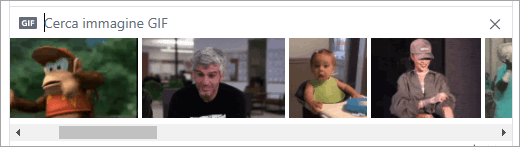
- Selezionare l'icona GIF .
- Digita una frase nella casella Cerca una GIF che cattura l'essenza di ciò che vuoi comunicare, ad esempio grazie o sorpresa.
- Seleziona il file GIF che vuoi usare e quindi seleziona Pubblica.
File e dimensioni supportati
È possibile allegare file pdf, file di immagine, file video, file di Microsoft Office e altro ancora. Ogni post può avere un massimo di 100 file.
Per le immagini archiviate in Viva Engage archiviazione cloud:
- La dimensione massima per un singolo file allegato è di 5 gigabyte (GB) per le reti Engage Enterprise e di 100 megabyte (MB) per le reti di Engage Basic.
- Le dimensioni massime sono 7.680 pixel di larghezza e 4.320 pixel di altezza e la dimensione massima dell'immagine è 10 megabyte (MB).
- La riproduzione di video in linea supporta tipi di file video .wmv, .avi, .mpeg, .3gp, .flv, .mov, .mp4, .mpg, ogm, mkv, ogv e .ogg. Selezionare un'anteprima del file per guardare il video in linea. Viva Engage usa Servizi multimediali di Azure per visualizzare i video.
Per Viva Engage file archiviati in SharePoint:
- La dimensione massima per un singolo file allegato è 15 gigabyte (GB).
- Non esistono limitazioni a livello di dimensione per le immagini, ma si applicano le impostazioni relative alle dimensioni massime di SharePoint nell'organizzazione.
- È possibile aggiungere qualsiasi tipo di file.
Domande frequenti sugli allegati
Cosa succede al file quando lo allega?
Se la conversazione viene pubblicata in una community, il file viene aggiunto all'elenco Files per la community in cui è pubblicata la conversazione. Per trovare il file, seleziona la community, quindi seleziona Files e seleziona il file o vai alla conversazione che contiene il file. Se il file è allegato a una conversazione in una community connessa di Microsoft 365, il file viene salvato in SharePoint in Microsoft 365.
È possibile scegliere dove caricare un file?
No. Se il gruppo connesso può salvare i file in SharePoint in Microsoft 365, tutti i nuovi file per tale community verranno salvati in questa cartella.
Tutte le community possono archiviare file Engage in SharePoint in Microsoft 365?
No. Anche quando l'archiviazione di file di Viva Engage in SharePoint in Microsoft 365 è disponibile per l'azienda, alcuni tipi di community possono archiviare i file solo in Viva Engage:
- Messaggi privati
- Community esterne
- Eventuali community non connesse
È possibile aggiungere file direttamente nella cartella App/Viva Engage in SharePoint in Microsoft 365 e visualizzarli nell'elenco Files in Engage?
No. Per visualizzare o cercare un file nell'elenco Files in Viva Engage, è necessario allegarlo a una conversazione. È consigliabile non eliminare, spostare o rinominare i file nella sottocartella App/Viva Engage.
Domande frequenti sull'uso dei file in Engage
Come si aggiunge un file alla home page del gruppo?
Nella home page della community, nella sezione Aggiunto sul lato destro della pagina, seleziona Aggiungi e quindi aggiungi un collegamento.
Solo gli utenti che hanno accesso al file possono aprire il file aggiunto.
In che modo altri utenti visualizzano un file pubblicato in Engage?
La modalità di visualizzazione dell'allegato nel feed dipende dal tipo di file. Qualsiasi file allegato non immagine è visibile come collegamento sotto il messaggio. Gli utenti possono selezionare il collegamento per visualizzare il file. Le immagini allegata sono visibili come anteprima sotto il post o la risposta della conversazione. Per visualizzare l'immagine, gli utenti possono selezionare l'anteprima.
People anche possibile visualizzare e scaricare un file dall'elenco Files gruppo o dall'elenco Files. Selezionare il file e quindi nella sezione Azioni file del riquadro destro scegliere Scarica.
Chi può visualizzare i file che inserisco in Engage?
Questa procedura è diversa per i file Viva Engage archiviati in Engage archiviazione nel cloud e Viva Engage file archiviati in SharePoint in Microsoft 365.
Per i file archiviati in Viva Engage:
- Se il file viene caricato in una community pubblica, tutti i membri della rete Viva Engage possono accedervi.
- Se il file viene pubblicato in una community privata, solo i membri della community potranno visualizzarlo e modificarlo. È anche possibile condividere un file con persone che non sono membri della community.
- I guest a livello di rete possono visualizzare e caricare file nelle community a cui appartengono.
- I guest a livello di conversazione possono visualizzare i file a cui viene fatto riferimento nella conversazione e caricare file nella conversazione.
- I guest esterni possono visualizzare e caricare file nelle community a cui appartengono.
Per i file archiviati in SharePoint in Microsoft 365:
Se il file viene caricato in una community pubblica, qualsiasi utente normale Viva Engage della rete Viva Engage può accedervi.
Se il file viene pubblicato in una community privata, gli utenti normali membri di tale community possono visualizzare e modificare il file. I membri della community possono anche condividere un file con altri utenti Viva Engage che non sono membri della community.
Gli utenti guest a livello di rete non hanno accesso predefinito per visualizzare Viva Engage file salvati in SharePoint in Microsoft 365.
- Se desideri che possano richiedere l'accesso a file specifici, devono essere aggiunti come guest B2B Azure nel tenant di Microsoft 365. Per altre informazioni, vedere Azure documentazione B2B di Active Directory.
- Se si vuole consentire loro di caricare file in una community specifica o di avere accesso predefinito ai file caricati in SharePoint in Microsoft 365, aggiungerli come membri della community in SharePoint in Microsoft 365.
I guest a livello di conversazione non hanno accesso predefinito ai file salvati in SharePoint in Microsoft 365. Se desideri che possano richiedere l'accesso a file specifici nella conversazione, aggiungili come guest B2B Azure nel tenant di Microsoft 365. Non possono caricare file.
I guest esterni possono essere solo membri di community esterne. Le community esterne archivia solo i file in Viva Engage.
Ricerca per categorie condividere un file con i singoli colleghi?
Inviare un messaggio privato ai colleghi e allegare il file al messaggio oppure, se il file è già elencato nella pagina Files, selezionarlo e quindi selezionare Condividi.
La ricerca viene cercata nel contenuto dei file o solo nel nome del file?
Per i file archiviati in Viva Engage, Viva Engage ricerca include i primi 5.000 caratteri della versione più recente di file in formato .docx, .pptx e .pdf, oltre a metadati come titolo e autore.
Per i file archiviati in SharePoint in Microsoft 365, Viva Engage ricerca viene eseguita solo nel titolo e nell'autore. Se è necessario eseguire una ricerca di contenuto di file archiviati in SharePoint in Microsoft 365, è necessario passare alla raccolta documenti.
Come si elimina un file?
Solo il proprietario del file e gli amministratori di gruppo possono eliminare un file. In Viva Engage selezionare il file e in Azioni file selezionare Elimina file.
Nota
Eliminare sempre il file tramite Viva Engage. Non eliminare un file di Viva Engage direttamente dalla raccolta documenti di SharePoint in Microsoft 365 in cui è archiviato o i collegamenti ad esso rimarranno in Viva Engage.
Cosa succede al file se elimino il messaggio a cui l'ho allegato?
Il file rimarrà archiviato nel gruppo in cui è stato pubblicato il messaggio. Se vuoi eliminarlo, seleziona Files, seleziona il file e quindi in Azioni file seleziona Elimina file.
Quando l'azienda inizia a usare i file archiviati in SharePoint in Microsoft 365, cosa succede ai file già presenti in Engage?
Non ci sono modifiche per le community non connesse. Per i gruppi connessi, i file esistenti rimangono in Viva Engage archiviazione cloud e sono di sola lettura. Tutti i nuovi file nei gruppi connessi vengono archiviati in SharePoint in Microsoft 365. Per modificare un file archiviato in precedenza in Viva Engage, sarà quindi necessario caricarlo di nuovo. Tutte le revisioni future verranno archiviate in SharePoint in Microsoft 365.