
Usare l'app per dispositivi mobili Engage per registrare brevi frammenti di video fino a tre minuti sul dispositivo mobile. Aggiungere annotazioni al video con emoji, disegni e testo. SharePoint archivia tutti i video acquisiti, insieme a tutti gli altri file video. Microsoft Azure archivia tutti i video provenienti da messaggi privati o gruppi di Office 365 non connessi.
Breve video in evidenza
I brevi miglioramenti video includono quanto segue:
- È possibile annotare i video in modo semplice e rapido prima di inviarli.
- Caricamento e riproduzione video rapidi.
- La piattaforma di Engage per dispositivi mobili iOS supporta la modifica video prima della pubblicazione.
Motivi per usare brevi video
Molti scenari sono validi per l'uso di brevi video. Ecco alcune idee:
- Fai in modo che un leader condivida ogni settimana un top-of-mind con un rapido frammento di secondo da 30 a 60 secondi.
Esempio: Chiedi al Chief Marketing Officer di condividere la sua attenzione per la settimana, incoraggiando la trasparenza e la comunicazione aperta. - Incoraggia i dipendenti a condividere frammenti di video per partecipare a una campagna di cui fanno parte.
Esempio: Condividi come danno e perché danno come parte di una campagna filantropica. - Chiedere ai nuovi assunti di presentarsi con un breve video.
Esempio: Invitare i nuovi assunti (nella nuova comunità di orientamento dei assunti) a presentarsi e il team in cui fanno parte. Incoraggiare i nuovi assunti a personalizzare le loro presentazioni.
Creare brevi video
Toccare il pulsante
 per creare un nuovo post di Engage.
Scegliere una community o le persone a cui inviare un messaggio.
Selezionare Allegati (se non è già aperto) e scegliere Registra un video.
Toccare il
 nella parte inferiore dello schermo.
Toccare Sospendi
 per sospendere e riprendere la registrazione. In questo modo si creano nuovi clip ogni volta che si avvia e si sospende.
Usare gli strumenti di annotazione sotto il video per aggiungere annotazioni, testo, emoji e disegni. È anche possibile aggiungere una tinta allo schermo.

Al termine, toccare il pulsante Interrompi .
Toccare la freccia DESTRA
 e passare alla schermata successiva.
Nota
In Engage per iOS, è anche possibile modificare il video prima di pubblicare un post.
Al termine, toccare Fine .
Per condividere il video con la community, digitare il testo desiderato nella parte superiore del post e selezionare Condividi.
Registrare in modalità lavagna o lavagna
Registra in modalità lavagna o lavagna in cui puoi aggiungere emoji e icone, scrivere testo o disegnare immagini per l'annotazione. Ciò può essere utile per l'apprendimento online o per illustrare un concetto.
| Modalità lavagna | Modalità Lavagna |
|---|---|
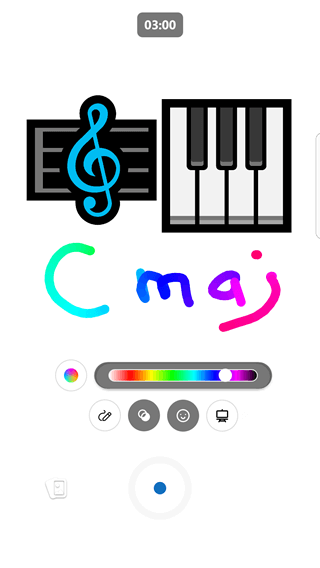
|
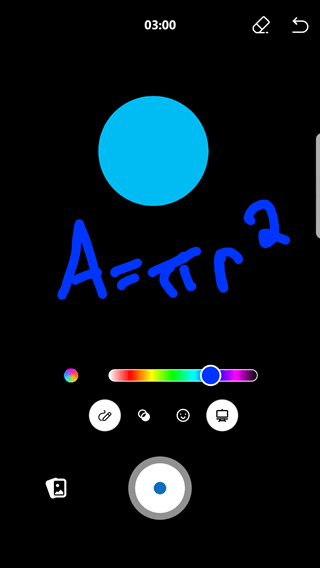
|
- Usare la procedura precedente per iniziare a creare un video.
- Toccare l'icona a destra per scegliere la modalità e scegliere Lavagna o Lavagna.
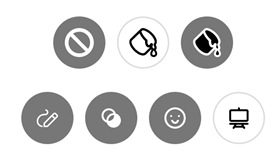
- Aggiungere le immagini desiderate. Scorrere verso il basso per visualizzare l'elenco completo di opzioni.
- Disegnare il testo o i progetti desiderati. La registrazione acquisisce il disegno in azione.
- Per modificare il colore per il disegno, toccare il cerchio a sinistra per i tratti multicolore o scegliere un singolo colore facendo clic sul colore desiderato nella barra a destra.
- Per eliminare gli elementi creati con la modalità Lavagna o Lavagna, selezionare l'icona per la modalità e quindi scegliere il pulsante Gomma per
 .
. - Continuare la registrazione fino al termine della scena video, quindi premere il pulsante Interrompi per terminare il clip.
Riproduzione di video caricati
Quando si carica un video in Viva Engage, non è temporaneamente disponibile per la riproduzione fino al completamento del processo di codifica. La codifica video avviene in background, quindi è possibile pubblicare un messaggio o eseguire altre operazioni durante questo periodo.
A meno che il video non abbia dimensioni file di grandi dimensioni (la dimensione massima per il caricamento è di 100 MB su reti gratuite e 5 GB su reti premium), la codifica richiede solo pochi minuti.
È possibile scaricare il video come file mentre viene codificato, sia esso allegato a un messaggio o caricato come file separato. I video vengono codificati una sola volta. Se alleghi un video da Files, non deve essere codificato di nuovo e può essere visualizzato immediatamente.