
Viva Engage consente di comunicare facilmente con gli altri e di continuare la conversazione ovunque ci si trovi.
Pubblicare un aggiornamento
In qualsiasi punto della finestra dell'autore selezionarla e digitare un messaggio.

@mention persone che troveranno il post utile o interessante. In alternativa, usare un hashtag su argomenti rilevanti per il messaggio, in modo che altri utenti possano scoprirlo.
Caricare video, foto e documenti nel post per fornire contesto e collaborazione. Oppure aggiungere un'immagine GIF per enfatizzare il messaggio.
Allegare file all'aggiornamento
- Selezionare la posizione da cui si vuole aggiungere un file: il computer, SharePoint o Viva Engage.
- Passare al file, selezionarlo e quindi scegliere Apri.
- Selezionare Pubblica per condividere l'aggiornamento.
Aggiungere Mi piace a un post
Riconoscere il punto di vista di un'altra persona, concordare su una sua idea o farle sapere che ciò che dice è utile.
- Selezionare Mi piace e passare il puntatore del mouse per selezionare un'icona di reazione.
Scrivere un commento
Aggiungi le tue informazioni o fai una domanda.
- Selezionare Commento e scrivere una risposta.
- @mention persone che possono contribuire alla conversazione o potrebbero trovarla utile.
- Se si vuole, informare altre persone con una notifica.
- Selezionare Pubblica.
Alcuni commenti potrebbero essere evidenziati con un'etichetta "Pertinente per te" nel feed home Engage. Questi commenti sono selezionati in base all'attività dell'utente, alle connessioni di chiusura e ai caratteri di riempimento.
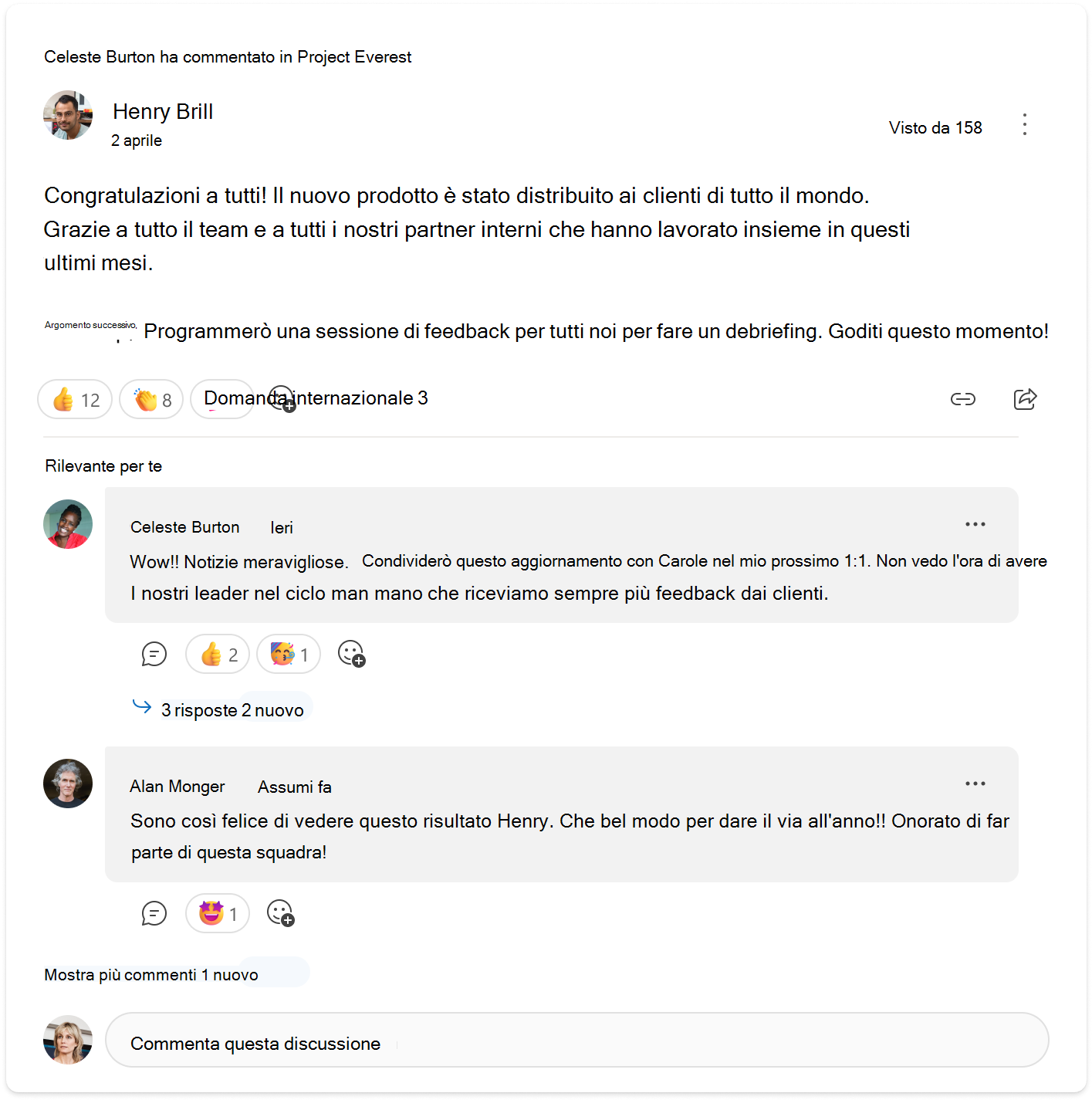
Rispondere a un commento
Rispondere al commento di un utente.
- Selezionare Rispondi e scrivere una risposta.
- @mention persone che possono contribuire alla conversazione o che potrebbero trovarla utile.
- Se si vuole, informare altre persone con una notifica.
- Selezionare Pubblica.
Condividere un post
- Scegliere Condividi.
- Selezionare la destinazione per il post condiviso.
- Digitare un messaggio e selezionare Condividi.
Creare un messaggio privato
Questa funzionalità è disponibile se l'amministratore ha abilitato i messaggi privati per la rete. Se in Posta in arrivo non viene visualizzata alcuna opzione per i messaggi privati, la caratteristica non è abilitata.
- Nella posta in arrivo selezionare Nuovo messaggio privato.
- Digitare il messaggio.
- Aggiungere destinatari e selezionare Pubblica.
Altre informazioni
Scrivere e pianificare post, articoli e annunci in Viva Engage