
通話履歴は、通話キュー内の過去の通話を追跡するのに役立ちます。 アクティビティを確認したり、不在着信をフォローアップしたり、必要に応じて他のユーザーに電話をかけ直したりできます。
この記事では、次の操作を行います。 個人用通話と共有通話履歴、通話の表示、通話の状態の更新、リストのフィルター処理、通話の詳細の表示方法について説明します。
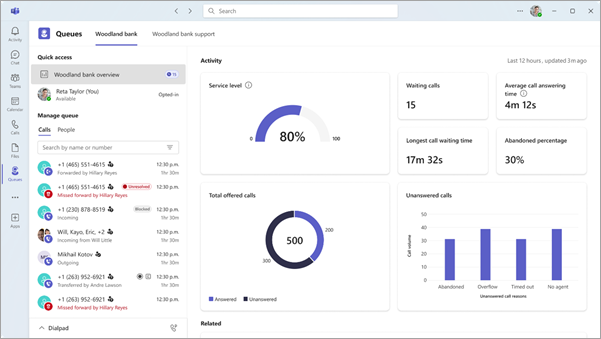
個人用通話履歴 (既定値)
個人用通話履歴には、自分の通話のみが表示されます。 これには、次のサービスが含まれます。
- 応答したエージェントを呼び出す
- エージェントの呼び出し
このビューは、自分の作業を追跡するだけで済む場合に使用します。
共有通話履歴 (省略可能)
共有通話履歴には、キュー全体の呼び出しが表示されます。 これには、次のサービスが含まれます。
- キュー全体の呼び出しが失敗しました
- ボイスメールが発生した通話
- キュー内の任意のエージェントによって処理される着信呼び出しと発信呼び出し
このビューを使用してフォローアップを調整し、同じユーザーを 2 回呼び出さないようにします。
注
Teams 管理者は、共有通話履歴を有効にする必要があります。 詳細については、「通話キューの共有通話履歴 - Microsoft Teams |Microsoft Learn。
通話履歴を表示する
通話履歴を表示するには:
- キュー アプリを開きます。
- [ キューの管理] で、[通話] を選択 します。
通話履歴の一覧には、不在着信、ボイスメールに着信した通話、その他の最近のアクティビティが表示されます。
通話履歴を管理する
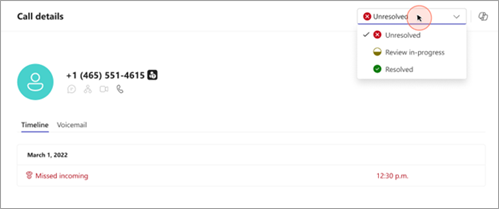
通話の状態を更新して、進行状況を追跡できます。
- 不在着信は 未解決として開始されます。
- フォローアップに取り組んでいるときに、状態を [進行中 ] に更新します。
- 問題が処理されたときに状態を [解決済み ] に変更します。
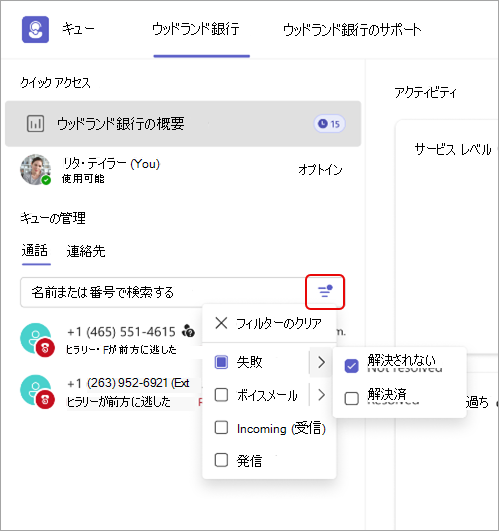
呼び出しリストをフィルター処理して、必要なものを見つけることもできます。
- 不在着信
- 応答された呼び出し
- 発信呼び出し
フィルターを使用すると、通話キュー アクティビティの優先順位付けと管理が容易になります。
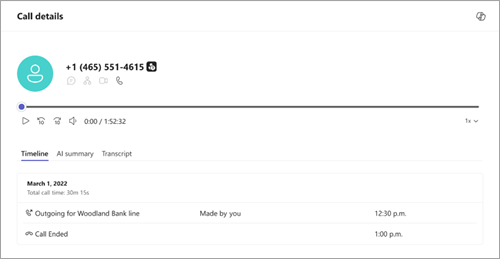
通話の詳細を表示する
次のような詳細を表示する呼び出しを選択します。
- 発信者番号
- 通話の時刻と日付
- 通話の種類 (不在着信、応答済み、または発信)
- 通話の状態 (未解決、進行中、または解決済み)
- 関連付けられているボイスメール (使用可能な場合)
通話履歴からコールバックする
他のユーザーを呼び戻すには:
- 一覧から通話を選択します。
- [通話] を選びます。
- この呼び出しでは、キューの呼び出し ID (設定されている場合) が使用されます。 それ以外の場合は、呼び出し元 ID が使用されます。