
Microsoft Excel で繰り返し実行するタスクがある場合は、マクロを記録してそれらのタスクを自動化できます。 マクロは、必要な回数だけ実行できる 1 つの操作または一連の操作です。 マクロを作成するときは、マウスのクリックとキーストロークを記録します。 マクロを作成したら、マクロを編集して、動作に小さな変更を加えることができます。
毎月、経理マネージャー用のレポートを作成するとします。 未払いアカウントを持つ顧客の名前を赤で書式設定し、太字の書式設定も適用する場合。 マクロを作成して実行すると、選択したセルにこれらの書式設定の変更をすばやく適用できます。
方法

|
マクロを記録する前に マクロと VBA ツールは [開発] タブにあります。このタブは既定で非表示になっているため、最初の手順はこれを有効にすることになります。 詳細については、「 開発者タブを表示する」を参照してください。 ![リボンの [開発者] タブ](../media/excel2016-developertab.png)
|
|---|

|
マクロを記録する
|
|---|
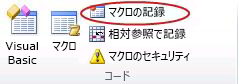
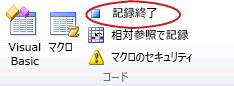

|
マクロの詳細を確認する マクロを編集することによって、Visual Basic プログラミング言語について少し学習できます。 マクロを編集するには、[開発] タブの [コード] グループで [マクロ] を選択し、マクロの名前を選択して、[編集] を押します。 Visual Basic エディターが起動します。 記録した操作がコードとしてどのように表示されるかを確認します。 コードの中には、おそらくあなたにとって明確なものもあれば、少し神秘的なものもあるかもしれません。 コードを試して、Visual Basic Editor を閉じて、マクロをもう一度実行します。 今回は、何か違うことが起こるかどうか見てみましょう! |
|---|
次のステップ
- マクロの作成の詳細については、「 マクロの作成または削除」を参照してください。
- マクロを実行する方法の詳細については、「 マクロを実行する」を参照してください。
補足説明
Excel 技術コミュニティの専門家にいつでも質問するか、コミュニティでサポートを受けることができます。