
電卓を使用する代わりに、Microsoft Excel を使用して計算を行います。
簡単な数式を入力して、2 つ以上の数値を加算、除算、乗算、減算できます。 オート SUM 機能を使用すると、数式に手動で入力せずに、一連の値をすばやく合計できます。 数式を作成したら、隣接するセルにコピーできるため、何度も同じ数式を作成する必要はありません。
Excel での減算
Excel での乗算
Excel での除算
簡単な数式について
すべての数式エントリは、等号 (=) で始まります。 単純な数式の場合は、等号の後に計算する数値と使用する算術演算子を入力します。加算するにはプラス記号 (+)、減算するには負符号 (-)、乗算するにはアスタリスク (*)、除算するにはスラッシュ (/) を入力します。 次に、Enter キーを押すと、Excel は数式の結果を即座に計算して表示します。
たとえば、セル C5 に =12.99+16.99 と入力して Enter キーを押すと、Excel は結果を計算して、そのセルに 29.98 を表示します。
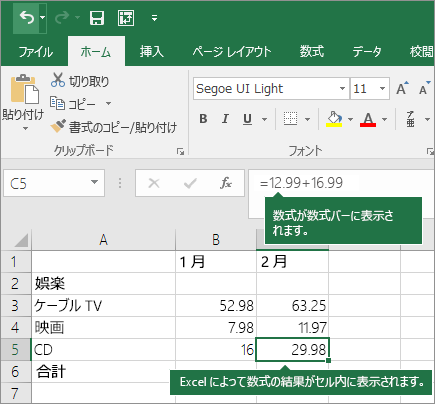 セルに入力した数式は数式バーに表示され、そのセルが選択されていればいつでも表示されます。
重要
SUM 関数はありますが、SUBTRACT 関数はありません。 代わりに、数式で負符号 (-) 演算子を使用します。たとえば、=8-3+2-4+12 です。 または、負符号を使用して、SUM 関数で数値を負の値に変換することもできます。たとえば、数式 =SUM(12,5,-3,8,-4) では、SUM 関数を使用して、12、5 を加算し、3 を減算し、8 を加算し、4 を減算します。
オート SUM を使用する
SUM 数式をワークシートに追加する最も簡単な方法は、オート SUM を使用することです。 合計する範囲の真上またはすぐ下の空のセルを選択し、リボンの [ホーム] タブまたは [数式] タブで、[オート SUM>合計] をクリックします。 オート SUM ウィザードは、合計する範囲を自動的に認識して数式を作成します。 左側または右側の範囲を選択した場合は、横方向に合計することもできます。
注
オート SUM は、連続していないセル範囲では機能しないことにご注意ください。
![オート SUM ウィザードを使用して、SUM 数式を自動的に構築できます。合計する範囲の上/下または左/右の範囲を選択して、リボンの [数式] タブに移動し、[オート SUM] & [合計] を選択します。](../media/sum-function-ex1.png)
縦方向にオート SUM
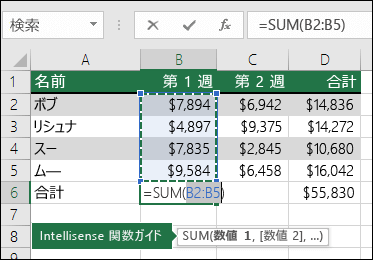
上記の図では、オート Sum 機能がセル B2: B5 を合計する範囲として自動的に認識した様子が示されています。 あとは、Enter キーを押して確定するだけです。 セルを追加または除去する必要がある場合は、Shift キーを押しながら、必要な選択範囲に一致するまで任意の方向キーを押します。 Enter キーを押して操作を完了します。
Intellisense 関数ガイド: 関数の下にある SUM(number1,[number2], ...) フローティング タグは、その Intellisense ガイドです。 SUM または関数名をクリックすると、青いハイパーリンクがその関数のヘルプ トピックに変わります。 個々の関数要素をクリックすると、数式内のそれらの代表的な要素が強調表示されます。 この場合、この数式には数値参照が 1 つしかないため、B2:B5 のみが強調表示されます。 Intellisense タグは、任意の関数に表示されます。
横方向にオート SUM
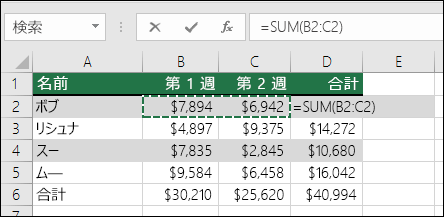
詳細については、「SUM 関数」についての記事を参照してください。
同じ数式を何度も作成しないようにする
数式を作成したら、ほかのセルにコピーできるため、何度も同じ数式を作成する必要はありません。
数式をコピーするか、フィル ハンドルの ] を使って、隣接するセルに数式をコピーすることができます。
たとえば、セル B6 の数式をセル C6 にコピーすると、セル B6 の数式は自動的に変更され、C 行のセル範囲で更新されます。
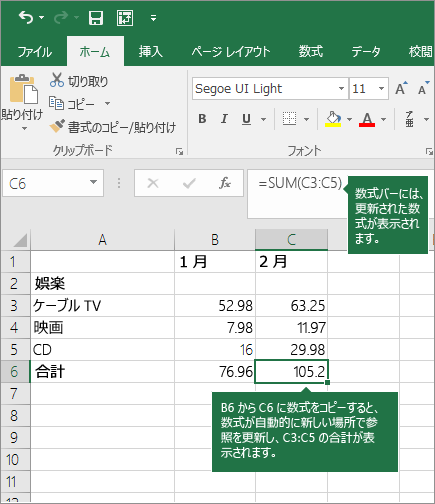
数式をコピーしたら、セル範囲が正しいことをご確認ください。 セル範囲が相対参照を使用する場合は、セル範囲が変わることがあります。 詳細については、「数式を別のセルまたはワークシートにコピーする」を参照してください。
電卓キーと同じ機能を持つ数式の記号
| 電卓のキー | Excel のキー | 説明、例 | 結果 |
|---|---|---|---|
| + (プラス記号キー) | + (プラス) | 数式で使用すると、数字を加算します。 例: =4+6+2 | 12 |
| -(マイナス記号キー) | - (マイナス) | 数式で使用すると、数字を減算するか、負の値を示します。 例: =18-12 例: = 24 *-5 (24 にマイナス 5 を乗算) |
6 -120 |
| x (乗算キー) | * (アスタリスク、または "星印" とも呼ばれます) | 数式で使用すると、数字を乗算します。 例: =8*3 | 24 |
| ÷ (除算キー) | / (スラッシュ) | 数式で使用すると、1 つの数字を別の数字で除算します。 例: =45/5 | 9 |
| % (パーセント キー) | % (パーセント) | * を数式で使用すると、パーセントで乗算します。 例: =15%*20 | 3 |
| √ (平方根) | SQRT 関数 | SQRT 関数を数式で使用すると、数字の平方根を検索します。 例: =SQRT(64) | 8 |
| 1/x (逆数) | =1/n | 数式で =1/n を使用します (n は、1 で除算する数字です) 例: =1/8 |
0.125 |
補足説明
Excel 技術コミュニティの専門家にいつでも質問するか、コミュニティでサポートを受けることができます。
演算子と Excel での優先順位Excel の数式の概要壊れた数式のエラーを回避する方法数式のエラーを検出するExcel キーボード ショートカット - ファンクション キーExcel 関数 (アルファベット順)Excel 関数 (機能別)