
ワークシートの別の領域にスクロールしてもワークシートの特定の領域を表示するには、[ 表示 ] タブに移動します。このタブでは、 ウィンドウ枠を固定 して特定の行や列を固定するか、ウィンドウを 分割 して同じワークシートのウィンドウを別々に作成できます。
注
[ 表示 ] タブが表示されない場合は、Excel Starter を使用している可能性があります。 Excel Starter では、すべての機能がサポートされているわけではありません。
行または列を固定する
ウィンドウ枠の固定 選択したセルの上の行と左側の列を固定します。
先頭の 2 列を固定する
- 3 番目の列を選択します。
- [表示]>[ウィンドウ枠の固定]>[ウィンドウ枠の固定] を選択します。
列および行を固定する
- スクロール時に表示されたままにする行の下と列の右で交差するセルを選択します。
- [表示]>[ウィンドウ枠の固定]>[ウィンドウ枠の固定] を選択します。
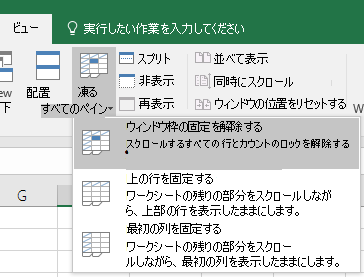
行と列の固定を解除する
[ 表示 ] タブの >ウィンドウ枠の固定>ウィンドウ枠の固定解除。
補足説明
Excel 技術コミュニティの専門家にいつでも質問するか、コミュニティでサポートを受けることができます。