

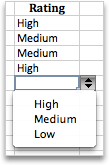
セルのドロップダウン リストを使用すると、ユーザーのワークシートでの作業をより効率的にできます。 ドロップダウンにより、ユーザーは自分で作成するリストから項目を選べるようになります。
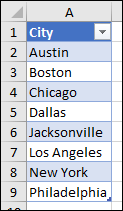
新しいワークシート上で、ドロップダウン リストに表示するエントリを入力します。 理想的には、 Excel のテーブルにリスト アイテムを含める必要があります。 これを行わない場合は、範囲内の任意のセルを選択して Ctrl+T を押すと、リストをすばやくテーブルに変換できます。
注
- なぜデータをテーブルに変換するのですか? データがテーブル形式になっている場合、リストからアイテムを追加または削除すると、そのテーブルに基づくドロップダウンが自動的に更新されます。 他の操作を行う必要がありません。
- ドロップダウン リストで範囲またはテーブルのデータを並べ替えることができるようになりました。
ドロップダウン リストを配置するワークシートのセルを選択します。
リボンの [ データ ] タブに移動し、[ データの入力規則] に移動します。
注
[ データの入力規則] を選択できない場合、ワークシートが保護または共有されている可能性があります。 保護されているブックの特定の領域のロックを解除するか、ワークシートの共有を停止し、手順 3 をもう一度試してください。
[設定] タブの [入力値の種類] ボックスで、[リスト] を選びます。
[ ソース ] ボックスで選択し、リスト範囲を選択します。 Cities という名称のシートで、A2:A9 の範囲を選択します。 選択オプションにする必要がないため、見出し行はそのままにしています。
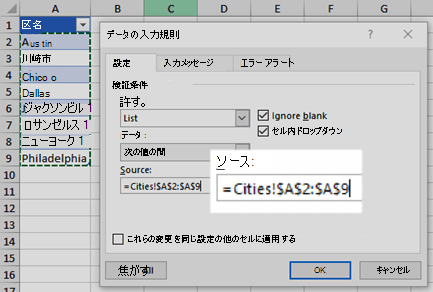
ユーザーがセルを空のままにしても問題ない場合は、[空白を無視] ボックスをチェックします。
[ドロップダウン リストから選択する] ボックスをオンにします。
[ 入力メッセージ ] タブを選択します。
- セルが選択されているときにメッセージをポップアップ表示する場合は、[セルの選択時にメッセージを表示する] ボックスをチェックして、ボックスにタイトルとメッセージ (最大 225 文字) を入力します。 メッセージを表示したくない場合は、チェック ボックスをオフにします。
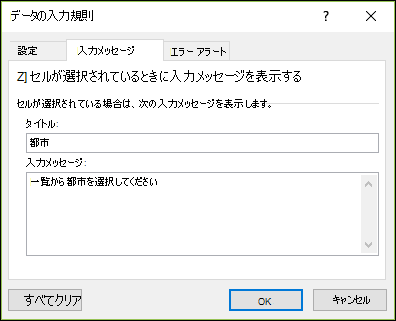
- セルが選択されているときにメッセージをポップアップ表示する場合は、[セルの選択時にメッセージを表示する] ボックスをチェックして、ボックスにタイトルとメッセージ (最大 225 文字) を入力します。 メッセージを表示したくない場合は、チェック ボックスをオフにします。
[ エラー メッセージ ] タブを選択します。
- リストにない項目が入力された場合にメッセージを表示させるには、[無効なデータが入力されたらエラー メッセージを表示する] ボックスをオンにし、[スタイル] ボックスからオプションを選び、タイトルとメッセージを入力します。 メッセージを表示したくない場合は、チェック ボックスをオフにします。
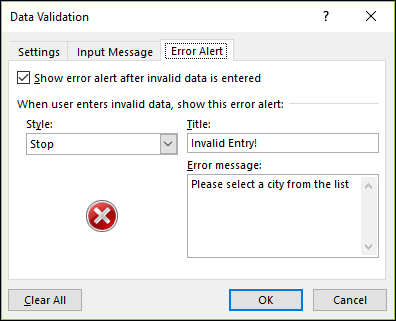
- リストにない項目が入力された場合にメッセージを表示させるには、[無効なデータが入力されたらエラー メッセージを表示する] ボックスをオンにし、[スタイル] ボックスからオプションを選び、タイトルとメッセージを入力します。 メッセージを表示したくない場合は、チェック ボックスをオフにします。
[スタイル] ボックス内のどのオプションを選べばよいかわからない場合
ドロップダウン リストにないデータを入力することを阻止しないメッセージを表示するには、[ 情報 ] または [警告] を選択します。 情報 にはこのアイコンが付いたメッセージが表示されます
![。メッセージには [情報] アイコンが表示されますが、ユーザーがドロップダウン リストから選択できなくなることはなく](../media/xl-o15-datavalidation-infoicon.jpg) 、 警告には このアイコンを含むメッセージが表示されます
、 警告には このアイコンを含むメッセージが表示されます ![。メッセージには [警告] アイコンが表示されますが、ユーザーがドロップダウン リストから選択できなくなることはありません](../media/xl-o15-datavalidation-warningicon.jpg) 。
。ユーザーがドロップダウン リストにないデータを入力できないようにするには、[ 停止] を選択します。
注
メッセージのタイトルや内容を入力しない場合、タイトルにはあらかじめ設定された "Microsoft Excel" が使われ、メッセージ内容には "入力した値は正しくありません。 ユーザーの設定によって、セルに入力できる値が制限されています。" が使用されます。
作成したドロップダウン リストを使う
ドロップダウン リストを作成したら、想定どおりに動作するか確認します。 たとえば、すべてのエントリを表示するために、列幅や行の高さを変更する方法を確認することをおすすめします。
ドロップダウン リスト用のエントリのリストが別のワークシート上にあり、ユーザーがそれを表示したり編集したりできないようにするには、そのシートを非表示にして保護します。 ワークシートの保護方法の詳細については、「セルをロックして保護する」を参照してください。
ドロップダウン リストのオプションを変更する場合は、「ドロップダウン リストからアイテムを追加または削除する」を参照してください。
ドロップダウン リストを削除するには、「ドロップダウン リストを削除する」を参照してください。
サンプルをダウンロードする
この記事に記載されているデータ入力規則のいくつかの例を含むサンプル ブックをダウンロードできます。 理解を深めたり、独自のデータの入力規則のシナリオを作成したりできます。 Excel データの入力規則の例をダウンロードします。
![データの検証の展開] ボタン](../media/excel-mac-2016-data-validation-expand-button.png)
補足説明
Excel 技術コミュニティの専門家にいつでも質問するか、コミュニティでサポートを受けることができます。