
Excel では、一意の値をフィルター処理したり、重複する値を削除したりする方法がいくつかあります。
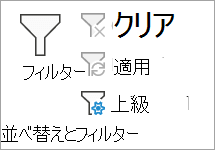
- 一意の値をフィルター処理するには、[ データ] > [並べ替え] & [フィルター] > [詳細設定] を選択します。
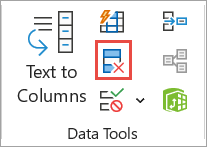
- 重複する値を削除するには、[ データ] > [データ ツール] > [重複の削除] を選択します。
- 一意の値または重複する値を強調表示するには、[ホーム] タブの [スタイル] グループの [条件付き書式] コマンドを使用します。
一意の値のフィルター処理または重複する値の削除について説明します
目的は一意の値のリストを表示することであるため、一意の値のフィルター処理と重複する値の削除は 2 つの同様のタスクです。 ただし、決定的な違いがあります。一意の値をフィルター処理すると、重複する値は一時的に非表示になるだけです。 ただし、重複する値を削除することは、重複する値を完全に削除することを意味します。
重複値とは、少なくとも 1 つの行のすべての値が別の行のすべての値と同一である値です。 重複する値の比較は、セルに格納されている基になる値ではなく、セルに表示される内容に依存します。 たとえば、異なるセルに同じ日付値があり、1 つが "3/8/2006" で、もう 1 つが "Mar 8, 2006" として書式設定されている場合、値は一意になります。
重複を削除する前の確認: 重複する値を削除する前に、一意の値のフィルター処理 (または条件付き書式) を最初に試してみて、期待どおりの結果が得られるようにすることをお勧めします。
一意の値をフィルター処理する
手順
セルの範囲を選択するか、アクティブなセルがテーブル内にあることを確認します。
[並べ替え & フィルター] グループにある [詳細設定] > を選択します。
[ フィルター オプションの詳細設定 ] ポップアップ ボックスで、次のいずれかの操作を行います。
選択したセルまたはテーブルの範囲をフィルター処理するには:
- [ リストをインプレースでフィルター処理する] を選択します。
フィルターの結果を別の場所にコピーするには:
- [ 別の場所にコピー] を選択します。
- [コピー先] ボックスにセル参照を入力します。
- または、[ダイアログを折りたたむ]
 を選択してポップアップ ウィンドウを一時的に非表示にし、ワークシートでセルを選択してから、[展開]
 を選択します。
 - [一意のレコードのみ] を確認して、[OK] を選択します。
範囲の一意の値は新しい場所にコピーされます。
重複する値を削除する
重複する値を削除すると、セルまたはテーブルの範囲内の値に対してのみ効果が得られます。 セルまたはテーブルの範囲外の他の値は変更または移動されません。 重複を削除すると、リスト内で最初に出現した値が保持されますが、他の同じ値は削除されます。
データを完全に削除するため、重複する値を削除する前に、元のセル範囲またはテーブルを別のワークシートまたはブックにコピーすることをお勧めします。
手順
セルの範囲を選択するか、アクティブなセルがテーブル内にあることを確認します。
[ データ ] タブで、[ 重複の削除] ( [データ ツール ] グループ) を選択します。
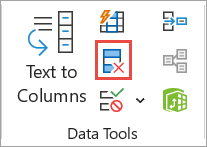
次のいずれか 1 つまたは複数の操作を行います。
[ 列] で、1 つ以上の列を選択します。
すべての列をすばやく選択するには、[ すべて選択] を選択します。
すべての列をすばやくクリアするには、[ すべて選択解除] を選択します。
セルまたはテーブルの範囲に多数の列が含まれていて、少数の列のみを選択したい場合は、[ すべて選択解除] を選択してから、[ 列] でそれらの列を選択する方が簡単な場合があります。注
この手順ですべての列を選択しない場合でも、データはすべての列から削除されます。 たとえば、Column1 と Column2 を選択して Column3 を選択しない場合、重複を検索するために使用される "キー" は、BOTH Column1 & Column2 の値になります。 これらの列に重複が見つかった場合は、テーブルまたは範囲内の他の列を含めて行全体が削除されます。
[ OK] を選択すると、削除された重複値の数、または残っている一意の値の数を示すメッセージが表示されます。 [ OK ] を選択してこのメッセージを閉じます。
[元に戻す] を選択して (またはキーボードの Ctrl + Z キーを押す)、変更を元に戻します。
アウトライン データまたは小計データから重複を削除する際の問題
アウトライン データまたは小計を含むアウトライン データから重複する値を削除することはできません。 重複を削除するには、アウトラインと小計の両方を削除する必要があります。 詳細については、「 ワークシート内のデータ リストのアウトラインを作成する」 と「 小計を削除する」を参照してください。
一意または重複する値を条件付きで書式設定する
注
ピボットテーブル レポートの値領域内のフィールドは、一意の値または重複する値による条件では書式設定できません。
ヒント
"重複する値" 書式設定ルールを使用するときに、[Office の編集言語と校正機能] の設定が日本語などの 2 バイト文字セット (DBCS) エンコードを使用する言語に設定されている場合、半角文字と全角文字は同じように扱われます。 これらを区別する必要がある場合は、COUNTIF 数式を使用して「数式を使用してこの数式が当てはまる場所を判断する」ルール タイプを使用できます。 たとえば、A2:A400 の範囲内で重複する値を識別するには、条件付き書式に数式 "=COUNTIF($A$2:$A$400,A2)> 1" を適用します。
簡単な書式設定
手順
- 範囲内の 1 つ以上のセル、テーブル、またはピボットテーブル レポートを選びます。
- [ ホーム ] タブの [スタイル ] グループで、[ 条件付き書式] の小さい矢印を選び、[ セルの強調表示ルール] を選んで、[ 重複する値] を選びます。
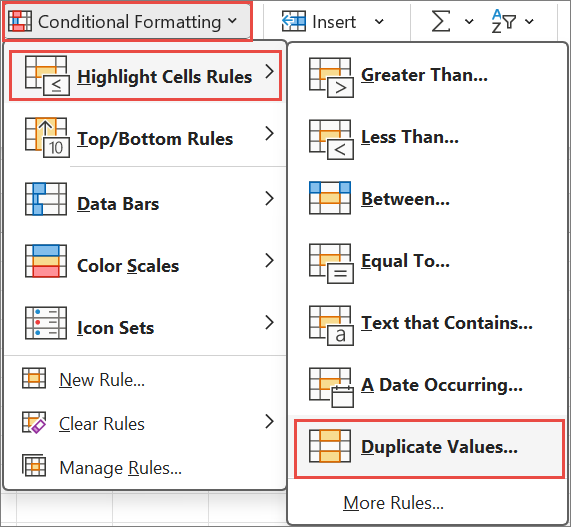
- 使用する値を入力してから、書式設定を選択します。
詳細な書式設定
手順
範囲内の 1 つ以上のセル、テーブル、またはピボットテーブル レポートを選びます。
[ ホーム] タブの [スタイル ] グループで、[ 条件付き書式] の矢印を選択し、[ ルールの管理 ] を選択して、[ 条件付き書式ルールの管理 ] ポップアップ ウィンドウを表示します。
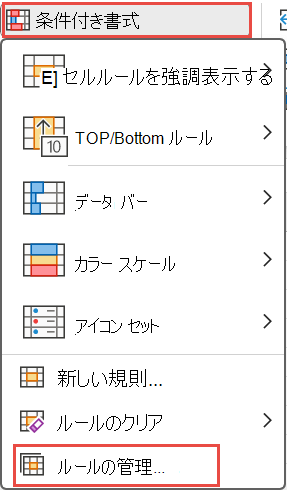
次のいずれかの操作を行います。
- 条件付き書式を追加するには、[ 新しいルール] を選択して、[ 新しい書式ルール] ポップアップ ウィンドウを表示します。
- 条件付き書式を変更するには、まず、[書 式ルールの表示] ボックスの 一覧で適切なワークシートまたはテーブルが選択されていることを確認します。 必要に応じて、[適用先] ポップアップ ウィンドウの [折りたたみ]をクリックして、別のセル範囲を選択します 一時的に非表示にします。 ワークシートで新しいセル範囲を選択し、ポップアップ 一度展開します。 ルールを選択し、[ ルールの編集 ] を選択して、[ 書式ルールの編集 ] ポップアップ ウィンドウを表示します。
[ ルールの種類を選択] で、[ 一意の値または重複する値のみを書式設定] を選択します。
[ルールの説明を編集する] の [すべて書式] リストで、[一意] または [重複] を選択します。
[ 書式] を選択して、[ セルの書式設定] ポップアップ ウィンドウを表示します。
セルの値が条件を満たす場合に適用する表示形式、フォント、罫線、または塗りつぶしの形式を選び、[ OK] を選択します。 複数の書式を選べます。 選択した書式が [プレビュー] パネルに表示されます。
補足説明
Excel 技術コミュニティの専門家にいつでも質問するか、コミュニティでサポートを受けることができます。