Web ベースのマイ グループ ポータルで職場または学校アカウントを使用して、自分が所属しているグループと自分が所有するグループを表示および管理し、新しいグループに参加できます。 マイ グループ ポータルにアクセスできない場合は、ヘルプデスクにアクセス許可を求める必要があります。
グループ情報を表示する
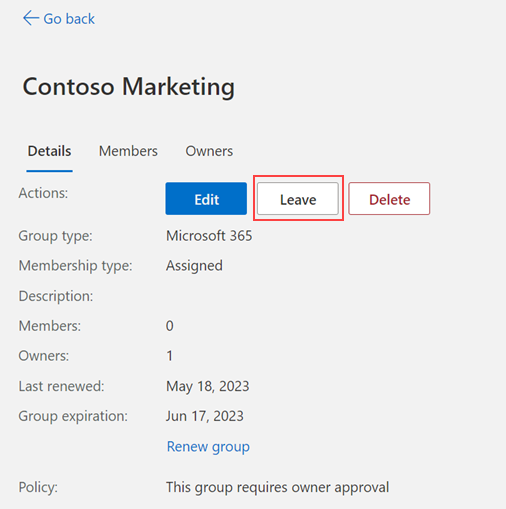
- グループ メンバーは、セキュリティ グループを除き、詳細を表示したり、グループから退出したりできます。
- グループ所有者は、詳細の表示、新しいグループの作成、メンバーの追加、削除、グループの削除、または期限切れのグループの更新を行うことができます。
グループの情報を表示するには
- 職場アカウントを使用して マイ グループ ポータル にサインインします。
- アクセス許可に基づいて、[マイ グループ] ページを使用して、既存のグループを確認および管理し、新しいグループを作成できます。
重要
このコンテンツは、マイ グループ ポータル ユーザーを対象としています。 管理者の場合は、グループを作成できるユーザーを管理する方法の詳細については、「マイ グループ のセルフサービス グループ管理」のドキュメントを参照してください。
職場または学校アカウントのグループを作成する
organizationのポリシーによっては、グループを作成できない場合があります。 次の 2 種類のグループがあります。
- Microsoft 365。 共有メールボックス、カレンダー、ファイル、SharePoint サイトなどへのアクセスをメンバーに付与することで、共同作業の機会を提供します。 また、このオプションでは、組織外のユーザーにグループへのアクセス権を付与することもできます。
- [Security] を展開します。 メンバーを管理し、グループ ユーザーの共有リソースへのコンピューター アクセスを管理するために、使用されます。 たとえば、特定のセキュリティ ポリシーのセキュリティ グループを作成できます。 この方法で作成すると、すべてのメンバーに一連のアクセス許可を一度に付与でき、各メンバーにアクセス許可を個別に追加する必要はありません。
新しい M365 グループを作成する
myaccount.microsoft.com/groups の [グループ] ページで、[M365 グループの作成] を選択します。 モーダルが表示されます。
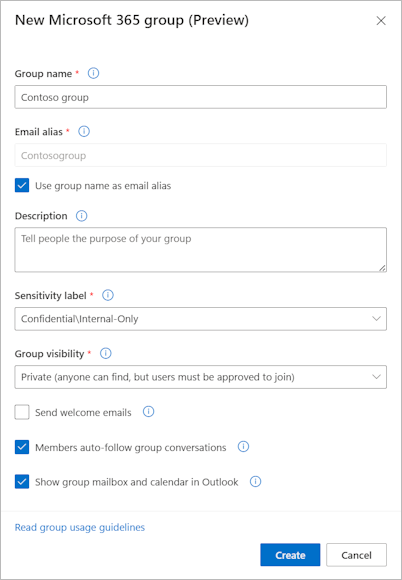
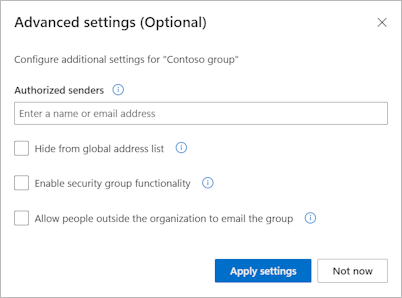
必要な情報を入力します。 一部の設定は、organizationのポリシーによっては表示されない場合があります。
- グループ名。 ユーザーがグループの目的を理解できるように、わかりやすいわかりやすい名前を選択します。
- エイリアスEmail。 これはグループのメール アドレス (emailalias@contoso.com など) になり、organizationで一意である必要があります。
- グループの説明。 任意で、グループに説明を追加します。
- 秘密度ラベル。 ラベルを選択して、グループのコンテンツの機密性を分類し、組織の保護ポリシーを適用します。
- グループの可視性。 グループが [パブリック] (organization内の誰でも参加できる) か 、[プライベート] (ユーザーは参加を承認する必要があります) のどちらかを選択します。
- ウェルカム メールを送信します。 グループに参加するときに、新しいメンバーにウェルカム メールを送信します。 新しいメンバーがグループの目的を理解し始めるのに役立ちます。
- メンバーは、グループの会話に自動的に従います。 メンバーは自動的にグループに従い、個人の受信トレイでグループのメールと予定表のイベントを受信します。
- Outlook でグループ メールボックスと予定表を表示します。 グループの共有メールボックスと予定表を Outlook のメンバーに表示します。
- 承認された送信者。 グループにメッセージを送信できるユーザーを制御します。 空白の場合、すべてのメンバーがグループにメッセージを送信できます。
- グローバル アドレス一覧から非表示にします。 グループがorganizationのアドレス帳に表示されないようにします。
- セキュリティ グループの機能を有効にします。 アプリとリソースへのアクセスの管理にもグループを使用できるようにします。 この設定は、一度有効にした後は無効にできません。
- organization外のユーザーにグループへのメール送信を許可します。 外部の送信者がグループにメールを送信できるようにします。
[作成] を選択します。 新しいグループは、所有者およびメンバーとしてユーザーと共に作成されます。 新しく作成したグループが、 所有しているグループの一覧に追加されます。 メンバーであるため、このグループ は [自分 が属しているグループ] リストにも表示されます。
職場または学校アカウントの新しいセキュリティ グループを作成する
[グループ] ページで、[ セキュリティ グループの作成] を選択します。 モーダルが表示されます。
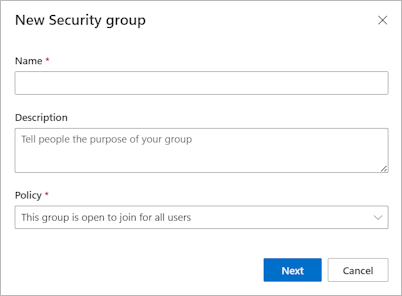
必要な情報を入力します。
- グループ名。 ユーザーがグループの目的を理解できるように、わかりやすいわかりやすい名前を選択します。
- グループの説明 (省略可能)。 任意で、グループに説明を追加します。
- グループ ポリシー。 すべてのユーザーがグループに参加できるようにするか、所有者の承認を必要とするか、グループの所有者のみがメンバーを追加できるようにすることを選択します。
[作成] を選択します。 新しいグループは、所有者およびメンバーとしてユーザーと共に作成されます。 新しく作成したグループが、 所有しているグループの一覧に追加されます。 メンバーであるため、このグループ は [自分 が属しているグループ] リストにも表示されます。
既存のグループを編集する
グループを作成した後、グループの種類を除く既存の情報の大部分を更新するなど、その詳細を編集できます。
- [グループ] ページから編集するグループを選択し、続いて <group_name> ページで [詳細の編集] を選択します。 [詳細の編集] ボックスが表示され、グループを最初に作成したときに追加した情報を更新することができます。
- すべての変更を行ってから、[更新] を選択します。
メンバーを追加または削除する
Exchange またはオンプレミスから同期された動的グループまたはグループを除き、所有するすべてのグループのメンバーを追加または削除できます。
- メンバーを追加するグループを選択し、 <group_name> ページで [+] を選択します。

-
[メンバーの追加] ボックスから、追加するメンバーを検索し、続いて [追加] を選択します。 組織のアプリへのアクセスを開始するための招待状が新しいメンバーに送信されます。

- 誤ってメンバーを追加したり、メンバーが組織を辞めたりした場合は、<group_name> ページでそのメンバーの名前の横にある [メンバーの削除] を選択して、メンバーを削除できます。
Microsoft 365 グループを更新する
organizationで許可されている場合は、Microsoft 365 グループを更新して有効期限を延長できます。
- 更新する Microsoft 365 グループを選択し、[ グループの更新] を選択します。
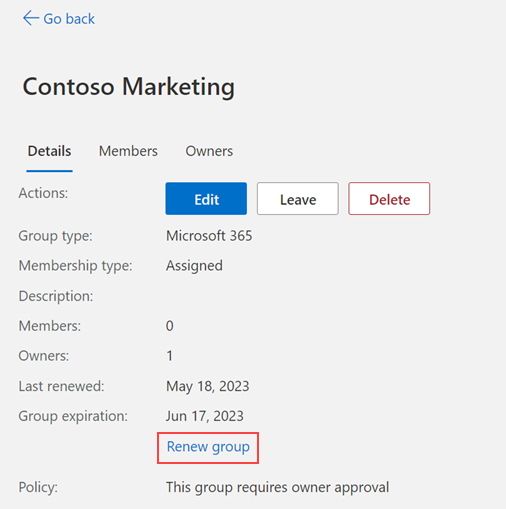
- [OK] をクリックし、確認ウィンドウを閉じます。 ページを更新すると、更新した最後の更新日とグループの有効期限が表示されます。
グループを削除する
自身のどのグループでもいつでも削除できます。 ただし、グループを誤って削除した場合は、もう一度グループを作成し、メンバーを追加する必要があります。
- 完全に削除するグループを選択し、続いて <group_name> ページで [グループの削除] を選択します。
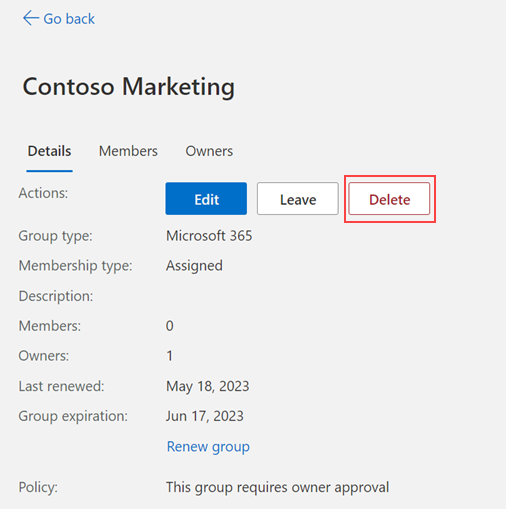
- 確認メッセージで [はい] を選択します。 グループは完全に削除されました。
既存のグループに参加する
[グループ] ページで、既存のグループに参加したり、グループから脱退したりできます。
- [グループ] ページで、[参加しているグループ] 領域から [グループへの参加] を選択します。
[グループへの参加] ページが表示されます。
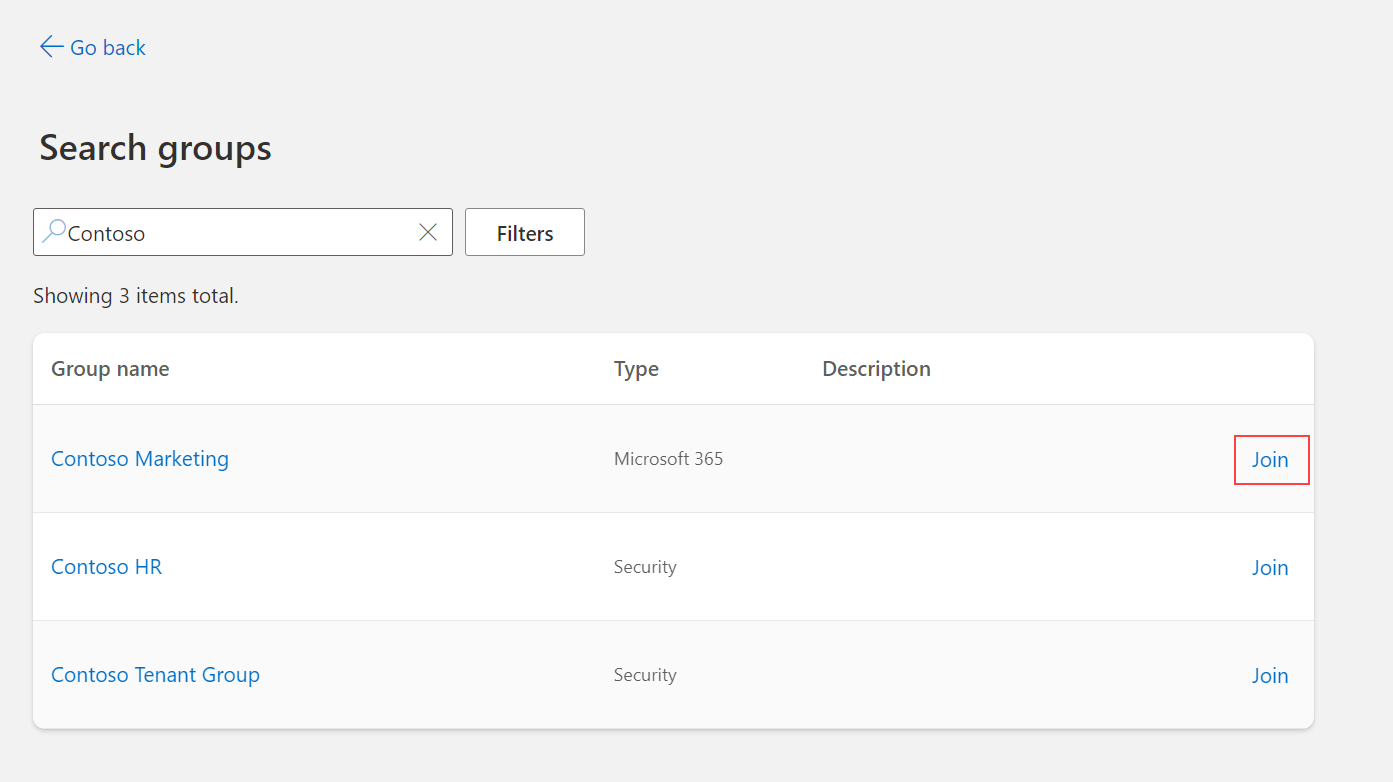
- [グループへの参加] ページで、参加するグループの名前を選択し、関連するグループの詳細を表示し、続いてグループが利用できる場合には、[グループへの参加] を選択します。 グループがグループの所有者にメンバーシップを承認するように要求した場合は、グループへの参加が必要な理由について業務の正当性を入力するように求められ、[要求] を選択します。 グループが承認を必要としない場合、メンバーとしてすぐに追加され、そのグループは [参加しているグループ] リストに表示されます。
- 誤ってグループに参加した場合や、参加している必要がなくなった場合は、[グループへの参加] ページからグループ名を選択して、[グループから脱退] を選択できます。