
マイ アカウント ポータルで現在の写真の編集アイコンを選択し、新しい写真をアップロードすることで、職場または学校のプロフィール画像を更新できます。
職場または学校アカウントを使用して、myaccount.microsoft.com のマイ アカウント ポータルにサインインします。
現在のプロフィール写真の [編集] アイコン
 を選択します。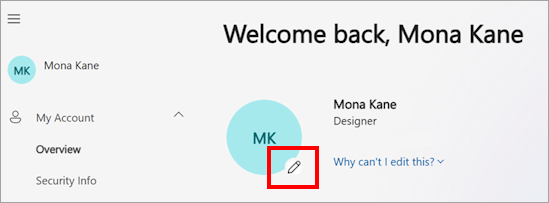
注
プロフィール画像を編集または変更できない場合は、IT 部門または人事部門によって制限される可能性があります。 詳細はこちらでご確認ください。
プロフィール画像をアップロードまたは変更するためのプロンプトが表示されます。 必要に応じてイメージのサイズを変更します。
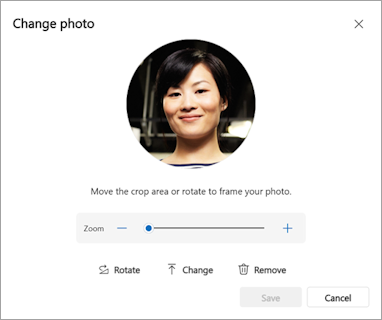
新しい画像または写真をアップロードしたら、[保存] を選択 します。
関連項目
次のステップ
アップロードした写真を保存したら、次のことができます。