

仕事用リソースにアクセスできるように、職場所有の Windows デバイスをorganizationのネットワークに参加させるには、以下のオプションを選択し、手順に従います。 電話などの個人用デバイスを追加または登録する場合は、「organizationのネットワークに個人用デバイスを登録する」を参照してください。
注
- 電話などの個人用デバイスを追加または登録する場合は、「organizationのネットワークに個人用デバイスを登録する」を参照してください。
- Windows デバイスを職場または学校のネットワークに参加させる間、次のアクションが実行されます。
- Windows では、デバイスを職場または学校のネットワークに登録し、個人用アカウントを使用してリソースにアクセスできるようにします。 デバイスが登録されると、Windows はデバイスをネットワークに参加させ、職場または学校のユーザー名とパスワードを使用してサインインし、制限されたリソースにアクセスできるようにします。
- 必要に応じて、organizationの選択に基づいて、2 段階認証またはセキュリティ情報を使用して 2 段階認証を設定するように求められる場合があります。
- オプションで、組織の選択に基づいて、Microsoft Intune などのモバイル デバイス管理で自動的に登録されることがあります。 Microsoft Intune での登録の詳細については、Intune でのデバイスの登録に関するページを参照してください。
職場または学校のネットワークにまったく新しい Windows デバイスを追加する
デバイスがまったく新しく、まだ設定されていない場合は、Windows Out of Box Experience プロセスを実行して、デバイスをネットワークに参加させることができます。
新しいデバイスを起動し、Windows Out of Box Experience を開始します。
[Microsoft アカウントでサインイン] 画面で、職場または学校のメール アドレスを入力します。
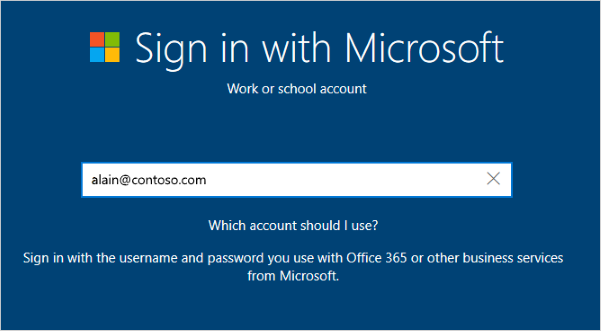
[パスワードの入力] 画面で、パスワードを入力します。
![[パスワードの入力] 画面](../media/join-device-oobe-password-png.png)
モバイル デバイスでは、アカウントにアクセスできるようにデバイスを承認します。
![[パスワードの入力] 通知画面を示すスクリーンショット。](../media/join-device-oobe-mobile-png.png)
プライバシー設定の設定やWindows Helloの設定 (必要な場合) など、すぐに使えるエクスペリエンスを完了します。
これで、デバイスが組織のネットワークに参加しました。
職場または学校のネットワークに既存の Windows デバイスを追加する
デバイスが一定期間使用されており、既に設定されている場合は、次の手順に従ってデバイスをネットワークに参加させることができます。
[設定] を開いてから、 [アカウント] を選択します。
[職場または学校にアクセスする] を選択してから、 [接続] を選択します。
![[職場または学校にアクセスする] および [接続] リンク](../media/join-device-access-work-school-connect.png)
[職場または学校アカウントの設定] 画面で、 [このデバイスを Azure Active Directory に参加させる] を選択します。
![[職場または学校アカウントの設定] 画面](../media/join-device-setup-join-aad-png.png)
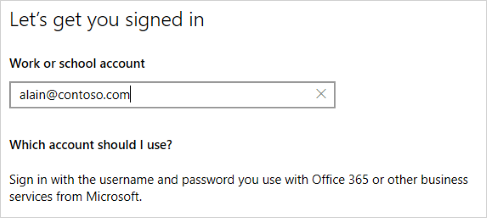
[サインインしましょう] 画面で、メール アドレス (alain@contoso.com など) を入力し、 [次へ] を選択します。
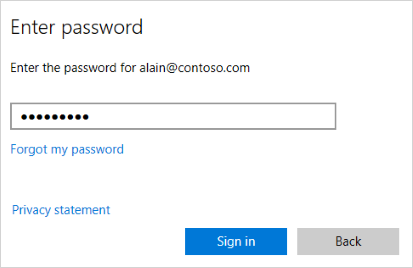
[パスワードの入力] 画面で、パスワードを入力し、 [サインイン] を選択します。
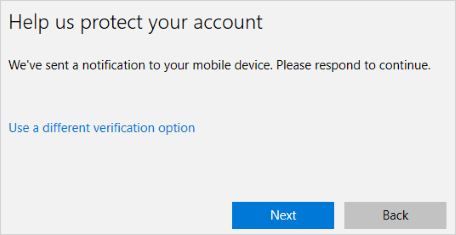
モバイル デバイスでは、アカウントにアクセスできるようにデバイスを承認します。
[これがorganizationであることを確認する] 画面で、情報が正しいことを確認し、[参加] を選択します。

[これで完了です] 画面で、 [完了] をクリックします。
![[Youre all set]\(すべて設定\) 画面](../media/join-device-setup-finish-png.png)
デバイスが職場または学校に登録されていることを確認するには
設定を参照することによって、参加したことを確認できます。
[設定] を開いてから、 [アカウント] を選択します。
![[設定] 画面上の [アカウント]](../media/join-device-settings-accounts-png.png)
[職場または学校にアクセスする] を選択し、[<your_organization> Entra ID に接続済み] のようなテキストが表示されていることを確認します。
![[接続先] (organization) Azure AD アカウントが選択されている [職場または学校へのアクセス] ウィンドウを示すスクリーンショット](../media/join-device-oobe-verify-png.png)
次のステップ
デバイスを組織のネットワークに参加させたら、職場または学校アカウントの情報を使用してすべてのリソースにアクセスできるようになります。
- 組織が Microsoft Intune を使用して管理されていて、登録、サインイン、またはその他の Intune 関連の問題について質問がある場合は、Intune ユーザー ヘルプ コンテンツを参照してください。