

Outlook 2010 などの特定のアプリでは、2 段階認証はサポートされていません。 このサポートの欠如は、組織で 2 段階認証を使用している場合、アプリが動作しないことを意味します。 この問題を回避するために、通常のパスワードとは別に、各非ブラウザー アプリで使用する自動生成パスワードを作成できます。
重要
アプリ パスワードの使用が組織の管理者によって許可されていない場合があります。 オプションとして [アプリ パスワード] が表示されない場合、アプリ パスワードを組織で利用することはできません。
アプリ パスワードを使用する場合は、次の点に注意してください。
- アプリ パスワードは自動生成され、アプリごとに 1 回作成して入力する必要があります。
- ユーザー 1 人あたりのパスワード数の上限は 40 個である。 その制限の後にパスワードを作成する場合は、新しいパスワードを作成する前に既存のパスワードを削除する必要があります。
注
Office 2013 クライアント (Outlook を含む) は新しい認証プロトコルをサポートしており、2 段階認証を使用できます。 このサポートは、2 段階認証が有効になった後、Office 2013 クライアントのアプリ パスワードは必要ないことを意味します。 詳細については、「Office 2013 クライアント アプリと Office 2016 クライアント アプリでの先進認証のしくみ」記事を参照してください。
Microsoft 職場/学校アカウントの新しいアプリ パスワードを作成する
職場または学校のアカウントで 2 段階認証を使用し、管理者によってセキュリティ情報エクスペリエンスが有効化されている場合は、 [セキュリティ情報] ページを使用してアプリ パスワードの作成と削除を実行できます。
職場または学校の [マイ アカウント] ページに サインイン myaccount.microsoft.com
![強調表示されているセキュリティ情報リンクを示す [マイ プロファイル] ページ](../media/securityinfo-myprofile-page-png-1.png)
左側のナビゲーション ウィンドウから、または [セキュリティ情報] ブロックのリンクから [セキュリティ情報] を選択した後、 [セキュリティ情報] ページで [メソッドの追加] を選択します。
![[メソッドの追加] オプションが強調表示されている [セキュリティ情報] ページ](../media/securityinfo-myprofile-addmethod-page-png-2.png)
[ メソッドの追加 ] ページで、一覧から [ アプリ パスワード ] を選択し、[ 追加] を選択します。
![[アプリ パスワード] が選択されている [メソッドの追加] ボックス](../media/securityinfo-myprofile-addpassword-png.png)
アプリ パスワードを必要とするアプリの名前を入力し、 [次へ] を選択します。
![アプリの名前が入力された [アプリ パスワード] ページを示すスクリーンショット](../media/securityinfo-myprofile-password-appname-png.png)
[パスワード] ボックスのテキストをコピーし、そのパスワードを、アプリ (この例では Outlook 2010) のパスワード エリアに貼り付けた後、 [完了] を選択します。
![アプリの名前が表示されている [アプリ パスワード] ページ](../media/securityinfo-myprofile-password-copytext-png.png)
Microsoft 職場/学校アカウントからアプリ パスワードを削除する
アプリ パスワードを必要とするアプリの使用が不要になった場合は、関連付けられているアプリ パスワードを削除できます。 アプリ パスワードを削除すると、今後利用できるアプリ パスワードのいずれかのスポットが解放されまます。
重要
アプリ パスワードを誤って削除した場合、元に戻す方法はありません。 この記事の「新しいアプリ パスワードを作成する」セクションの手順に従って、新しいアプリ パスワードを作成し、アプリに再入力する必要があります。
職場または学校の [マイ アカウント] ページに サインイン myaccount.microsoft.com
[セキュリティ情報] ページで、特定のアプリ用の [アプリ パスワード] オプションの横にある [削除] リンクを選択します。
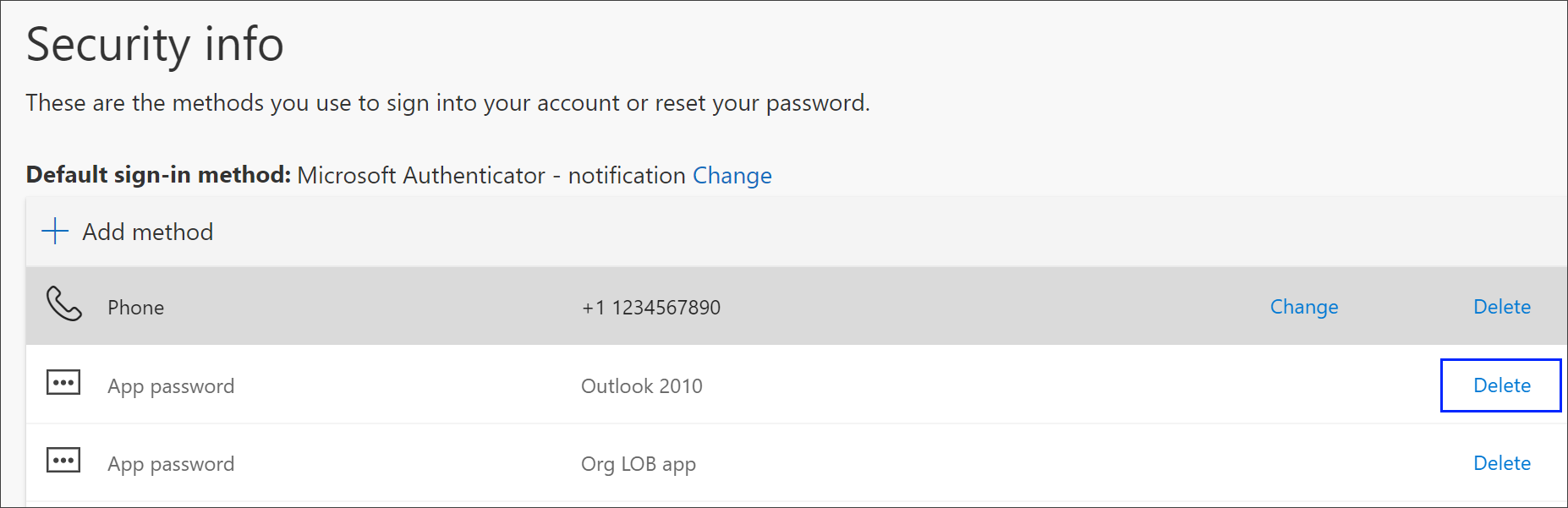
確認ボックスから [ はい ] を選択して、アプリのパスワードを削除します。 アプリのパスワードが削除されると、セキュリティ情報から削除され、[ セキュリティ情報 ] ページから消えます。
[セキュリティ情報] ページと設定方法の詳細については、「 セキュリティ情報の概要」を参照してください。