

すべてのアイテムを手作業で OneNote に挿入する必要はありません。 関連コンテンツへのリンクを追加することで、ノートに関連性のある Web ページやドキュメントにすばやくアクセスできます。 Web ページやドキュメントが更新される可能性があることがわかっていて、一方で常に最新バージョンを使用する必要がある場合には、リンクを使用することをお勧めします。
注
OneNote の別の場所にリンクする場合は、「ノートブック、セクション、ページ、段落へのリンクを作成する」を参照してください
リンクを入力する
リンクを入力するだけで、通常は OneNote で認識されます。 次に例を示します。
入力する内容 作成する内容 http://www.microsoft.com http://www.microsoft.com www.bing.com www.bing.com file:///Users/Sally/Desktop/Hello.docx file:///Users/Sally/Desktop/Hello.docx mailto:Sally@Contoso.commailto:Sally@Contoso.com
テキストまたは画像のリンクを追加する
リンクするテキストまたは画像を選択します。
[挿入>リンク] を選択します。 (Ctrl キーを押しながら K キーを押します)
表示されるテキストを選択した場合には、[表示するテキスト] ボックスに表示されます。[アドレス] ボックスでは、リンクを入力するか、ボタンを選んで Web を閲覧またはファイルを探します。
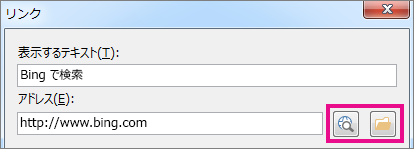
[OK] を選びます。
リンクを編集する
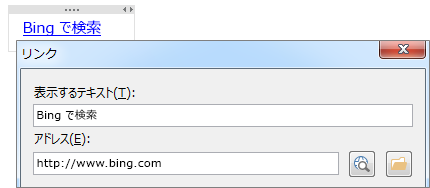
リンク テキストまたは画像を右クリックし、[リンクの編集] を選びます。
[表示するテキスト] または [アドレス] ボックスを編集し、[OK] を選びます。
リンクを削除する
リンク文字列または画像を右クリックし、ショートカット メニューの [リンクの削除] を選択します。
注
OneNote によって自動的に作成されたリンクには、このオプションは表示されません。 この種類のリンクを削除するには、[ リンクの編集 ] を選択し、 表示するテキスト を URL ではなく説明テキストに変更します。 たとえば、http://www.bing.com から "Bing Me!" に変更します。 その後、リンクを右クリックして削除できるはずです。