
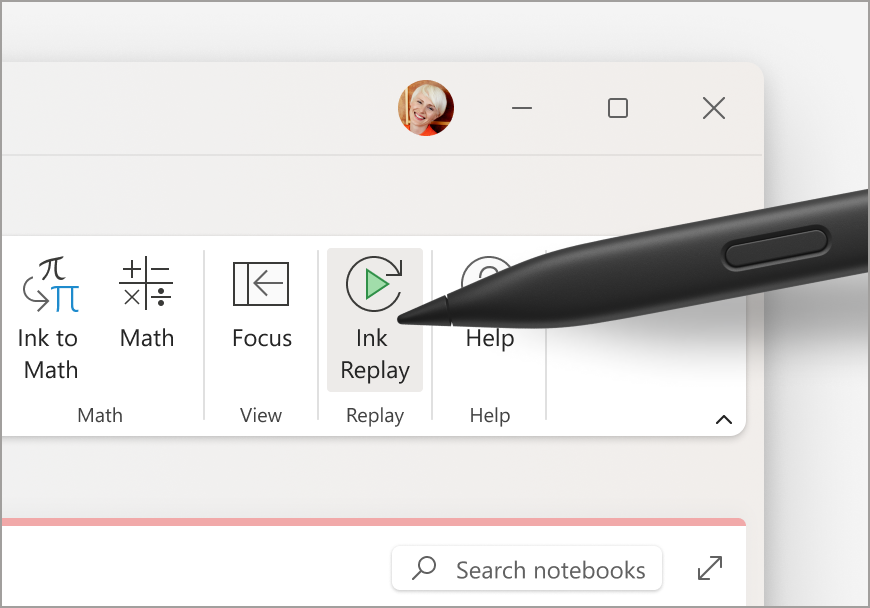
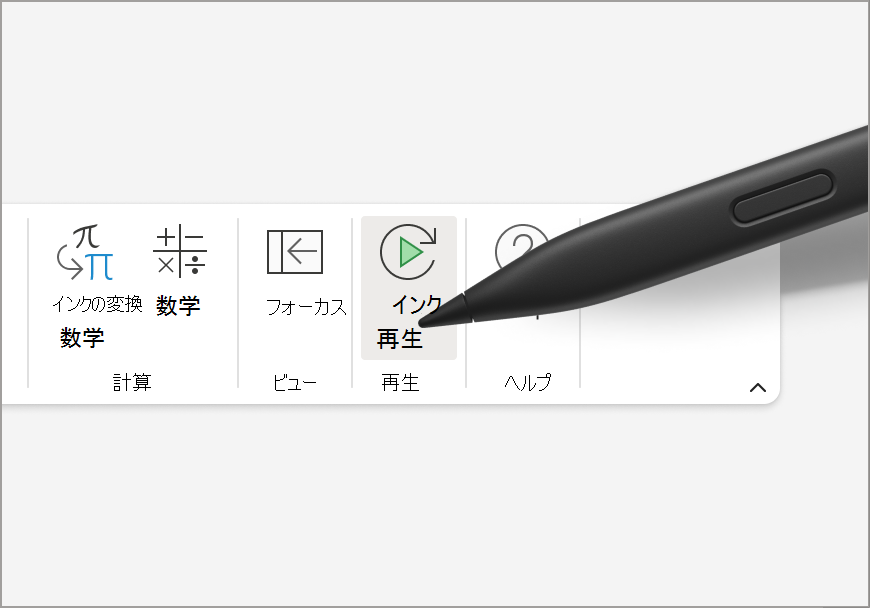
インク再生を使用すると、ユーザーはインク ストロークを再生できます。
[ 描画] タブで、リボンのギャラリーからペンを選択し、指またはデジタル ペンで文書に描画します。
[ インクの再生] を選択すると、インクが一時的に取り外され、最初に描画されたときと同じ順序で再生されるのを確認できます。
注
この機能は現在、OneNote、Microsoft Word、Excel、および PowerPoint for Microsoft 365 の Windows プラットフォームでのみ使用できます。
文字起こしとインク
トランスクリプトとインク を使用すると、これまで以上に簡単にメモを取ったり、重要なことに集中したり、後でコンテンツを確認したりできます。 トランスクリプトをオンにすると、読み上げられる内容を録音できます。 自由に注釈を付けたり、メモを書いたり、重要な点を強調したりできます。 確認する準備ができたら、インクも記録と同期して再生されます。 任意の注釈をタップして、特定の瞬間に簡単にジャンプでき、より多くのコンテキストを呼び戻すことができます。
注
この機能は、OneNote for Windows でのみ使用できます。 トランスクリプトは、GCC/GCC-H/DoD のお客様にはご利用いただけません。
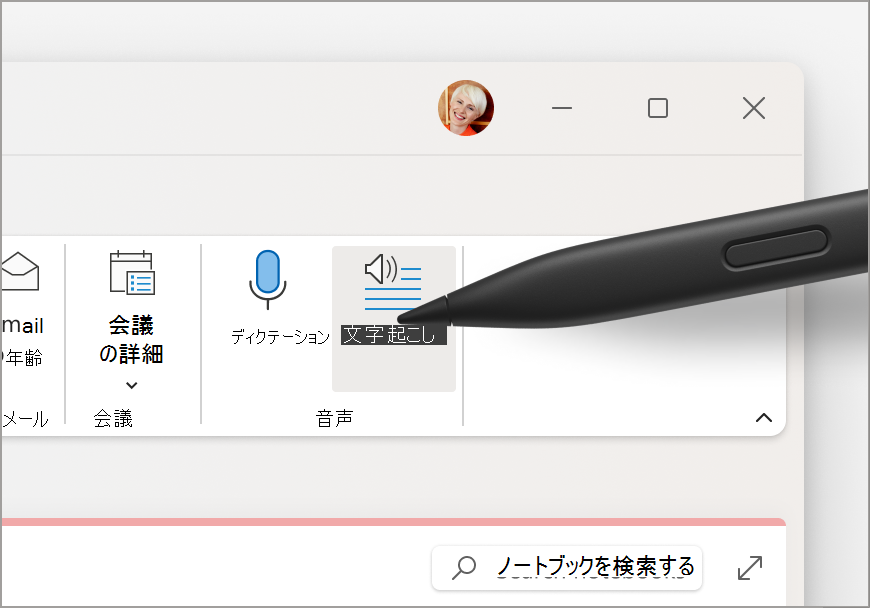
音声は、次の 2 つの方法でトランスクリプトを作成できます。
- OneNote で直接録音する
- 音声ファイルをアップロードします。
注
オーディオを再生すると、 録音中に行ったインク ストロークが表示されます。
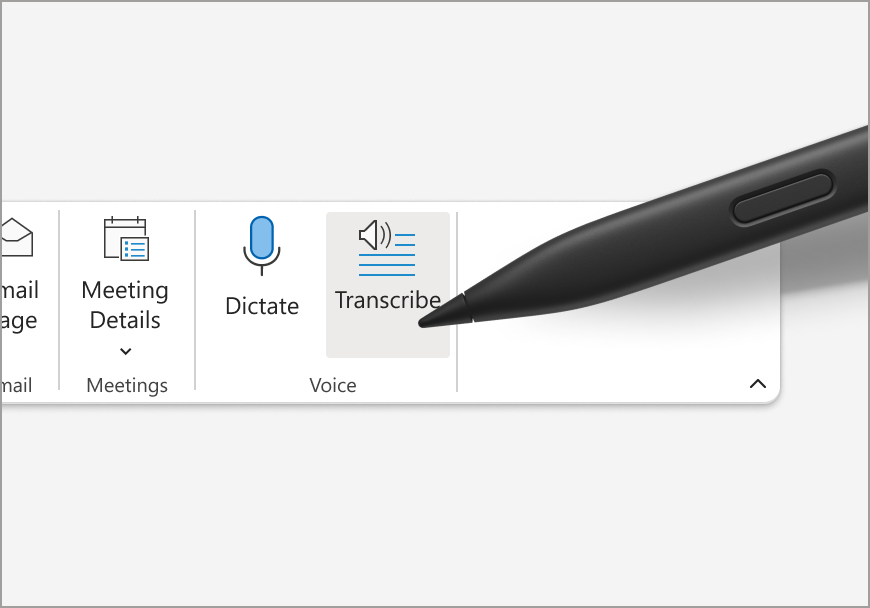
文字起こしについて
トランスクリプトは Office のインテリジェント サービスの 1 つであり、Office アプリでクラウドの機能を利用するため、時間を節約し、よりよい結果を生み出すことができます。
お客様のオーディオ ファイルは Microsoft に送信され、このサービスを提供するためだけに使用されます。 文字起こしが完了すると、音声と文字起こしの結果は Microsoft のサービスによって保存されません。 詳細については、「 Office の接続エクスペリエンス」を参照してください。
関連記事
インクを数式や図形に変換する - Microsoft サポート
インクをテキスト、図形、数式に変換する - Microsoft サポート
フル ページ ビューについて詳しく知る - Microsoft サポート
インクからテキストへのペンの詳細 - Microsoft サポート