

注
[ 描画 ] タブでは、使用しているアプリまたはバージョンによって若干の違いがある場合があります。
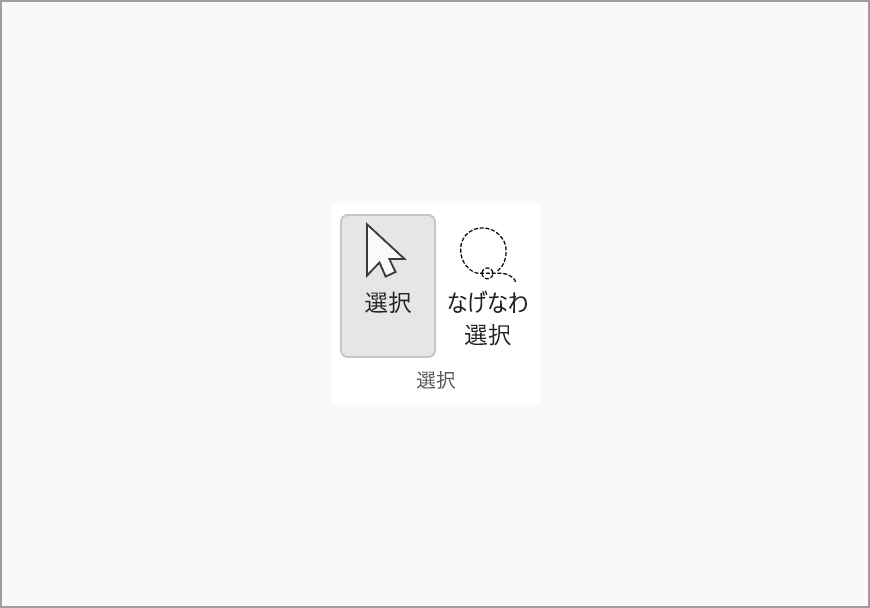
選択ツール – 選択となげなわ
選択 ツールを使用すると、ユーザーはインク、図形、テキスト領域などのオブジェクトを選択できます。
ヒント
これは、描画モードをオフにして、入力カーソルをページに戻す際にもう一度入力を開始する場合にも便利です。
なげなわ は、その図形内のすべてのインク ストロークが選択される自由形式の図形を描画することによってインクを選択する特別な選択ツールです。
消しゴム
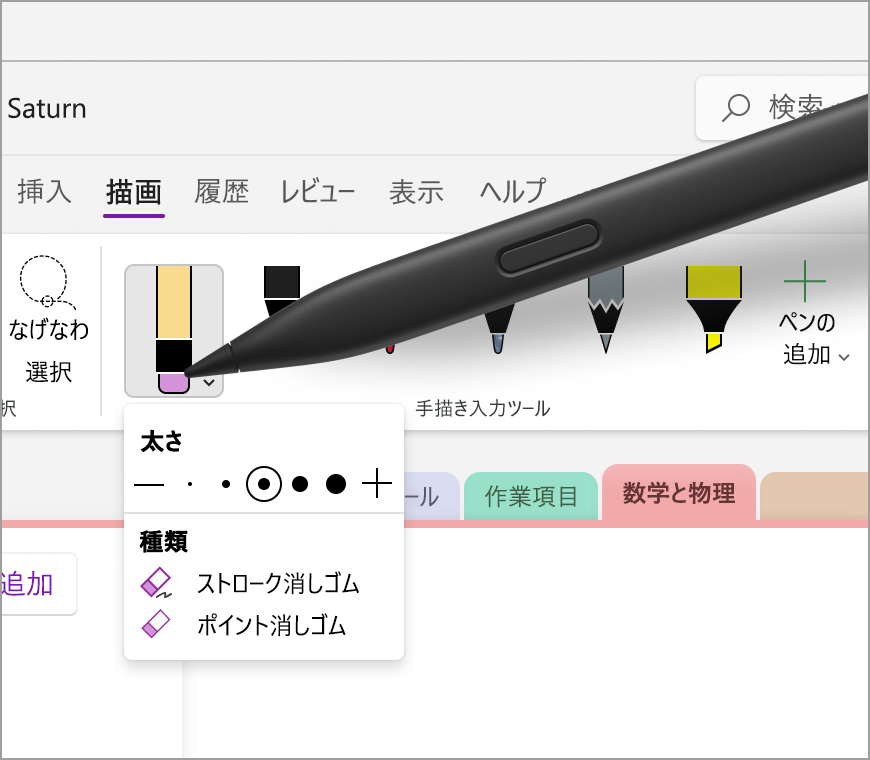
インクを削除するには、[ 描画 ] タブにある消しゴムを利用できます。2 つのオプションがあります。最初の 1 つは、ユーザーが一度にストローク全体を消去できるストローク 消しゴムであり、もう 1 つは、インクの小さなセクションを消去するときにユーザーがより正確にできる複数の厚さのオプションを持つポイント 消しゴムです。
蛍光ペン
[描画] タブ リボンの蛍光ペンを使用すると、ノートの重要なセクションを強調表示できます。 ペンツールと同様に、これは5つの異なる厚さのオプションと複数の色から選択することもできます。
![[蛍光ペン] ドロップダウン メニュー (1).png](../media/highlighter-dropdown-menu-1-png.png)
レーザー ポインター
レーザー ポインター を使用すると、キャンバス上の何かを強調表示またはポイントできます。 他のユーザーと共有している特定のトピックや図を強調するのに最適です。 利用可能な6つの色のオプションがあり、ニーズに最も適した色を選択することができます。 このツールは、プレゼンテーション中にノートの特定の領域に注意を引いたり、図やイラストを作成したりするのに役立ちます。
注
この機能は現在、OneNote for Microsoft 365 の Windows プラットフォームでのみ使用できます。
インク ペン
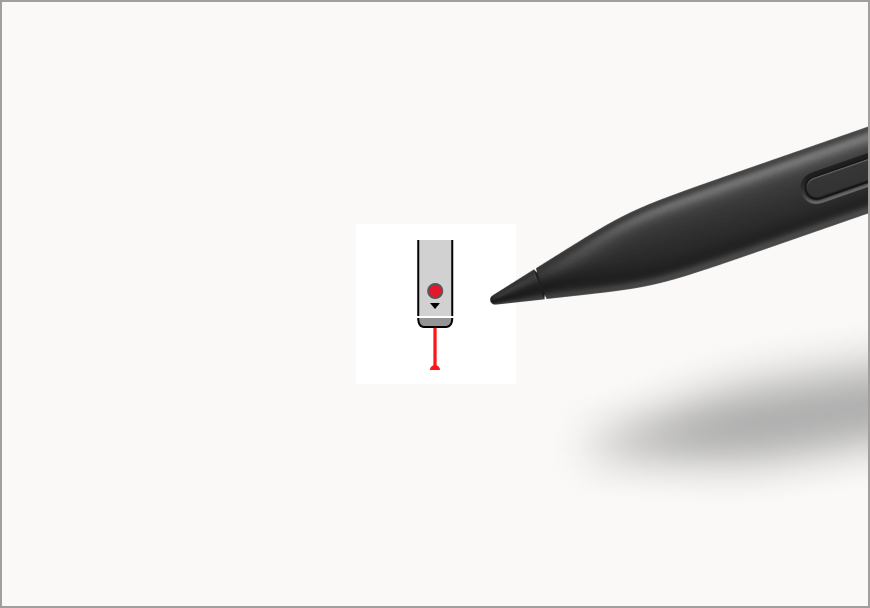
インク ペン を使用すると、ユーザーはインクを使用してページに書き込みまたはスケッチを行うことができます。 ペンのドロップダウン メニューから、ユーザーはインクの厚さを調整でき、さまざまな厚さのオプションを使用できます。 [ 最近使った色] メニューを使用すると、[ペン メニュー] ドロップダウンで最近使用したカスタム色に簡単にアクセスできます。 また、[ その他の色 ] を選択し、無限色オプションを調べれば、ペンの独自のインク パレットを定義することもできます。 さらに、ギャラクシー、レインボー、ラヴァなどのオプションに付属するエフェクトペンを使用して、ノートにいくつかの輝きを追加することができます。
![[ペン] ドロップダウン メニュー (1).png](../media/pen-dropdown-menu-1-png.png)
ルーラー
ルーラー は、[描画] タブの [ルーラー] ボタンをクリックすることで、任意の角度で完璧な線を 描画 するのに役立ちます。
ヒント
ノート PC の場合は、カーソルを上に置き、タッチパッドの上に 2 本の指をそれぞれ上向きまたは下向きにして、ルーラーを時計回りまたは反時計回りに回転してみてください。

注
この機能は現在、OneNote、Word、PowerPointの Windows プラットフォームでのみ使用できます。
関連記事
Ink を数式または図形に変換する - Microsoft サポート
インクをテキスト、図形、数式に変換する - Microsoft サポート
フル ページ ビューを調べる - Microsoft サポート
インクからテキストへのペンを調べる - Microsoft サポート
図形を作成したり、インクを削除したりするためのジェスチャーを使用してインクをより速くする - Microsoft サポート