
注意
- 共有ノートブックの名前を変更すると、すべてのユーザーがアクセスできなくなります。 他のユーザーと既に共有しているノートブックの名前を変更する前に、他のノートブック作成者に、作業中のノートブックの名前を変更する予定について事前に通知しておくことを検討してください。 名前の変更後に ノートブックを再共有 する方法について説明します。
- クラス ノートブックとスタッフ ノートブックの名前 は変更しないでください。この操作により、学生とスタッフのアクセスが中断されます。
OneNote ノートブックの名前を変更するには
OneNote ノートブックの名前を変更するには、OneDrive または SharePoint 内のノートブックのファイルの場所に移動します。
www.onenote.com に移動します。
名前を変更するノートブックを選択して開きます。
ウィンドウの上部にあるノートブック名を選択すると、[ 場所] を含むポップアップが表示されます。
![[ノートブック名] をクリックした後のポップアップを示すスクリーンショット。場所と、クリックする必要がある場所リンクの最後の部分が表示されています。](media/rename-a-onenote-notebook/notebook-location.png)
その場所の最後のリンクを選択して、その OneDrive または SharePoint フォルダーを開きます。
表示されたファイルの一覧で、名前を変更する OneNote ノートブックを見つけます。
そのノートブックを右クリックし、[ 名前の変更] を選択します。
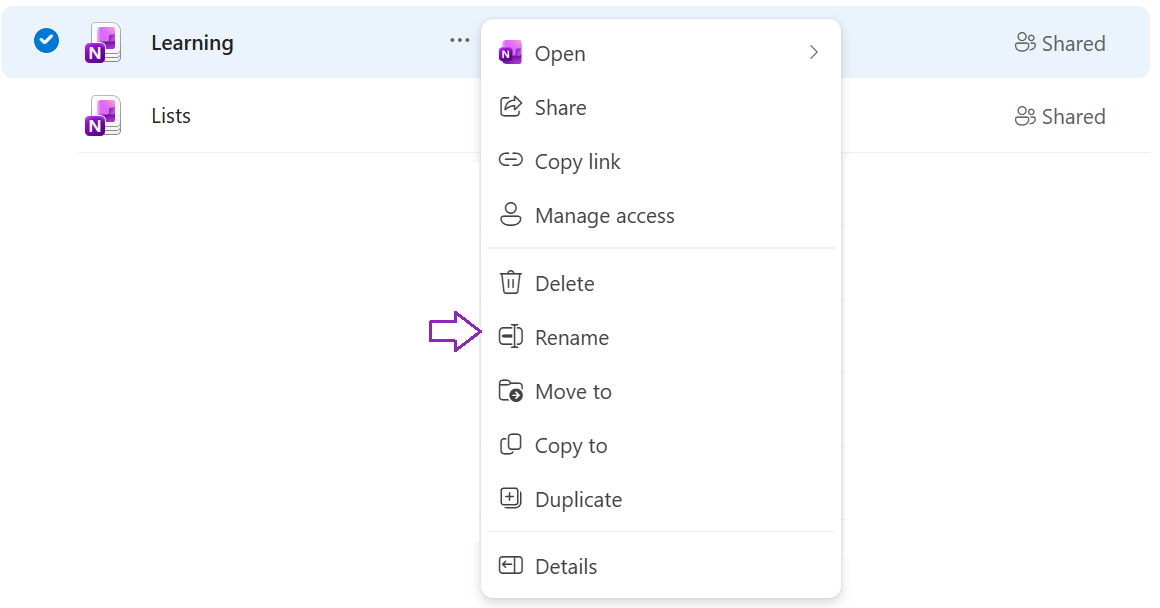
[ 名前の変更 ] ダイアログ ボックスで、新しいノートブック名を入力し、[ 更新] を選択します。
注意
共有ノートブックの名前を変更すると、すべてのユーザーがアクセスできなくなります。
ノートブックの表示名を変更するには
Windows の OneNote アプリでノートブックの表示名を設定することもできます。 この名前の変更は、アプリのビューにのみ影響し、他のすべてのユーザーのノートブックの名前は変更されません。
表示名を変更するには、Windows 上の OneNote を使用します。
ノートブックを右クリックします。
[プロパティ] をクリックします。
表示名を目的の名前に変更します。
[OK] を選択します。
注
この変更は、OneNote on the web など、特定の場所でノートブックを表示した場合には表示されない場合があります。