数式の問題を書き込んだり入力したりすると、OneNote の数式アシスタントが、すばやく解を求める手助けをくれたり、あるいは、自力で解を求める方法を学ぶのに役立つ詳しい手順を示したりして、問題を解決してくれます。 数式を解いた後は、数式アシスタントで数式の学習をさらに続けるためのオプションが沢山あります。
注
この機能は、Enterprise または Education の Microsoft 365 サブスクリプションをお持ちの場合にのみ使用できます。
手順 1:数式を入力します。
[描画] タブで、数式を書き込むか入力します。
なげなわ選択 ツールを使用して、数式の周りを円で囲みます。
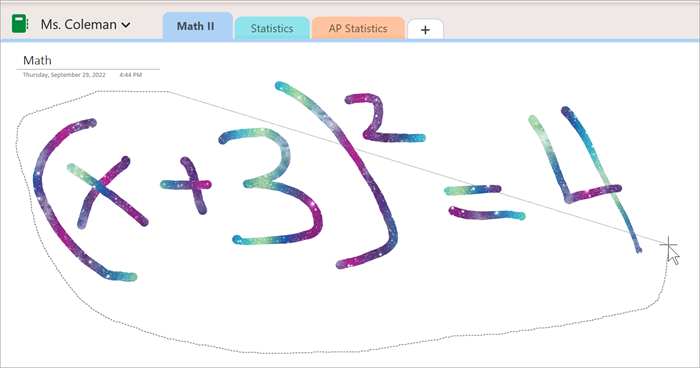
次に、[ 描画] タブから [数式] を選択します。 すると [数式アシスタント] ウィンドウが開きます。
詳細情報:
手順 2:数式を解く
数式に基づいて、アクションのオプションが提供されます。 目的のアクションを選択します。
数式と解が [数式] ウィンドウに表示されます。
ヒント
[ページに数式を挿入する] を選択して、作業中の OneNote ページに結果を転送します。
詳細情報: このページの [サポートされている数式] タブを確認します。
手順 3: 数式アシスタントから学習する
OneNote で問題がどのように解決されたかを調べるには、提供されているオプションから目的の方法を選択します。
- 数式に基づいて、さまざまな方法の手順が提供されます。
:::column-end::: ::row-end:::
手順 1:数式を入力します。
[描画] タブで、数式を書き込むか入力します。
なげなわ選択 ツールを使用して、数式の周りを円で囲みます。 それから [数式] を選びます。 すると [数式アシスタント] ウィンドウが開きます。
詳細については、「インクやテキストを使用した数式の作成」を参照してください。

手順 2:数式を解く
現在ある数式を解くには、次のいずれかの操作を行います。
[操作の選択] ボックスをクリックまたはタップして、数式アシスタントに実行して欲しい操作を選択します。 このドロップダウン メニューで使用可能な選択肢は、選択されている数式によって変わります。
詳細: このページの [サポートされている数式] タブをチェックします。
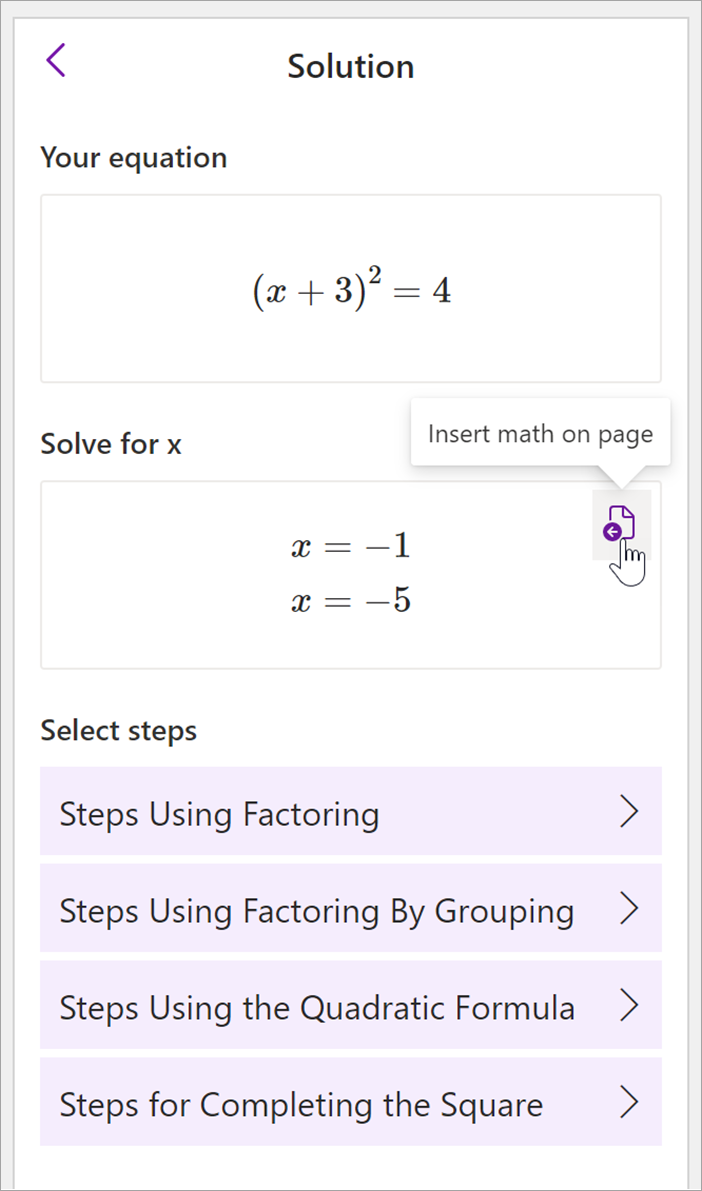
選んだ操作の下に表示される解決策を確認します。 次の例では、選んだオプション Solve for x に解が表示されます。
![[数式] 作業ウィンドウの [ステップの表示] ボタン](../media/on-uni-inkmath-6mathpane2.jpg)
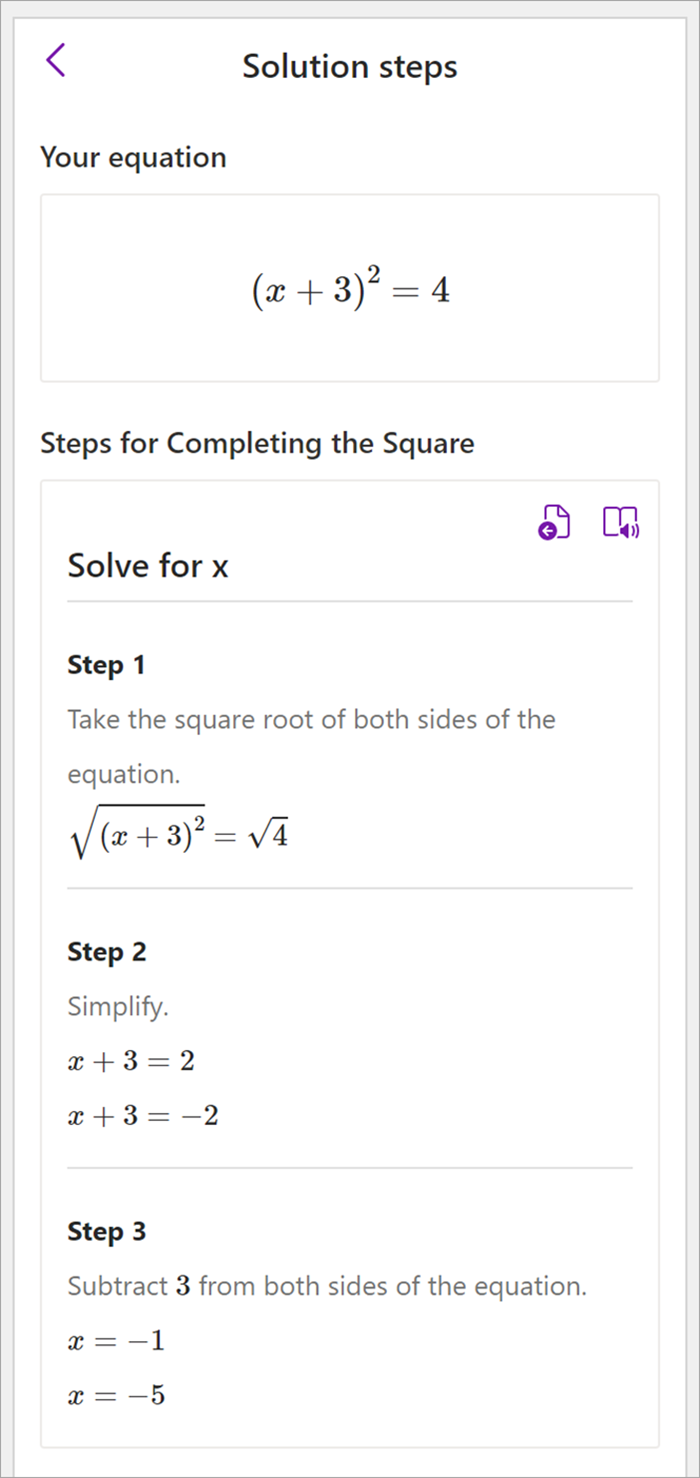
- OneNote で問題を解く方法については、[ステップの表示] をクリックまたはタップし、表示する項目の詳細を選びます。 このドロップダウン メニューに表示される選択肢は、選択されている数式によって変わります。
- ソリューションの手順を読み上げるには、イマーシブ リーダー
![の [イマーシブ リーダー] アイコン](../media/o365-edu-learning-tools-immersive-reader-icon.png) を選択して、OneNote から起動します。
を選択して、OneNote から起動します。
-
演習クイズを生成して、この種類の数式の演習を続けます。
警告
エクスペリエンスの最適化に取り組んでいるため、練習テストの生成は現在利用できません。 練習クイズを生成する機能は、今年後半に復活する予定です。

ヒント
解の手順は、ページ上の任意の場所にドラッグできます。
手順 1:数式を入力します。
[描画] タブで、数式を書き込むか入力します。
なげなわ選択 ツールを使用して、数式の周りを円で囲みます。 それから [数式] を選びます。 すると [数式アシスタント] ウィンドウが開きます。
詳細については、「インクやテキストを使用した数式の作成」を参照してください。
手順 2:数式を解く
現在ある数式を解くには、次のいずれかの操作を行います。
[操作の選択] ボックスをクリックまたはタップして、数式アシスタントに実行して欲しい操作を選択します。 このドロップダウン メニューで使用可能な選択肢は、選択されている数式によって変わります。
詳細: このページの [サポートされている数式] タブをチェックします。
選んだ操作の下に表示される解決策を確認します。 次の例では、選んだオプション Solve for x に解が表示されます。
- OneNote で問題を解く方法については、[ステップの表示] をクリックまたはタップし、表示する項目の詳細を選びます。 このドロップダウン メニューに表示される選択肢は、選択されている数式によって変わります。
- ソリューションの手順を読み上げるには、イマーシブ リーダーを選択して、OneNote から起動します。
-
演習クイズを生成して、この種類の数式の演習を続けます。
警告
エクスペリエンスの最適化に取り組んでいるため、練習テストの生成は現在利用できません。 練習クイズを生成する機能は、今年後半に復活する予定です。
ヒント
解の手順は、ページ上の任意の場所にドラッグできます。
手順 1:数式を入力します。
[描画] タブで、数式を書き込むか入力します。
なげなわ選択 ツールを使用して、数式の周りを円で囲みます。
次に、[ 描画] タブから [数式] を選択します。 すると [数式アシスタント] ウィンドウが開きます。
詳細情報:
手順 2:数式を解く
数式に基づいて、アクションのオプションが提供されます。 目的のアクションを選択します。
数式と解が [数式] ウィンドウに表示されます。
ヒント
[ページに数式を挿入する] を選択して、作業中の OneNote ページに結果を転送します。
詳細情報: このページの [サポートされている数式] タブを確認します。
手順 3: 数式アシスタントから学習する
OneNote で問題がどのように解決されたかを調べるには、提供されているオプションから目的の方法を選択します。
- 数式に基づいて、さまざまな方法の手順が提供されます。
:::column-end::: ::row-end:::
数式アシスタントでサポートされている問題の種類
OneNote で数式アシスタントを使用すると、数式の下の [アクションの選択] ドロップダウンが、選択した数式に応じて変化することがわかります。 ここでは、解おうとしている数式に応じて、サポートされている問題の種類をいくつか示します。
|
配列 |
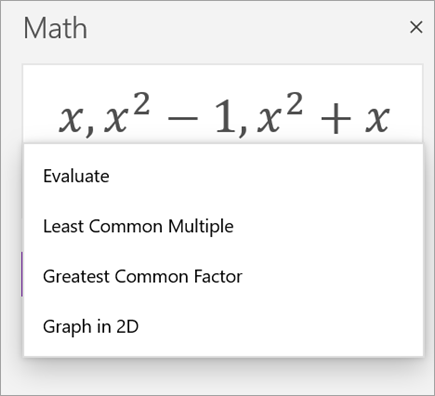
実数のリストについては、以下のすべてがサポートされています。
- 評価
- 並べ替え
- 平均
- メジアン
- モード
- 合計
- 製品
- 最大公約数
- 最小公倍数
- Variance
- Standard Deviation
- 最小値
- Maxima
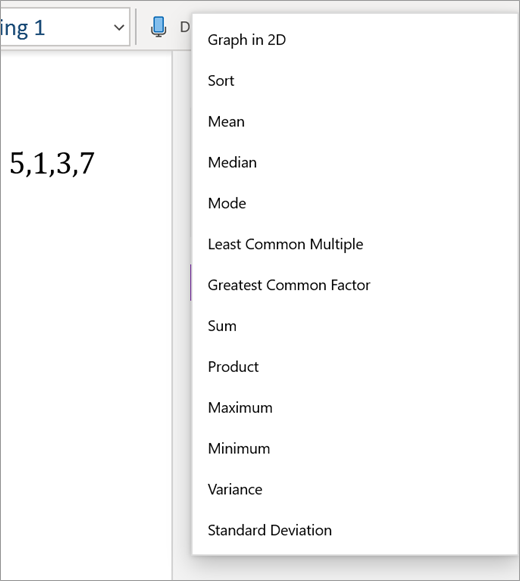
多項式の場合、サポートされているアクションは最大公約数と最小公倍数です。 [2D でグラフ化] を選択して、すべての関数のグラフを表示することもできます。
|
|
式 |
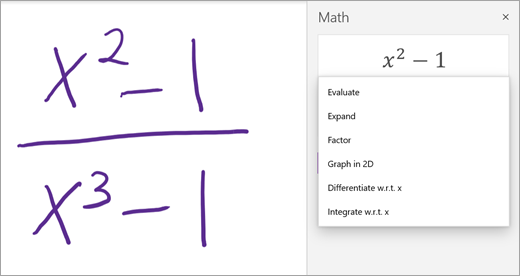
任意の式について、使用可能なアクションは次のとおりです。
- 評価
- 検証
- 展開する (該当する場合)
- 係数 (該当する場合)
- 2D のグラフ (変数が存在する場合にのみ使用可能)
- 差別化 (変数が存在する場合にのみ使用可能)
- 統合 (変数が存在する場合にのみ使用可能)
|
|
方程式と不等式 |
方程式と不等式の場合、次のアクションを使用できます。
- {your variable} の解決
- 2D での両側のグラフ化 — 等式または不等式の各辺が個別の関数としてグラフ化されます。
- 2D のグラフ — 方程式または不等式解のグラフ
- グラフの不等式 — グラフ上の解領域をマークします

|
|
システム |
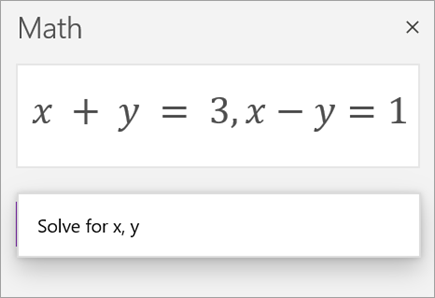
正しい関数を確実に使用できるようにするには、同じ数の方程式と変数を使用することが重要です。 システムは、次の 2 つの異なる方法で記述できます。
- 大きな中具の有無にかかわらず、次々に下に

- コンマで区切られた 1 行内
|
|
微分と積分 |
導関数は、関数の前に d/dx で記述することも、素数記号で記述することもできます。

導関数と積分で使用できるアクションは次のとおりです。
- 評価
- 2D のグラフ
- 差別化
- 統合 (派生物のみ)

|
|
マトリックス |
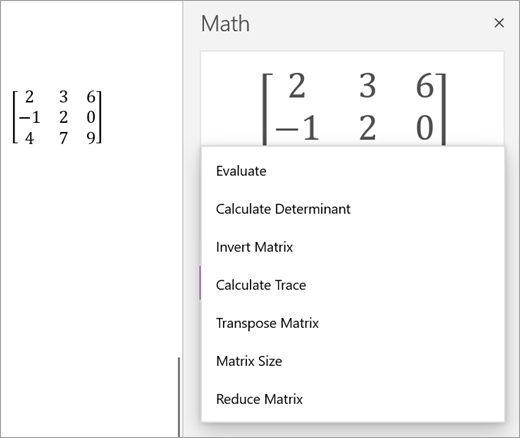
行列は、角かっこまたは丸かっこで記述できます。 マトリックスでは、次のアクションがサポートされています。
- 評価
- 行列式の計算
- 行列の反転
- トレースの計算
- 入れ替え行列
- マトリックス サイズ
- 行列の削減
行列式は現在サポートされていません。 |
|
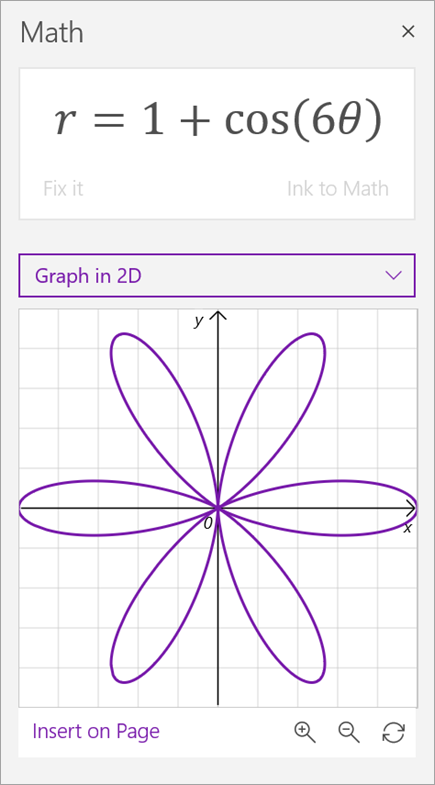
極座標でのグラフ化 |
極座標で関数をグラフ化するには、rをシータの関数として表す必要があります。
|
|
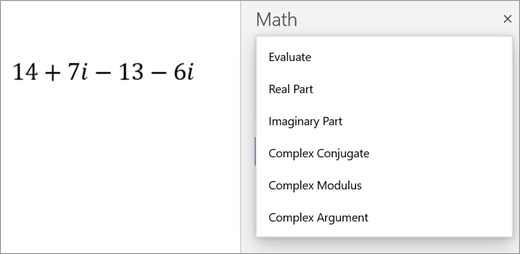
複合モード |
メモ: [ 設定 ] を選択して、実数と複素数を切り替えます。
複素数式や虚数単位 i を含む数値の場合 、 次の操作を使用できます。
- 評価
- 実数部品
- 虚数部
- 共役
- モジュラス
- 引数
- 差別化する (変数が存在する場合のみ)
- 積分 (変数がある場合のみ)
|
詳細情報
Microsoft Forms で数学のテストを作成する
OneNote の数式アシスタントで演習用の数式問題を生成する
OneNote の数式アシスタントで数式を解く


![方程式 (x+3)^2=4 を使用した OneNote デスクトップの数式ウィンドウのスクリーンショット。[アクションの選択] セクションでは、使用可能なアクションは [Solve fore x] のみです。](../media/onenote-desktop-math-pane.png)