

共有 OneNote ノートブックの場所を変更するには、新しい場所に新しいノートブックを作成し、次の説明に従って古いノートブック コンテンツをそのノートブックに移動する必要があります。 その後、コンテンツへのアクセスを必要とするすべてのユーザーと新しい場所を共有できます。
ヒント
ノートブックの移動は、共有編集アクティビティが少なくとも必要な場合にのみ検討してください。 また、重要な作業に大きな変更を加える前に、すべてのファイルをバックアップすることをお勧めします。
新しい場所のノートブックを準備する
- OneNote で [ ファイル>新しい ] を選択し、OneDrive または SharePoint 内の 新しい フォルダーの場所を特定します。既存のノートブック コンテンツは間もなく再配置されます。
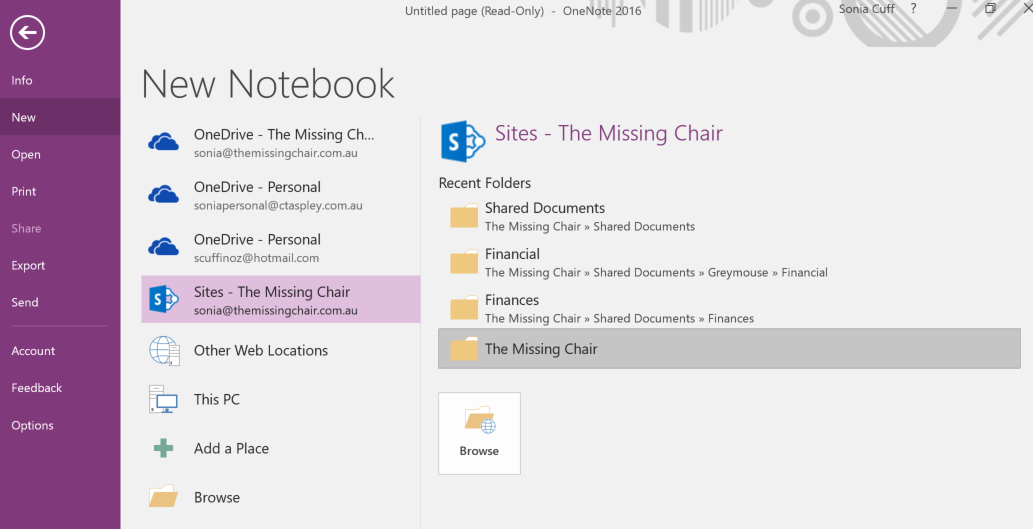
- 新しいノートブックの名前を入力し、[ 作成] を選択します。
![OneNote for Windows 2016 [新しいノートブックの作成] ダイアログ](../media/onenote-for-windows-2016-create-new-notebook-dialog-c3m-201823018235.png)
- [作成] を選択すると、新しい場所を共有したり、他のユーザーを新しいノートブックに招待したりするように求められる場合があります。 招待を受け取ったユーザーは、コンテンツを移動するための次の手順を完了するまで、新しい場所に古いコンテンツが表示されないことに注意してください。
新しいノートブックにコンテンツを移動する
- 既存のノートブックでセクション タブを右クリックし、[移動] または [ コピー] を選択します。
![[移動] または [コピー] を含む OneNote for Windows 2016 セクションの右クリック メニュー項目](../media/onenote-for-windows-2016-section-right-click-menu-items-including-move-or-copy-c3m-201823018921.png)
- ノートブックの一覧で、(最近作成した) 新しいノートブックを選択し、[ 移動] を選択します。
![OneNote for Windows 2016 [セクションの移動またはコピー] ダイアログ](../media/onenote-for-windows-2016-move-or-copy-section-dialog-c3m-201823018104.png)
- 新しいノートブックに移動する必要があるすべてのセクションに対して、[ 移動 ] アクションを繰り返します。
- キーボード の Shift + F9 キーを押して、すべてのノートブックを手動で同期する
- 同期が完了するまでの時間を許可します。
注
外部キーボードを使用せずにタッチ デバイスを使用している場合は、共有ノートブック同期状態ビューアーを使用して同期を開始します。同期状態の詳細については 、こちらを参照してください。
新しいノートブックの場所を他のユーザーに通知する
OneNote は、以前のノートブックにアクセスするユーザーの新しい場所を更新または通知しません。 次のいずれかの方法で通知できます。
- 元のノートブックで、新しいノートブックへのリンクを含むページを含む新しいセクションを作成し、リーダーに開くことを勧めます。 新しい場所のリンクを作成するには、「 共有リンクを取得する」を参照してください。
- 新しいノートブックから共有の招待メールを送信します。 詳細については 、こちらを参照してください。
注
すべてのユーザーが新しい場所からノートブックにアクセスしていることを確認したら、古いノートブックを完全に削除できます。 詳細については 、こちらを参照してください。