
注
Word、Excel、PowerPoint、または OneNote で Copilot が表示されない場合は、Microsoft 365 サブスクリプションに含まれていないか、組織の設定に基づいて利用できない可能性があります。 所有している Copilot ライセンスを確認する
同じプレゼンテーション編集タスクを繰り返す場合は、再利用可能なカスタム スキルとして記録できます。 Copilot は、PowerPoint での変更を使用してスキルの指示の下書きを作成し、OneDrive の個人用スキル フォルダーに保存します。
スキルを記録する
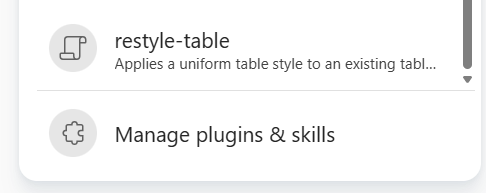
プレゼンテーションと Copilot ウィンドウを開きます。 プロンプト ボックスで [ +] を選択し、[ スキルの選択] を選択します。 一覧の下部にある [ プラグイン & スキルを管理する] を選択します。
![Copilot ウィンドウのプラス メニューから [プラグインとスキルの管理] を選択したところを示すスクリーンショット。](../media/record-skill-manage-plugins-skills.png)
カスタム スキルで、スキルの追加>スキルの記録 を選択します。
![[スキルの追加] メニューから [スキルの記録] を選択したところを示すスクリーンショット。](../media/record-skill-add-skill-menu.png)
記録は自動的に開始されます。 再利用するプレゼンテーション タスクを完了します。 Copilot に指示を与えたり、スライドを直接編集したり、PowerPoint リボンのコントロールを使用してスライドを更新したりできます。
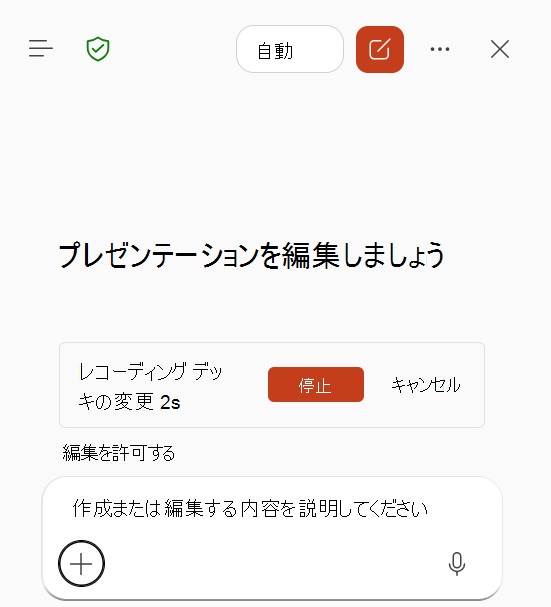
タスクが完了し、目的の変更がプレゼンテーションに表示されたら、[ 停止] を選択します。
重要
Copilot が任意の操作を完了するのを待って、変更がプレゼンテーションに表示されることを確認してから、記録を停止します。 まだ進行中のアクションは、スキルに含まれていない可能性があります。
記録されたアクションが Copilot によって処理され、スキル ドラフトが作成されるまで待ちます。
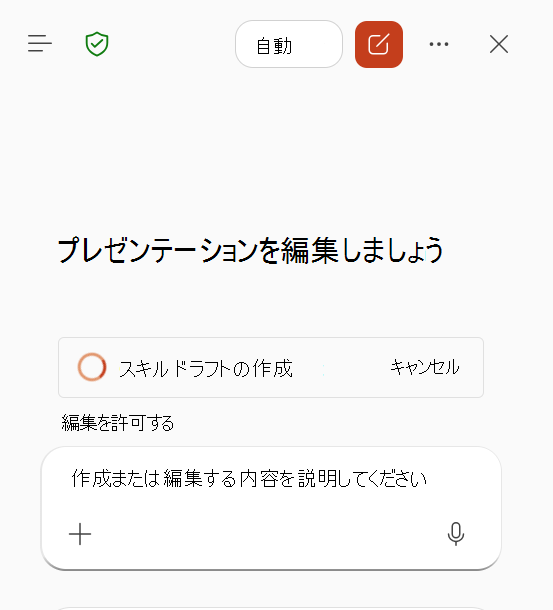
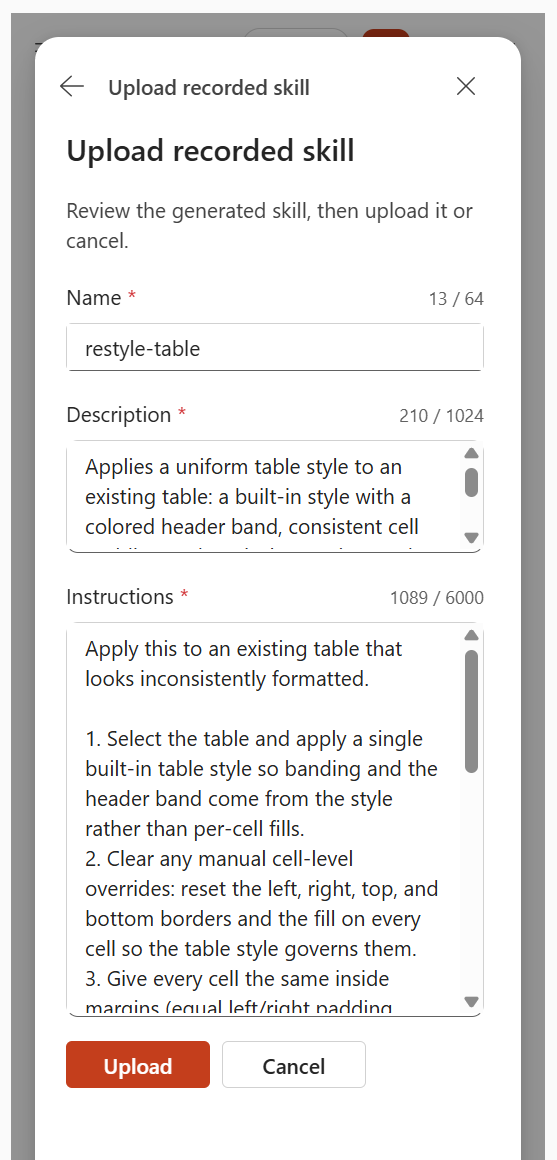
生成された 名前、 説明、 および命令を確認します。 必要に応じて下書きを編集し、[ アップロード] を選択します。
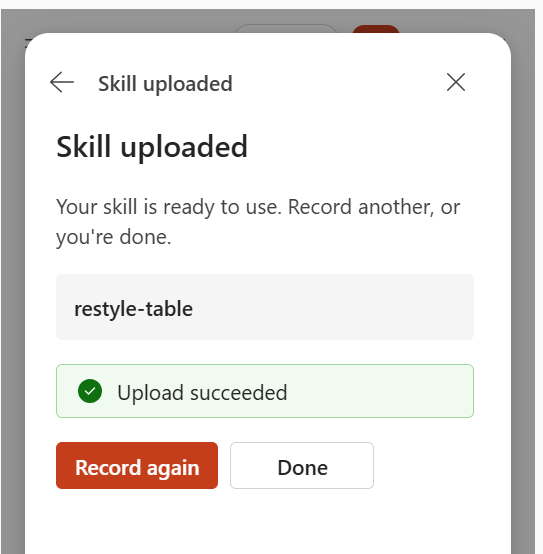
スキル がアップロードされた 確認が表示されたら、 完了を選択します。 別のワークフローをキャプチャするには、 もう一度 [Record] を選択します。
記録されたスキルを使用または管理する
スキルを使用するには、Copilot プロンプト ボックスで + を選択し、[スキルの選択] を選択して、記録されたスキルを選択します。 プロンプトに @mention として名前を入力してスキルを使用することもできます。
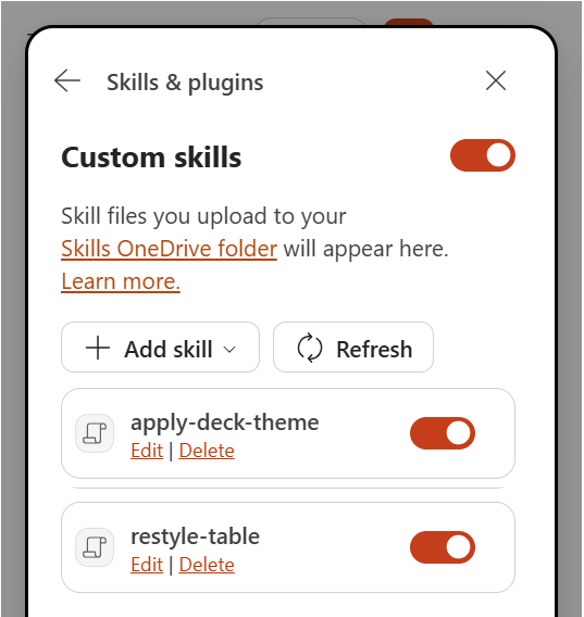
カスタム スキルを管理するには、[Copilot] ペインで [ 設定 ] を選択し、[ プラグイン & スキルの管理] を選択して、[ カスタム スキル] を選択します。 スキルのオン/オフ、編集、削除を切り替えることができます。 オフにしたスキルは自動的に使用されず、スキルメニューに表示されません。 カスタム スキルは、OneDrive の個人スキル フォルダーに保存されます。
役立つスキルを記録するためのヒント
- 一度に 1 つの明確で反復可能な結果を記録します。
- 録音は 10 分以内にしてください。
- 実験、修正、元に戻す、またはやり直しを実行できます。 Copilot は、メイン タスクと、結果として生じるプレゼンテーションの変更に焦点を当てます。
- 停止する前に、再利用するすべての変更がプレゼンテーションに表示されていることを確認します。
- 適切な候補には、定期的なスライドの書式設定、表のクリーンアップ、グラフのスタイル設定、ロゴの配置、レイアウトの変更、定期的なプレゼンテーションの更新が含まれます。
既知の制限事項
- 録音は 10 分未満にする必要があります。
- ナレーションは録音されません。
- 別のアプリケーションまたはウィンドウに切り替えた後に実行されたアクションは記録されません。
- 停止したときにまだ実行されている Copilot アクションが含まれていない可能性があります。