
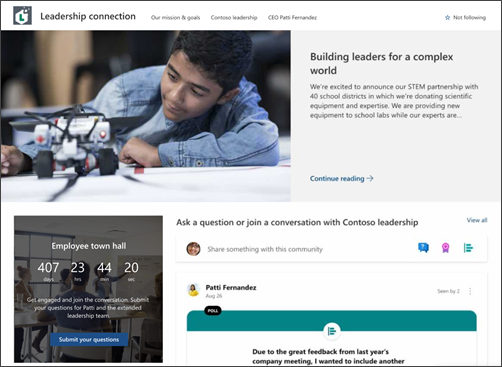
リーダーシップ接続サイト テンプレートは、リーダーシップ チームの内部ホーム ページとして機能するように設計された コミュニケーション サイト です。 魅力的な会話、イベント、ニュースでリーダーシップとチーム メンバーを結び付けることで、コミュニティと文化を構築します。
この記事では、SharePoint リーダーシップ接続サイト テンプレートにある要素の使用方法と、サイトをカスタマイズして独自のサイトを作成する方法について説明します。
サイトの機能
- 事前設定された画像、Web パーツ、コンテンツが付属するカスタマイズ可能なサイトで、サイト編集者がorganizationのニーズに合わせてカスタマイズを行う際のインスピレーションとなります。
- リーダーシップ チームとエンゲージメントの機会を示す事前設定されたページと Web パーツ。
- 他のユーザーが SharePoint ページを離れることなく Yammer の会話に参加できるようにする Yammer 会話 Web パーツ。
注
- 一部の機能は、 対象指定リリース プログラムに参加した組織に段階的に導入されます。 つまり、この機能がまだ表示されていないか、ヘルプ記事で説明されている内容と異なる場合があります。
- テンプレートを既存のサイトに適用しても、コンテンツは新しいテンプレートと自動的に結合されません。 代わりに、既存のコンテンツはサイト コンテンツに複製ページとして格納されます。
手順 1: リーダーシップ コネクション サイト テンプレートを追加する
まず、新規または既存のサイトにテンプレートを追加する方法の指示に従います。
注
このテンプレートをサイトに追加するには、サイト所有者のアクセス許可が必要です。
手順 2: 事前設定されたサイト コンテンツを確認する
事前設定されたサイト コンテンツ、Web パーツ、ページを探索し、organization のブランド、声、および全体的なビジネス目標に合わせて必要なサイトのカスタマイズを決定します。
事前設定されたサイト ページ:
- ホーム ページ - 視聴者がリーダーシップのニュース、イベント、会話に参加し、リーダーシップとビジョンについて詳しく学ぶためのランディング フォスペースを提供します。
- 私たちの使命と目標 - 組織の価値観とリーダーシップの原則の概要。 このページをカスタマイズするには、画像、テキスト、ニュースの Web パーツを編集します。
- リーダーシップ チーム - リーダーシップ チームと経歴の概要。 このページをカスタマイズするには、画像とテキストの Web パーツを編集します。
- CEO パティ・フェルナンデス – Engage のリーダーシップとの会話に参加し、CEO について詳しく学びましょう。 このページをカスタマイズするには、画像とテキストの Web パーツを編集します。
手順 3: サイトをカスタマイズする
リーダーシップ コネクション サイト テンプレートを追加したら、それをカスタマイズして独自のテンプレートを作成します。
注
このテンプレートをサイトに追加するには、サイト所有者のアクセス許可が必要です。
|
|
|---|
サイトの外観、サイト ナビゲーション、Web パーツ、およびコンテンツをカスタマイズして、閲覧者と organization のニーズに合わせてカスタマイズします。 カスタマイズを行うときは、サイトの右上にある [編集 ] を選択して、サイトが編集モードであることを確認します。 作業中に下 書きとして保存するか、変更を再 公開 して編集内容を閲覧者に表示できます。
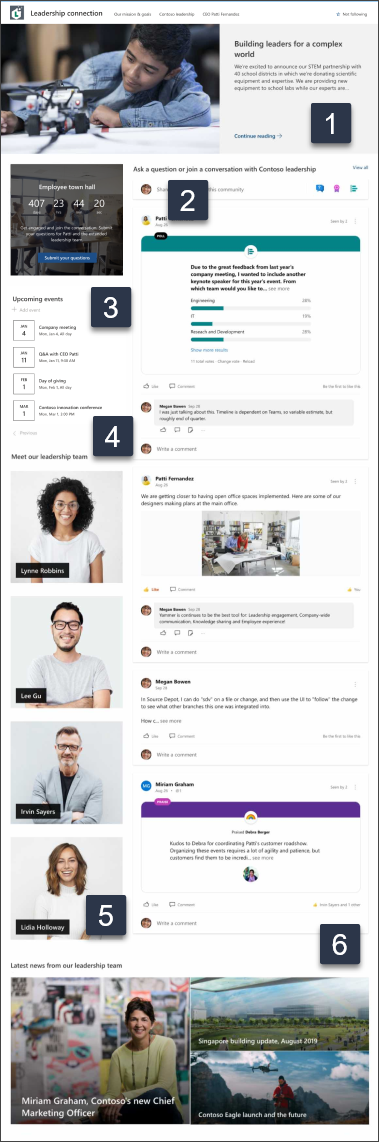
1. ヒーロー Web パーツを編集して組織のビジョンを強調表示する

- まず、ヒーロー Web パーツを選択し、[ 編集] を選択します。
- 次に、organization のニーズに最適な [レイヤー] オプションと [タイル] オプションを選択します。
ヒーロー Web パーツの編集の詳細については、こちらを参照してください。
2. Yammer の会話 Web パーツを編集してチームとリーダーを接続する

注
- Yammer 会話 Web パーツは、organization が Yammer のライセンスを持っている場合にのみ表示されます。
- Yammer 会話 Web パーツは元のドメイン名 (たとえば contoso.onmicrosoft.com) を使用します。SharePoint サイトがバニティ ドメイン名を使用している場合は使用できません。
- まず、Yammer の会話 Web パーツを選択し、[ 編集] を選択します。
- 次に、 会話のソース (グループ、ユーザー、トピック、またはフィード) を選択します。
- [ ソースの検索] で、グループ、ユーザー、またはトピックの名前を入力します。
- [表示する会話の数] で、この Web パーツがページで占有する領域の量に基づいて、2、4、6、または 8 を選択します。
Yammer 会話 Web パーツの使用について詳しく知る。
3. カウントダウン Web パーツを編集して予測感を高める
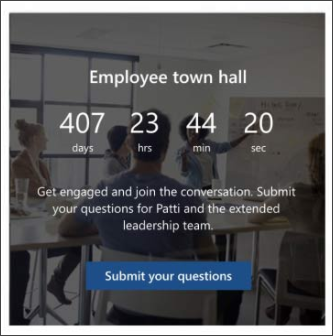
- まず、カウントダウン Web パーツを選択し、[ 編集] を選択します。
- 次に、[ 日付と時刻] を選択し、 コール トゥ アクションを指定して、 背景画像を更新します。
カウントダウン Web パーツの使用方法について説明します。
4. イベント Web パーツでイベントを編集して、今後のイベントを表示する

- まず、[イベント] Web パーツを選択し、[ 編集] を選択します。
- 次に、イベントの ソース と レイアウトを決定します。
- イベントを追加または編集するには、イベント Web パーツに移動し、[ + イベントの追加] を選択します。
Events Web パーツの使用と編集の詳細については、こちらを参照してください。
5. 画像 Web パーツを編集して引出線プロファイルを表示する

- まず、画像 Web パーツを選択し、[ 編集] を選択します。
- [ 変更] を選択して画像をアップロードします。
- トグルの オン と オフ を切り替えて画像上のテキストを削除するか、テキスト ボックスを選択してテキストを編集します。
画像 Web パーツを使用した画像の編集、トリミング、サイズ変更について詳しく説明します。
6. ニュース Web パーツを編集して組織のニュースを強調表示する

- まず、ニュース Web パーツを選択し、[ 編集] を選択します。
- 次に、ニュース メディアを選択します。
- organizationのチームのメンバーを最もよく表示するレイアウト、表示オプション、およびフィルターを選択します。
- [ 整理 ] セクションで、ニュースの表示順序を決定します。
ニュース Web パーツの詳細については、こちらを参照してください。
サイト内の次のページをカスタマイズします。

- 私たちの使命と目標 - 画像、 テキスト、 ニュース の Web パーツを編集して、このページをカスタマイズします。
- リーダーシップ チーム - 画像 と テキストの Web パーツを編集して、このページをカスタマイズします。
- CEO Patti Fernandez – 画像 と テキストの Web パーツを編集して、このページをカスタマイズします。
外観とサイト ナビゲーションをカスタマイズします。
サイトを他のユーザーと共有する前に、ユーザーがサイトを見つけ、リンクやページを簡単に移動し、サイト上のコンテンツにすばやくアクセスできるようにして、サイトの仕上げを行ってください。
- フォルダー名を更新し、リソースをアップロードして、ドキュメント ライブラリを編集します。
- サイト ナビゲーションを編集および カスタマイズします。
- テーマ、ロゴ、ヘッダー レイアウト、 サイトの外観をカスタマイズして、サイトの外観を変更します。
- 既存のコンテンツに対応するために、このサイトまたはサイト ナビゲーションにページを追加または削除します。
- このサイトを organization 内のハブ サイトに関連付けるか、必要に応じてこのサイトを既存のハブ サイト ナビゲーションに追加することを選択します。
手順 4: サイトを他のユーザーと共有する
サイトをカスタマイズしてレビューし、最終ドラフトを公開したら、サイトを他のユーザーと共有します。
- 右上隅から [サイトの共有] を選択します。
- [ サイトの共有 ] ウィンドウで、サイトを共有するユーザーの名前を入力します。 組織内のすべてのユーザーに学校ランディング サイトへのアクセスを許可する場合は、[すべてのユーザー (外部ユーザーを除く)] organization を選択できます。 既定のアクセス許可レベルは 読み取り専用です。
- サイト コンテンツを編集する権限を持つサイト所有者とメンバーを追加して、サイトの管理に関するヘルプを表示します。
![[サイトの共有] ウィンドウでユーザーを追加する](../media/share-site-panel-for-a-communication-site-001.png)
- サイトの共有時に送信されるメール通知と一緒に送信するオプションのメッセージを入力するか、メールを送信しない場合は [メールの送信] チェック ボックスをオフにします。
- [共有] を選びます。
手順 5: サイトを維持する
サイトを作成して起動したら、次の重要なフェーズは、サイト コンテンツの管理です。 コンテンツと Web パーツを最新の状態に保つ計画があることを確認します。
サイト メンテナンスのベスト プラクティス:
- サイト メンテナンスの計画 - コンテンツが正確で関連性があることを確認するために、必要に応じてサイト コンテンツをレビューするスケジュールを確立します。
- 定期的にニュースを投稿する - 最新のお知らせ、情報、ステータスを organization 全体に配布します。 チーム サイトまたはコミュニケーション サイトにニュース投稿を追加する方法と、お知らせを投稿する他のユーザーに SharePoint ニュースの使用方法を示す方法について説明します。
- リンクと Web パーツを確認する - リンクと Web パーツを常に更新して、サイトの価値を最大限に活用します。
- 分析を使用してエンゲージメントを向上させる - 組み込みの使用 状況データ レポート を使用してサイトの使用状況を表示し、人気のあるコンテンツ、サイトへのアクセスなどに関する情報を取得します。
- サイト設定を定期的に確認 する - SharePoint でサイトを作成したら、サイトの 設定、サイト情報、およびアクセス許可 を変更できます。