

ライブラリは、ファイルに対してアップロード、作成、更新、さらにはチーム メンバーとの共同作業を行うことができるサイト上の場所です。 各ライブラリには、ファイルの一覧やファイルに関する主要な情報 (ファイルを最後に修正したユーザーなど) が表示されます。 ほとんどのサイトは、その作成時にライブラリが含まれます。 たとえば、チーム サイトには、ドキュメントを整理し、共有できるドキュメント ライブラリがあります。
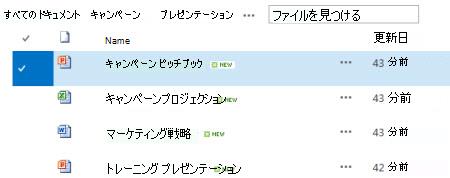
より多くのライブラリが必要になった場合、すぐに使える複数のライブラリ アプリから選んで、それらをサイトに追加できます。 ライブラリはいくつかの方法でカスタマイズすることもできます。 たとえば、ドキュメントを表示、管理、作成する方法を決めることができます。 また、バージョンの数や種類など、ファイルのバージョンを管理することもできます。 さらに、ビュー、フォーム、ワークフローをカスタマイズすることで、プロジェクトやビジネス プロセスを管理するのに役立ちます。
使い方リンク
ライブラリを作成または使用する方法について知りたい場合は、以下の一般的で役に立つタスクの情報を参照してください。
- ドキュメント ライブラリの作成、追加、表示、名前変更を行う
- ビデオ: Microsoft 365 でドキュメントの保存と共有を設定する
- エクスプローラーで SharePoint ファイルを開く
- ドキュメント ライブラリでフォルダーを作成する
- SharePoint ドキュメント ライブラリからファイル、フォルダー、またはリンクを削除する
- ライブラリ内のファイルをアップロード、作成、または削除する
- リストまたはライブラリで列を作成する
- リストまたはライブラリのビューを作成、変更、または削除する
- リストまたはライブラリのバージョン管理を有効にし、構成する
- ドキュメント ライブラリまたはフォーム ライブラリのファイル テンプレートを設定する
- Windows の OneDrive とファイルを同期する
- ライブラリでワークフローを使用する
- 「SharePoint のアクセス許可レベルについて」というライブラリでアクセス許可と詳細設定を設定する
- 画像ライブラリで写真を操作する
- イメージ、オーディオ、またはビデオのファイルを保存するようにメディア ライブラリを設定する
- 多数のアイテムを含むリストおよびライブラリを管理する
- メタデータを使って大きいドキュメントやレコード ライブラリを管理する (「管理されたメタデータの概要」をご覧ください)
ライブラリをチームで使う場合の一般的な方法
蓬莱堂のマーケティング チームは、プロジェクトやドキュメントを管理するためのチーム サイトを作成します。 彼らは、サイトを管理するサイトの所有者を選びます。 サイトの所有者は、サイトの所有者グループに追加されると、フルコントロールの権限レベルを取得します。 この所有者はサイトを共有し、すべてのユーザーがサイトに投稿できるように権限を与えます。 このチームでは、ドキュメント ライブラリを、プレス リリース、予算関連のファイル、契約書、提案書、さらにはチームに関連するその他のドキュメントの管理に使うことにしました。
チームがライブラリを一元管理する場所として使い始められるように、サイトの所有者が重要なドキュメントをアップロードします。 その後、バージョン管理を有効にし、ユーザーがファイルの更新履歴を残したり、必要に応じて以前のバージョンを復元したりできるようにします。 サイト所有者は、マーケティング報告書、販売契約書、キャンペーン計画書、さらには予算ワークシート用の標準テンプレートもライブラリに追加します。 各テンプレートには会社のロゴやすべての社員が使うことに同意したフォーマットなどが含まれます。 メンバーがドキュメント ライブラリから新しいファイルを作成する際には、必要なテンプレートを簡単に選べます。
チーム メンバーがファイルを追加したり、ドキュメントでの共同作業を進めていったりするにつれて、列が追加され、ドキュメントをすばやく見つけられるようにするビューが作成され、ライブラリが整理されていきます。 その結果、たとえば、サイト所有者が "プロジェクト名" という列を追加すると、チーム メンバーはその列名でフィルター処理や並べ替えを行うことができます。 他のチーム メンバーは、会計四半期ごとにグループ化されたパブリック ビューを追加し、6 か月以内に期限が切れる契約を抽出します。 各メンバーが個別に個人用ビューを作成して、情報を瞬時に表示し、作業の完了に役立てることもできます。
スタッフ会議で多くの議論が行われた後、チームでは週に一度、更新を報告するアラートをライブラリ レベルで設定することを決定します。 各メンバーは、必要に応じて特定のファイルに対して追加のアラートや RSS フィードを設定する方法を決定できます。
![RSS 通知が強調表示された [ライブラリ] タブ](../media/spo-set-alert-rss-feed.png)
また、チームは、この新しい共同作業の世界で重要となる "ベスト プラクティス" に責任を持って取り組みます。 メンバーがドキュメントを共有する場合、電子メール メッセージに添付したくなる気持ちを抑え、代わりにドキュメントへのリンクを電子メールで送信します。 リンクはライブラリから簡単に電子メールで送信でき、チーム サイト上の最新バージョンにユーザーがアクセスできるようにします。
このチームの重要な責務は、マーケティング キャンペーンを実施して売上と収益を上げることです。 メンバーが新しいキャンペーン計画を立てるときは、ドキュメントを共同編集し、ファイルのマイナー バージョンを管理します。 共同編集では、複数のユーザーが、変更の調整を心配することなく同時に文書を編集することができます。 ドキュメントのあるバージョンでミスがあっても、その前のバージョンを復元できるからです。 キャンペーン計画が終了したら、メジャー バージョンのファイルを作成し、法務部門やマネージャーの承認を得るために送信します。 ファイルが承認されたら、社内の他の従業員もファイルを参照できるようにします。
サイト所有者は、オンライン ドキュメントとトレーニングを調べ、ワークフローの設定、作成したワークフローのライブラリへの関連付け、さらにはフィードバック収集、署名収集、最終ドキュメント発行といったプロセスの自動化を行う方法を学習します。
3 か月間使ったところ、ドキュメント ライブラリとサイトは、マーケティング チームにとって不可欠な要素となり、企業における生産性と可視性の向上に貢献しました。 チームのメンバーにとって、このライブラリなしで仕事をすることは今では考えられず、より効率的に共同作業を行うために SharePoint テクノロジを利用する他の方法も検討しています。
ライブラリの使用方法
ここでは、ライブラリの使用方法と、グループでより使いやすくする方法について説明します (基本からより高度な方法へと大まかに分類されています)。
ビューの使用と作成 ビューを使用すると、ライブラリ内の最も重要なファイルや目的に最適なファイルを表示できます。 ライブラリの内容は変わりませんが、各ビューでファイルの整理やフィルターが行われるので、見つけやすくわかりやすい方法で表示することができます。 ビューに関する詳細については、「リストまたはライブラリのビューの作成、変更、または削除を行う」をご覧ください。
![[このビューの変更] が選択された画像ライブラリ ビュー バー](../media/spo-picture-lib-modify-view.png)
バージョンをトラッキングする 以前のバージョンのファイルを保持する必要がある場合、ライブラリを使用してファイルを追跡、保存、復元できます。 すべてのバージョンを同じ方法でトラックすることができます。 また、新しい章をマニュアルに追加した場合など、一部のバージョンをメジャー バージョンとして指定し、誤植の修正など、一部のバージョンをマイナー バージョンとして指定することもできます。 ストレージ領域の管理に役立てるために、必要に応じて、格納する各バージョンの種類の数を選択することができます。
ヒント
チームで共同編集機能を使用する場合は、ライブラリ内で他のユーザーが共同編集しているものと同じ名前のドキュメントを誰かが誤ってアップロードしてしまった場合に備えて、少なくともライブラリでメジャー バージョン管理を有効にすることをお勧めします。 そうすることで、変更内容が失われた場合でも、ドキュメントの前のバージョンに復元することが可能になります。
バージョン管理の詳細については、「一覧またはライブラリ用にバージョン管理を有効化し設定する」をご覧ください。
ファイルの共同編集またはチェックアウト Microsoft Word または PowerPoint ドキュメントをチェックアウトせずにライブラリから編集すると、他のユーザーが同時に編集できます (共同編集です)。 ファイルをチェックアウトするときは、チェックインされるまでは 1 人のユーザーだけがファイルを編集できるようにします。 機密性の高いドキュメントを含むライブラリでドキュメントのチェックアウトを要求したり、ドキュメントの進化を注意深く追跡したい場合に、ドキュメントのチェックアウトを要求できます。 ただし、チェックアウトを必須にすると、ユーザーがドキュメントを共同編集できなくなることに注意してください。 チェックアウトを使用すると、ドキュメントで変更した内容についてコメントを残すように求められますが、チェックアウトすると編集およびレビューのプロセスも遅くなります。 詳細については、「ドキュメントの共同作業と共同編集」または「ライブラリ内のファイルのチェックアウト、チェックイン、または変更の破棄」を参照してください。
デスクトップ プログラムからファイルを編集するSharePoint サイトにドキュメントを保存すると、サイトに移動せずに、Microsoft Word や PowerPoint などの互換性のあるデスクトップ プログラムから直接ドキュメントを作成、編集、共同編集できます。 たとえば、他のユーザーが PowerPoint プレゼンテーションを編集しているのと同時に、そのプレゼンテーションを編集できます (共同編集とも呼ばれます)。 PowerPoint からチェックインとチェックアウトを直接管理することもできます。 さらに、職場や学校の OneDrive、または Outlook を使用して、ライブラリ コンテンツをオフラインにし、リモートからそれらを操作し、オンラインに戻ったときにスムーズに変更を同期することができます。
変更通知の受信 ライブラリ内のドキュメントが変更されたときに常に最新の情報を入手するには、アラートを設定し、RSS フィードを購読するか、ドキュメントをフォローします。 アラート、RSS、次の主な違いは、通知を受け取る場所です。 アラートと RSS フィードではどちらも更新に関する情報を通知し、受信する情報の量をカスタマイズできます。 アラートや RSS を設定して、ライブラリに変更があったときに確認することができます。 特定のドキュメントのみを対象としている場合は、アラートを設定するか、ドキュメントをフォローします。 アラートは、メールまたはテキスト メッセージとして届くことがあります。 RSS 通知は統合フィードで届き、Outlook や他のフィード リーダーで読むことができます。 ドキュメントをフォローしている場合、ニュースフィードに通知が届きます (organization がニュースフィードを使用している場合)。 通知の詳細については、「 アラートを作成するか、RSS フィードを購読する」を参照してください。
ドキュメントの承認の要求 ドキュメントは、すべてのユーザーが表示する前に承認する必要があります。 ドキュメントは、適切なアクセス許可を持つユーザーが承認または拒否するまで、保留中の状態になります。 ドキュメントを承認する前に、ドキュメントを表示できるユーザー グループを制御することもできます。 この機能は、他のユーザーが表示する前に完了しておく必要がある重要なガイドラインや手順がライブラリに含まれている場合に役に立ちます。
アクセス許可を設定する SharePoint グループとアクセス許可レベルは、コンテンツへのアクセスを効率的に管理するのに役立ちます。 既定では、ライブラリ、ライブラリ内のフォルダー、ドキュメントの権限は、サイトから継承されます。 特定のライブラリまたはドキュメントに固有の権限を割り当てると、契約書、予算関連の情報などの機密情報を、同じサイトにある他のファイルへのアクセスを制限せずに保護できます。 権限について詳しくは、「SharePoint のアクセス許可レベルについて」をご覧ください。
ワークフローの作成ドキュメント ライブラリまたはコンテンツ タイプでは、ドキュメントの承認やレビューの管理など、ビジネス プロセス用に定義したorganization ワークフローを使用できます。 グループは、ワークフローと呼ばれるビジネス プロセスをドキュメントに適用できます。ワークフローは、ドキュメントの承認など、順番に実行する必要があるアクションを指定します。 SharePoint ワークフローは、一連のアクションまたはタスクを使用してドキュメントまたはアイテムを自動で移動する方法です。 デフォルトでは、ライブラリに対し3つのワークフローがあります。[承認] - ドキュメントを一定のグループに割り振り承認を求めます。 [フィードバックの収集]:ドキュメントをフィードバックのために一定のグループに割り振り、そして編集物として作業を開始する人に返します。そして[署名収集]は、電子署名を集まるためドキュメントを一定のグループに割り振ります。
注
SharePoint Foundation では、3 段階の状態管理ワークフローのみ利用できます。
ワークフローの詳細については、「SharePoint に組み込まれたワークフローについて」をご覧ください。
コンテンツ タイプを定義する ワークシート、プレゼンテーション、ドキュメントなど、グループが複数種類のファイルを使用している場合、複数のコンテンツ タイプを有効にして定義することで、ライブラリの機能を拡張することができます。 コンテンツ タイプを定義すると、複数のライブラリ全体で柔軟性と一貫性が向上します。 各コンテンツ タイプには、テンプレートだけでなく、ワークフロー プロセスも指定できます。 また、テンプレートは、書式や定型文を設定する場合や、部門名や契約番号など、同じ種類のドキュメントに適用するプロパティを設定する場合の起点として利用することができます。
監査トラッキング機密性の高いファイルのグループがあり、ドキュメントの使用履歴を把握したい場合は、ファイルの変更、コピー、削除など、イベントの監査トラッキングを有効にするポリシーを定義できます。
ポリシーを設定する ポリシー設定では、指定された経過時間に達したドキュメントの有効期限切れ、自動削除、または定期的なレビュー (ワークフローを通じて) が有効になります。 ライブラリが進化するにつれて、これらのDisposition設定を使用すると、パックされたハードディスク領域を手動でクリーンアップしたり、クォータの制限に達しないようにしたりするよりも、時間と労力を節約できます。
注
SharePoint Foundation では、ポリシーの設定は利用できません。
ドキュメント センター サイトを使用する ドキュメント センター サイトは、多数のドキュメントを作成、管理、および保存する場合に使用できます。 ドキュメント センターは、多くのドキュメントを管理するための集中リポジトリとして機能するように設計されています。 メタデータやツリー ビューのナビゲーション、コンテンツ タイプ、Web パーツなどの機能は、ドキュメントの整理や取得に役立ちます。 「コンテンツ スチュワード」は、明示的にインデックスを作成せずに、ほとんどのライブラリで適切に機能するようにメタデータ駆動型ナビゲーションをすばやく構成できます。 また、コンテンツ スチュワードはインデックスを作成して、より広範なフィルターやビューでパフォーマンスを向上させることもできます。 ドキュメント・センター・サイトは、オーサリング環境 (ユーザーがファイルをチェックアウトし、それらのファイルのフォルダー構造を作成する) またはコンテンツ・アーカイブ (ユーザーがドキュメントの表示またはアップロードのみを行う) として使用できます。
注
SharePoint Foundation では、ドキュメント センターは利用できません。
サイト上のライブラリを整理する
ライブラリ内のドキュメントを整理する方法は、グループのニーズや、どのような方法で格納または検索したいのかによって異なります。 計画を立てることで、グループに最も適した構造を設定できます。 ライブラリには、1 つのライブラリ内の複数のファイルを扱う場合に役立ついくつかの機能が用意されています。 ただし、グループによっては、複数のライブラリを使うほうが適している場合もあります。
1 つのライブラリに複数のドキュメントを格納する
1 つのライブラリでいろいろなニーズに対応する必要がある場合があります。 たとえば、1 つのグループが複数のプロジェクトに携わっている場合や、複数のグループが 1 つのプロジェクトに携わっている場合などがそれに該当します。 次のような場合は、1 つのライブラリを使うことを検討してください。
- グループのメンバーが、概要を表示したり、同じファイル セットを異なるビューで表示したりする必要がある。 たとえば、マネージャーが部署別または期限別にグループ化されたすべてのファイルを確認する必要がある場合など。
- グループのメンバーが、サイト上の同じ場所にあるファイルを検索する必要がある。
- ファイルのバージョントラッキングや承認を必須にする場合など、同じ設定をすべてのファイルに適用する必要がある。
- アクセス許可レベルが同じである場合など、ライブラリを使うすべてのグループが同様の特性を共有している。
- スプレッドシート内のファイルに関する情報を分析する必要がある。または、統合されたファイルの更新内容を受け取る必要がある。
1 つのライブラリに含まれる複数のドキュメントを効率的に扱うため、列の追加、ビューの定義、またはフォルダーの作成を行って、ライブラリ内のファイルを整理できます。
複数のライブラリに複数のドキュメントを格納する
格納対象と管理対象のファイル セットまたはファイルを使うユーザー グループが多様で、それぞれの特性が明確に異なる場合は、複数のライブラリを作成できます。 次のような場合に、複数のライブラリを使います。
- 格納や管理する対象のファイルの種類が多様で、それぞれの特性が明確に異なり、グループ メンバーが頻繁にファイルの概要を表示したりファイルを同時に検索したりしない。
- ファイルを使うユーザー グループが多様で、それぞれの特性が明確に異なり、適用されているアクセス許可レベルに格差がある。
- 複数の異なるファイル セットに異なる設定を適用する必要がある (バージョン管理や承認など)。
- ファイルをまとめて分析したり、ファイルに関する統合された更新プログラムを受け取ったりする必要はありません。
- 新規ファイルを作成するためのオプション セットを複数提供する。またはライブラリの [新規] メニューのオプションが異なる順序で表示されるようにする。
複数のライブラリを効率的に管理するうえで、実行できる操作には次のようなものがあります。
サイト テンプレートと列を設定するorganization でライブラリ全体で何らかの一貫した設定を確立する場合は、サイト テンプレートとサイト列をセットアップできます。 複数のライブラリ間で設定を共有できるため、毎回設定を作成し直す必要がありません。
ファイルを別の場所に送信する ファイルを複数のライブラリで使用できるようにする場合は、ファイルを 1 つのライブラリに保存し、コピーを別のライブラリに送信できます。 元の文書に変更を加えたときに、文書のコピーを更新するよう通知を受け取るように選択できます。
ライブラリ テンプレートを作成する ライブラリに統一された設定を確立したり、ライブラリ間で特性を再利用したりする場合は、ライブラリをテンプレートとして保存できます。 ライブラリ テンプレートは、サイトの [アプリの追加] ページでオプションとして使用できます。
ライブラリのファイルを整理する
ライブラリのファイルを整理するには、いくつかの方法があります。 列の追加、ビューの定義、フォルダーの作成を行うことができます。 それぞれの方法には独自の利点があり、ライブラリやチームに固有のニーズに合わせて、それぞれの方法を組み合わせることができます。
列を追加する
既定では、ライブラリではファイル名の管理に加えて、チェックインされているかどうかなどのファイルのステータスに関する情報も管理されます。 これ以外にも、キャンペーン名、プロジェクト番号、またはチームにとって重要なその他の情報のような追加の列を指定して、ファイルの分類やトラッキングを行うことができます。 作成できる列の種類として、1 行テキスト、オプションのドロップダウン リスト、他の列から計算される数値、サイトのユーザーの名前と写真など、いくつかのオプションが用意されています。
列には列見出しがあり、ドキュメントの並べ替えやフィルター処理を簡単に行うことができます。 ライブラリでファイルを表示するときに、列の名前をポイントし、名前の横にある下矢印をクリックして一時的にファイルを並べ替えたり、フィルター処理したりできます。 これは、ファイルを特定の形式で表示する場合に便利ですが、次にライブラリを表示するときも、同じ手順を繰り返す必要があります。
列の追加の詳細については、「リストまたはライブラリで列を作成、変更、または削除する」をご覧ください。
ビューを定義する
ファイルを表示するときの条件として、特定のプロジェクトに関連するすべてのドキュメント、ある部署に属するすべてのドキュメント、締め切りの月ごとにドキュメントをグループ分けする、などを指定する必要がある場合があります。 特定の条件でファイルを表示する機会が頻繁にある場合は、ビューを定義します。 定義したビューはライブラリでの作業を行うときはいつでも使えます。 作成したビューは、ライブラリに表示されるリボンの [現在のビュー] ドロップダウン リストに追加されます。
ライブラリ ビューは、ライブラリ内の項目を表示するページ上の列の選択であり、多くの場合、特定の並べ替え順序、フィルター、グループ化、およびカスタム レイアウトを定義します。 ライブラリには個人用ビューとパブリック ビューを設定することができます。 サイトの (投稿アクセス許可レベルを持つ) メンバー グループに割り当てられているすべてのユーザーは、個人用ビューを作成して、特定の方法でファイルを表示したり、表示するファイルのみをフィルター処理したりできます。 ライブラリを設計する権限がある場合は、ライブラリを表示するときに誰でも使用できるパブリック ビューを作成できます。 また、パブリック ビューを既定のビューにすると、自動的にそのライブラリのビューがユーザーに表示されます。
ライブラリの表示をモバイル デバイスから行うメンバーがいる場合は、モバイル用ビューを作成して、1 つのビューに表示するアイテム数を抑えるなど、使うデバイスの帯域幅や制限に適した制限を設けることができます。
ビューに関する詳細については、「リストまたはライブラリのビューの作成、変更、または削除を行う」をご覧ください。
フォルダーを作成して使う
フォルダーは、ライブラリやリストのコンテンツをグループ化または管理するのに使えるコンテナーです。 ライブラリでフォルダーを有効にすると、ほとんどの種類のライブラリにフォルダーを追加できます。 ライブラリにたくさんのアイテムが含まれている場合は、それらのアイテムへのアクセスの効率を上げることができます。 フォルダーを作成すると、自動的に内部インデックスが作成されます。 この内部インデックスは、ルート フォルダーや、ライブラリまたはリストの最上位レベルにも作成されます。 フォルダー内のアイテムにアクセスする場合は、この内部インデックスを効率的に使って、データにアクセスしています。
特定の方法でグループ化できるアイテムを多数含むライブラリでは、ライブラリ内のコンテンツの整理にフォルダーを使えます。 プロジェクト、チーム、部署、製品カテゴリ、年齢層、五十音順の一覧、さらには五十音順のサブグループ (あ~お、か~こ、など) が、グループの例として挙げられます。 フォルダーを使うと、ユーザーがファイルの検索や管理を使い慣れた方法で行うことができます。
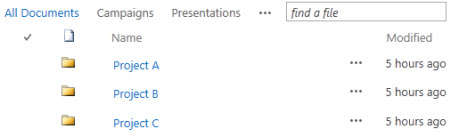
既定では、フォルダーが有効になったライブラリのフォルダーは、ライブラリの最初に設定されたビューにフィルター処理なしで表示されます。 これは、ユーザーが新規ドキュメントを挿入するときに適切なフォルダーを選ぶことができるため便利です。 すべてのフォルダーが表示されるため、アイテムが誤ってライブラリ内のフォルダーの外に追加されることを防ぐことができます。 ライブラリのリボンの [エクスプローラーで開く] を使うと、ドキュメントを別のライブラリのフォルダーに簡単に再構成できます。
注
ライブラリ ビューは [ 指定した条件によってのみ並べ替え] に設定できます。この場合、フォルダーはビュー内のアイテムの前に最初に表示されることはありません。 ユーザーが正しいフォルダを簡単に見つけられるようにしたい場合は、このビューの並べ替えオプションを使用しないことをお勧めします。
ライブラリのフォルダーは、サイトのナビゲーションには表示されませんが、サイト所有者やサイトを設計する権限を持つユーザーが、[ツリー ビュー] を有効にすると、サイトのナビゲーションに [サイト コンテンツ] セクションが表示され、展開や縮小を行ったり、簡単にライブラリ内のフォルダーを移動したりできます。
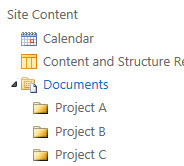
フォルダーの詳細については、「ドキュメント ライブラリでフォルダーを作成する」または「ライブラリ内のフォルダーを削除する」をご覧ください。
列、ビュー、フォルダーを一緒に作成または削除する
これらの 3 つの要素は、すべて組み合わせて使うことができます。 ライブラリの最初に設定されたビューでドキュメントのトラッキングに使う列を使って、いくつかのフィルター処理条件を持つビューを作成できます。 また、列見出しをクリックすることで、ビューを動的に並べ替えたり、フィルター処理したりし、そのときに必要なコンテンツを検索できます。 ライブラリにフォルダー構造が定義されている場合は、ビューの作成や変更を行う場合に、[フォルダー] セクションの [フォルダーなしですべてのアイテムを表示する] オプションを設定すると、ライブラリのビューを "ツリー構造を解除して" 表示することができます。 どの手法も他の手法と補完し合うため、必要なコンテンツを必要なときに適切な方法で表示することができます。
ライブラリの種類
チーム サイト内のドキュメント ライブラリなど一部のライブラリは、サイトを新規作成すると自動的に作成されます。 これらのライブラリを目的に応じてカスタマイズするか、または独自の追加ライブラリを作成できます。 各タイプのライブラリには固有の目的があり、動作や機能が異なるものもあります。
重要
サイトが基にしている SharePoint のバージョン、organization がサブスクライブしている Microsoft 365 のプラン、またはサイトで特定の機能が有効になっているかどうかに応じて、サイトで使用できるライブラリが少なくなったり増えたりする場合があります。
アセット ライブラリ 画像、オーディオ、ビデオ ファイルなどのデジタル メディア アセットを共有および管理するには、アセット ライブラリを使用します。 アセット ライブラリでは、ロゴや企業イメージなど他のユーザーによる作成済みのデジタル メディア ファイルを簡単に検索して再利用できます。 また、アセット ライブラリには、サムネイル、メタデータ キーワードなどメディア アセットの管理や参照を行うためのプロパティやビューを備えたコンテンツ タイプも用意されています。 たとえば、ブランド イメージや再利用可能な断片的コンテンツをアプリケーションで管理したり保存したりし、これらを会社全体で一貫して使えるようにできます。
ダッシュボード ライブラリ Web パーツのページ、ステータス リストが表示される Web パーツ ページ、および PerformancePoint に展開されたダッシュボードが用意されています。
データ接続ライブラリ データ接続の保守と管理を簡略化するには、データ接続ライブラリを使用します。 データ接続ライブラリにより、Office データ接続 (ODC) ファイルが一元的に格納されます。 これらの各ファイル (.odc) には、外部データ ソースに対する検索、ログオン、クエリ、さらにはアクセスの方法の情報が含まれています。 また、ODC ファイルをデータ接続ライブラリに一元化することで、SharePoint サイト内のデータ接続ファイルの共有、管理、検索を実行できるようになり、ビジネス データやレポート (特にスプレッドシート) で、一貫性のある値と数式の結果を "唯一の真実" に保つことができます。
注
PerformancePoint のデータ接続ファイルの保守と管理を単純化するには、PerformancePoint のデータ接続ライブラリを使います。 このライブラリには、ODC と汎用データ接続 (UDC) ファイルを格納できます。
ドキュメント ライブラリ ドキュメントやスプレッドシートなど、多くのファイルの種類では、ドキュメント ライブラリを使用します。 それ以外の種類のファイルもドキュメント ライブラリ内に格納できますが、一部の種類のファイルはセキュリティ上の理由からブロックされます。 ブロックされていないプログラムを使う場合、これらのファイルをライブラリから作成できます。 たとえば、マーケティング チームで、計画資料、ニュース リリース、または発表に使う固有のドキュメント ライブラリを管理することが考えられます。
フォーム ライブラリ XML ベースのビジネス フォームのグループを管理する必要がある場合は、フォーム ライブラリを使います。 たとえば、組織で経費報告にフォーム ライブラリを使うとします。 フォーム ライブラリを設定するには、Microsoft InfoPath などの XML エディターまたは XML フォーム デザイン プログラムが必要です。 ユーザーが入力するフォームは、フォームに入力された支出の日付、金額などのデータのみを含む単純な .xml ファイルです。 それ以外に経費報告を構成する要素は、すべてフォーム テンプレートによって用意されます。 ユーザーがフォームに入力したフォーム データは、マージしたり、分析用にエクスポートしたりできます。
画像ライブラリ デジタル画像やグラフィックスのコレクションを共有するには、画像ライブラリを使用します。 画像は、他の種類の SharePoint ライブラリにも格納できますが、画像ライブラリにはいくつかの利点があります。 たとえば、画像ライブラリの画像は、スライド ショーで表示したり、コンピューターにダウンロードしたり、Microsoft Paint など互換性のあるグラフィック プログラムで編集したりできます。 チームのイベントや製品発表の写真を保存する際には、画像ライブラリの作成を検討してください。 また、Wiki、ブログなどサイト上の任意の場所からライブラリ内の画像にリンクすることもできます。
レコード ライブラリorganizationのレコードまたは重要なビジネスドキュメントを保存および管理するための中央リポジトリを保持するには、レコードライブラリを使用します。 たとえば、組織で法令遵守規定に従う必要があるときに、その規定のために関連ドキュメントを管理するための組織的なプロセスが必要になる場合があります。 レコード センター サイトには、各種のレコードを格納するたくさんのレコード ライブラリを含めることができます。 各ライブラリについて、格納対象となるレコード、ドキュメントの転送と管理を行う方法、さらにはこれらのレコードを維持する期間を決定するポリシーを設定できます。
レポート ライブラリ Web ページ、ドキュメント、指標と目標の主要業績評価指標 (KPI) の作成、管理、配信を簡素化するには、レポート ライブラリを使用します。 レポート ライブラリは、Excel ブックやダッシュボード ページなどのレポートを作成したり保存したりできる中心的な場所です。 Excel ブックをレポート ライブラリに発行すると、シングル クリックでブラウザー ビューで開くことができます。これは、ブックを Web パーツ ページに追加せずにブックを表示する便利な方法です。
プロセス図ライブラリ (メートル法と米国単位) Microsoft Visio で作成されたものなど、図面のプロセス ドキュメントを保存して共有するには、プロセス図ライブラリを使用します。 メートル法と米国単位のライブラリは、それぞれの測定値に合わせて調整されます。
Wiki ページ ライブラリ 接続された Wiki ページのコレクションを作成するには、Wiki ページ ライブラリを使用します。 Wiki では、複数のユーザーが簡単に作成または変更できる書式を使って情報を収集できます。 また、画像、テーブル、ハイパーリンク、内部リンクを含む Wiki ページをライブラリに追加することもできます。 たとえば、チームでプロジェクト用の Wiki サイトを作成し、サイト上で相互に接続された一連のページにヒントやテクニックを保存できます。
注
サイトと構成によっては、これ以外のシステム ライブラリ (スタイル ライブラリ、サイト アセット ライブラリ、サイト ページ ライブラリなど) も自動的に作成されます。 ただし、このようなライブラリをユーザー インターフェイスで作成することはできません。