Standard タッチパッド モードでは、手足の違い、脳性麻痺、または関節炎などの疾患を持つ人からの入力を正確に登録できないことが多く、これらのデバイスを効果的に使用することが困難または不可能になります。
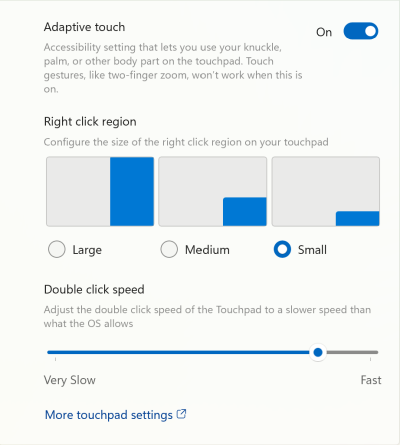
アダプティブ タッチ モードを使用すると、モビリティや器用さのレベルがさまざまなユーザーは、個人のニーズに合わせてタッチパッドをカスタマイズできます。
この機能は、Surface Laptop 13 インチ第 1 版、Surface Pro 12 インチ キーボード、Surface Pro Flex キーボード、Surface Laptop (第 8 版)、Surface Laptop (第 7 版)、Surface Laptop Studio 2 で利用できるようになりました。
アダプティブ タッチをオンにする
Surface アプリを使用して、アダプティブ タッチ設定を有効にし、カスタマイズします。
- 必要に応じて、Surface Pro キーボードを接続します。
- 必要に応じて、アプリの下部に表示される Surface キーボードを選択し、右側の一覧から [タッチパッド設定] を選択します。
- スイッチを オン に切り替え、[オンにする] を選択して、アダプティブ タッチを有効にします。
注
Surface アプリがインストールされていない場合は、 Microsoft Store から Surface アプリをダウンロードできます。 ダウンロードしたら、[ スタート] を選択し、 Surface を検索して、結果のリストからアプリを選択します。
アダプティブ タッチ モードを有効にすると、タッチパッドは体のさまざまな部分からの入力に反応します。 特定のニーズに合わせて設定を調整できます。 たとえば、次のオプションがあります。
- 右クリック領域のサイズを変更します。
- ダブルクリックを登録するために必要なクリック間の時間間隔を変更します。
- 手のひら、足、手の刃、手指など、体のさまざまな部分を使ってタッチパッドを操作します。
ヒント
Surface デバイスのユーザーは、Surface アプリを使用して、デバイスとの対話をカスタマイズできます。 使用可能な設定とカスタマイズ オプションは、使用されている Surface デバイスの種類ごとに異なります。
クリックの秘密度などのその他の設定は、[タッチパッドの設定] にあります。 [スタート]>設定>Bluetooth [& デバイス>タッチパッド] の順に移動します。
関連トピック
補足説明