

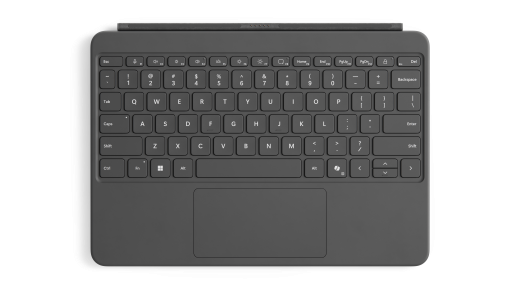
Surface Pro 12 インチ (第 1 版) キーボードは、毎日の仕事や遊び用に構築された、お使いの Surface に最適なキーボードです。 耐久性に優れた滑らかなマットなパームレスト、フルサイズのバックライト付きキーボード、高精度タッチパッド、360 度曲がるダイナミック ヒンジにより、快適な姿勢を見つけることができます。
Microsoft Store やその他の販売店から購入できます。
12 インチ (第 1 版) Surface Pro に接続する
Surface Pro 12 インチ (第 1 世代) キーボードは、マグネットで Surface Pro 12 インチ (第 1 世代) に接続します。 Surface Pro の下端をキーボードの上端に近づけると、マグネットでカチッと接続されます。
取り外すには、Surface Pro 12 インチ (第 1 世代) キーボードを Surface Pro 12 インチ (第 1 世代) から回転させます。
注
このキーボードは、Surface Pro 12 インチ 第 1 エディションと互換性があります。
Copilot キーを使用する
AI アシスタントがあなたの毎日をサポート、Copilot と一緒に探索しましょう。 Surface Pro 12 インチ (第 1 版) キーボードには、さまざまな仕事効率化ツールを提供する Copilot キーが搭載されています。
Copilot キーを使用するには、キーボードの右下にある Copilot キーを押します。 デバイス内で Copilot が利用できないかオフになっている場合は、Copilot キーを押すと Windows 検索が開きます。 詳細については、「 Copilot 機能」を参照してください。
タッチパッドを使う
Surface Pro 12 インチ (第 1 世代) キーボードには、マウスの代わりにジェスチャによって PC を操作できるタッチパッドが搭載されています。 詳細については、「Surface タッチパッドの使用と設定」を参照してください
アクセシビリティ
Surface Pro 12 インチ (第 1 世代) キーボードを使いやすくするのに役立つ、追加のアクセシビリティ製品と機能があります。 以下のものが含まれます。
- Surface アプリで構成され、クリック感度、右クリック領域、アダプティブ タッチ モードを調整できる Surface Precision タッチパッド。 詳細については、「 Surface タッチパッドでアダプティブ タッチを使用する」を参照してください。
- キーボードのカスタマイズを提供する Surface Adaptive キット。 詳細については、「Surface Adaptive Kit ガイド」を参照してください
- キーボードは、大きくて太字のフォント、ハイ コントラスト、バックライト機能を備えた太字のキーセットで利用できます (一部の市場では米国英語でのみ利用可能)。
画面を保護する
Surface Pro を使い終わった後に、画面の前面に Surface Pro 12 インチ (第 1 版) キーボードを折りたたむと、Surface Pro がスリープ状態になり、傷や損傷から保護されます。 もう一度使用したいときは、Surface Pro 12 インチ (第 1 版) キーボードを開き、電源ボタンを押して Surface を起動します。
キーボードを最新の状態に保つ
Updates を使用すると、お使いの Surface Pro 12 インチ (第 1 版) キーボードのパフォーマンスを最適に保つことができます。 詳細については、「Surface Pro キーボードを更新する」を参照してください
Surface Pro 12 インチ (第 1 版) キーボードのお手入れ
素材部分を美しく保つには、軽く湿らせた糸くずの出ない白い布 (色移りを防ぐため) かスクリーン クリーニング ワイプで汚れを優しく拭き取ってください。
Alcantara 素材部分に何かをこぼした場合は、染みが定着しないように 30 分以内に染み抜きするようにしてください。 ほとんどの染みは、ぬるま湯で薄めた中性洗剤 (ハンド ソープなど) で落とすことができます。 糸くずの出ない清潔な白い布をぬるま湯で薄めた中性洗剤で湿らせて、円を描くようにして優しく拭いてください。その後、糸くずの出ない清潔な布で乾拭きしてください。
キーボードのお手入れの詳細については、「 Surface の清掃とお手入れ」をご覧ください。
注
洗浄液を直接 Surface にかけないでください。
購入場所
Surface キーボードおよびその他のアクセサリは、 Microsoft Store やその他の販売店から購入できます。
注
お住まいの地域で Microsoft Store が利用できない場合は、 これらの販売店で Surface を見つけることもできます。
関連トピック
補足説明


![[問い合わせ] アプリのアイコンを示すアイコン。](../../media/need-more-help/get-help.png)


