

専用の Copilot ( ) キー、組み込みテンキー、最大 12 か月のバッテリー寿命を備えた、フルサイズのクラシックな入力エクスペリエンス。
Surface キーボードの キーは、AI の力を指先で利用できるようにし、Windows 11 で利用できるエクスペリエンスを実現します。 この洗練されたキーボードは、クラシックなタイピング、内蔵テンキー、切り取り & スケッチ、表現力豊かな入力、通話ミュートなどにすばやくアクセスできる専用キーを提供します。
注
Copilot キーは、Surface キーボード第 2 版で使用できます。
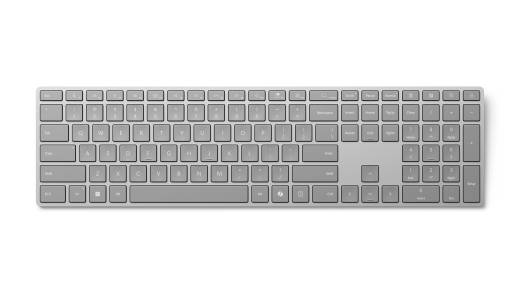
Microsoft Store やその他の販売店から購入できます。
要件
セットアップするには、Bluetooth 4.0 以降をサポートし、Windows 11 を実行している PC が必要になります。 このキーボードは Windows のクイック ペアリングをサポートしているため、すばやくペアリングできます。
注
PC でサポートされている Bluetooth のバージョンがわからない場合は、「PC に搭載されている Bluetooth のバージョンを確認する」を参照してください。
キーボードを接続する
最初にバッテリー プル タブを取り外すか、電池を交換すると、キーボードは自動的にオンになります。
キーボードを Bluetooth でペアリングする
キーボードの電源を入れ、指示に従って PC とペアリングします。
上矢印キーの上の LED ライトが点滅し始めるまで (約 3 秒間)、キーボードの側面にあるペアリング ボタンを長押しします。
Windows PC で、キーボードの通知が表示されたら 接続 を選択し、画面に表示された暗証番号 (PIN) を入力して Enter キーを押し、セットアップが完了するまで待ちます。
通知が表示されませんでしたか?
-
 [スタート] アイコン>
 アイコン>Bluetooth
  [& デバイス] アイコン>
 アイコン>Bluetooth アイコンSurface キーボード第 2 版のアイコンに移動します。
 - 画面に表示された暗証番号 (PIN) を入力し、 Enter キーを押して 、[完了] を選択します。
-
キーボードがペアリングされると、LED ライトの点滅が停止します。
キーボードと入力の設定をカスタマイズする
キーボードをカスタマイズするには:
Surface アプリを使用して、キーボード設定をカスタマイズします。 これを開くには、[スタート] アイコンを選択し、「Surface」と入力し、それを選択してアプリを開きます。 アプリがインストールされていない場合は、 Microsoft Store からダウンロードします。
アプリが開いたら、下部にあるキーボードを選択し、[ キーボードのカスタマイズ ] を選択して設定を調整します。
キーボードの入力設定を変更するには:
-
[スタート] アイコン>アイコン>時刻と
 アイコンの時刻 & 言語アイコン>
 アイコン。
アイコン。
バッテリー情報
このキーボードは、2 本の AAA 乾電池で駆動されます。 置き換えるには:
- キーボードを裏返します。
- バッテリー カバーを取り外します。
- 新しい単 3 形乾電池 2 本を挿入し、カバーを元に戻します。
バッテリー レベルをいつでもチェックするには、[設定] > Bluetooth & デバイスに移動するか、Surface アプリを開きます。
キーボードを使用しないときは自動的に低電力モードになり、バッテリー寿命を延ばすことができます。
Windows 11 の AI 搭載機能
AI の力は Windows 11 に組み込まれています。 生産性や創造性のアプリから、物事をよりアクセシビリティの高いものにする高度な AI ツールまで、これらの機能は想像以上のことを行うのに役立ちます。
購入場所
Surface キーボードおよびその他のアクセサリは、 Microsoft Store やその他の販売店から購入できます。
注
お住まいの地域で Microsoft Store が利用できない場合は、 これらの販売店で Surface を見つけることもできます。
関連トピック
補足説明


![[問い合わせ] アプリのアイコンを示すアイコン。](../../media/need-more-help/get-help.png)


