

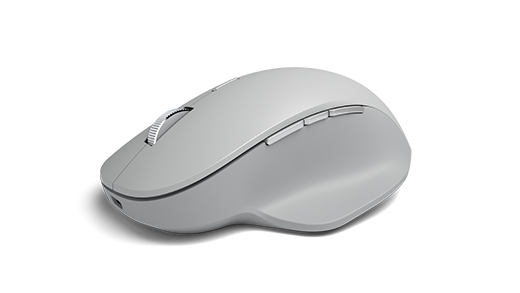
卓越した精度、快適性、コントロールを実現するように設計された Surface Precision Mouse は、3 つのカスタマイズ可能なサム ボタンと 3 つの異なるデバイスを切り替える機能を備え、フローを維持するのに役立ちます。
システム要件
Surface Precision Mouse を使用するには、PC に USB-A ポートが搭載されているか、Windows 11 または Windows 10 がインストールされている Bluetooth 4.0 以降が必要です。
注
PC でサポートされている Bluetooth のバージョンがわからない場合は、「PC に搭載されている Bluetooth のバージョンを確認する」を参照してください。
ペアリング

| 1. | ペアリング ライト |
|---|---|
| 2. | ペアリング ボタン |
Surface Precision Mouse を使用すると、最大 3 つの異なるデバイスをペアリングして、毎回停止してペアリングすることなく、すばやくデバイスを切り替えることができます。 この方法を次に説明します。
1 台のデバイスをペアリングする:
マウスの底面にあるペアリング ボタンを 5 〜 7 秒間押し続けてから、ボタンを離します。 ペアリング ライトは、マウスをペアリングできるデバイスごとに 1 つずつ、3 つあります。 マウスがペアリング モードになると、3 つのペアリング ライトがすべて 1 回点滅し、最初のライトがゆっくりと点滅します。
Windows PC で、マウスの通知が表示されたら [接続 ] を選択し、セットアップが完了するまで待ちます。
通知が表示されない場合
-
Windows 11:
 [スタート] アイコン>
 アイコン>Bluetooth
  [デバイス &] アイコン>
![[追加] アイコンの](../../media/add.png) デバイス アイコン>Bluetooth アイコン>Surface Precision Mouse>Done。
デバイス アイコン>Bluetooth アイコン>Surface Precision Mouse>Done。 -
Windows 10: [スタート] アイコン>
 アイコン>
アイコン> のデバイス アイコン>Bluetooth デバイス & その他のデバイス アイコン>アイコン>Bluetooth アイコンBluetooth Precision Mouse アイコン>Surface Precision Mouse完了。
-
Windows 11:
他のデバイスとペアリングする:
- マウスの底面にあるペアリング ボタンを押して 2 つ目または 3 つ目のデバイスを選択し、解放します。 マウスの底面にあるペアリング ランプがすばやく点滅します。
- ペアリング ライトがすばやく点滅したら、マウスの底面にあるペアリング ボタンを長押しして離します。 マウスがペアリング モードになると、3 つのペアリング ライトがすべて 1 回点滅し、その後ペアリング ランプがゆっくりと点滅します。
- マウスの通知が表示されたら [接続 ] を選択し、セットアップが完了するまで待ちます。 通知が表示されない場合は、上記のセクションに記載されているように [設定 ] を開きます。
スマート スイッチをセットアップすると、マウスの Bluetooth ペアリング ボタンを 1 回押して別のデバイスにすばやく切り替えることができます。
Surface Precision Mouse を充電する
Surface Precision Mouse には充電式バッテリーが組み込まれています。 マウス上部のライトが赤色に点滅したら、マウスに付属の USB ケーブルを使用してバッテリーを充電します。 Surface Precision Mouse は、充電中も引き続き使用できます。
ヒント
バッテリー レベルをいつでもチェックするには、[検索] を選択し、「Bluetooth」と入力して、[Bluetooth & 他のデバイス設定] を開きます。 バッテリー残量がマウスの横に表示されます。
マウス設定をカスタマイズする
マウスの動作と設定を変更するには:
-
Windows 11: [スタート] アイコン>>Bluetooth Bluetooth アイコンの [デバイス &] >
 。
。 -
Windows 10: [スタート] アイコン>>>。
ヒント
Microsoft マウス キーボード センターは、Microsoft のキーボードとマウスを最大限に活用するのに役立つアプリケーションです。 マウス キーボード センターは、PC での作業方法のパーソナル設定を行い、カスタマイズするのに役立ちます。 このアプリを入手する方法については、「マウス キーボード センターのダウンロード」をご覧ください。
スマート スイッチを使ってデバイスを切り替える
マウスを最大 3 つのデバイスとペアリングしている場合、Surface Precision Mouse を使用すると、マウス カーソルを画面の端に移動することでデバイスを切り替えることができます。 Smart Switch で使用するすべてのデバイスにマウスとキーボード センターをインストールする必要があります。
- Surface Precision Mouse がペアリングされたいずれかのデバイスでマウス キーボード センターを開き、[Smart Switch] (スマート スイッチ) を選択します。
- [Enable Smart Switch] (スマート スイッチを有効にする) を [オン] にスライドさせます。 マウスとペアリングされているデバイスの一覧が、ペアリングされた順に表示されます。
- 利用可能な設定を確認してスマート スイッチをカスタマイズします。
関連トピック
補足説明


![[問い合わせ] アプリのアイコンを示すアイコン。](../../media/need-more-help/get-help.png)


