
Surface マウスは、両手利きのデザイン、高度なハプティクス、カスタマイズ可能なアクション ボタンを備えています。
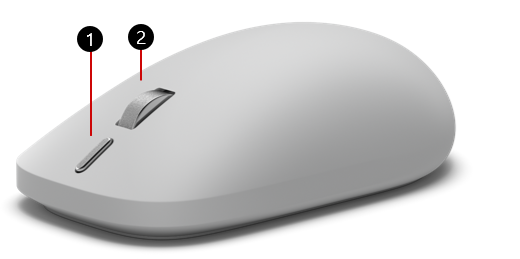
動作設定ボタン
中央クリック ボタン/スクロール ホイール
Microsoft Store から購入できます。
セットアップ
セットアップするには、Windows 11 または Windows 10 を実行し、Bluetooth 4.0 以降をサポートしている PC が必要になります。
アクション ボタンや AI エクスペリエンスなどの高度な機能には Windows 11 が必要です。
このマウスは Windows のクイック ペアリング をサポートしており、すばやくペアリングできます。
注
PC でサポートされている Bluetooth のバージョンがわからない場合は、「PC に搭載されている Bluetooth のバージョンを確認する」を参照してください。
マウスを接続する
1 台目のデバイスとペアリングする:
マウスをペアリングしたことがない場合は、マウスをオンにするとペアリング モードになります。 最初のペアリング ライトがゆっくりと点滅します。 最初のデバイス スロットが以前にペアリングされている場合は、マウスの底面にあるペアリング ボタンを 3 秒以上長押しして、ペアリング モードに入ります。 ペアリング ライトがゆっくり点滅します。
Windows PC で、マウスの通知が表示されたら 接続 を選択し、セットアップが完了するまで待ちます。 通知が表示されない場合 設定 を使用してマウスを接続するには、次の手順に従います。
-
Windows 11:
 [スタート] アイコン>
 [設定] アイコン>Bluetooth
  [デバイス &] アイコン>
 の追加アイコン>Bluetooth アイコン>Surface マウス第 2 版>完了] に移動します。
 -
Windows 10: [スタート] アイコン>
 アイコン>
アイコン> のデバイス アイコン>Bluetoothデバイス アイコンの & その他のデバイス >Bluetoothまたは他のデバイス アイコンの移動>Bluetooth アイコンSurface マウス第 2 版>完了。
他のデバイスとペアリングする:
マウスの底面にあるペアリング ボタンを押して 2 つ目または 3 つ目のデバイス スロットを選択し、それを離します。
- 選択したスロットがペアリングされていない場合、マウスは自動的にペアリングモードに入り、ペアリングライトがゆっくりと点滅します。
- 選択したスロットが以前にペアリングされている場合は、マウスが再接続しようとすると、ペアリング ライトがすばやく点滅します。 スロットを新しいデバイスとペアリングするには、ペアリング ボタンを 3 秒以上長押しします。 マウスがペアリング モードに入り、ペアリング ランプがゆっくりと点滅します。
マウスの通知が表示されたら、[ 接続] を選択し、セットアップが完了するまで待ちます。 通知が表示されない場合は、[ 設定 ] を開き、上記のセクションのペアリング手順に従います。
動作設定ボタンを使用する
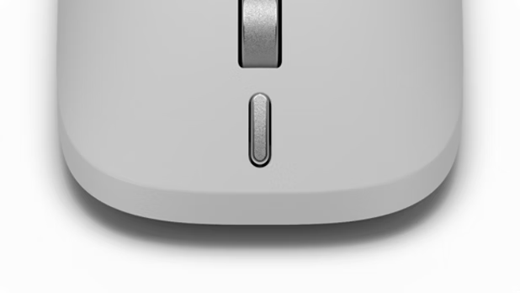
Surface マウスを最初に箱から取り出したとき、動作設定ボタンで次の機能がサポートされます。
| ジェスチャ | アクション |
|---|---|
| 1 回押し | Snipping Tool |
| 二度押し | クリックで実行 (または使用できない場合は [スタート] メニュー) |
| 長押し | Copilot 音声 (または使用できない場合はタスク ビュー) |
Surface アプリでマウスをカスタマイズする
Surface アプリを使用して、アクション ボタンの動作など、Surface マウス (第 2 版) をカスタマイズします。
アプリを開くには、[スタート] アイコンを選択し、「Surface」と入力し、それを選択してアプリを開きます。 アプリが開かない場合は、 Microsoft Store からアプリを入手してください。
開いたら、使用可能なデバイスの一覧からマウスを選択し、[ マウスのカスタマイズ] を選択します。
コンテンツをスクロール ホイールの反対方向に移動するには、[ 逆スクロール] をオンにします。
マウスの感度スライダーを使用して、カーソルの移動速度を決定します。
アクション ボタンの設定を使用して、アクション ボタンを押したときの動作を変更します。
その他の設定
Windows マウス設定でその他のオプションをカスタマイズします。
-
Windows 11: [スタート] アイコン>>Bluetooth Bluetooth アイコンの [デバイス &] >
 。
。 -
Windows 10: [スタート] アイコン>>>。
高度な触覚について
Surface デバイスの高度な触覚は、正確に制御された振動を使用して、感じることができる触覚フィードバックを作成します。 ウィンドウのサイズ変更、ビデオの編集、オブジェクトや画像の配置などを行う場合は、Surface マウスの触覚フィードバックによってガイドされます。 アクションを完了するとすぐに、確認感がさらに感じられる手の振動が感じられます。
気付くこと
- 即時確認 — アクションが完了した瞬間の軽い振動。
- 精度 — フィードバックは、ウィンドウのスナップやオブジェクトの配置など、画面上のアクションに関連付けられています。
- パーソナライゼーション — 好みに合わせて振動の強さを調整します (以下を参照)。
ハプティクスの設計と実装に関する詳細情報。
触覚の構成
触覚振動の強度は好みに合わせて調整できます。
- [設定] を開き、[Bluetooth & デバイス] を選択します。
- [マウス] を選択します。
- [触覚信号] を選択して [信号の強さ] スライダーを開き、目的の強さを選択します。
注
[設定] に触覚信号のオプションが表示されない場合は、Windows を最新バージョンに更新する必要がある可能性があります。
高度な触覚を体験できる場所
Surface マウスの触覚効果は、いくつかの場所で感じられます。 次のエクスペリエンスは、表示される場所によってグループ化されています。
あなたの Windows PC
-
Windows スナップ & スナップ レイアウト
- 横にスナップ: ウィンドウを画面の左端または右端にドラッグすると、その側にスナップされます
- コーナーにスナップ: ウィンドウを隅にドラッグして、画面のその 4 分の 1 にスナップする
- 垂直方向に最大化: ウィンドウを画面の上部にドラッグして垂直方向に展開し、現在の幅を維持しながら高さ全体を塗りつぶします
- 最初のウィンドウをスナップする: ウィンドウを選択して半透明のオーバーレイが表示されるまで画面の端にドラッグしてから、所定の位置に放します
- 2 つ目のウィンドウをスナップします。 スナップ アシストによって表示されるサムネイルから別の開いているウィンドウを選択して、画面の残りの半分にスナップします
- ウィンドウにスナップする: ウィンドウをスナップ バーにドラッグし、スナップ レイアウトをアクティブにするときに画面の上部に表示されるウィンドウ オプション全体にドラッグします
Microsoft 365 アプリ
-
PowerPoint
- オブジェクトの配置: PowerPoint スライドの画像、図形、またはテキスト ボックスを配置および整列します。 (最良の結果を得るには、マウスをゆっくり動かします)。
その他のアプリケーション
Affinity by Canva
概念
Filmora
DaVinci Resolve
Premiere Pro
ProtoPie
詳細については、アプリケーション ドキュメントを参照してください。 今後、追加のアプリケーションが追加される可能性があります。
バッテリー情報
Surface マウスでは 2 本の単 3 形乾電池を使用します。 置き換えるには:
マウスを裏返します。
マウスの付け根付近にあるカバーをゆっくりと押して、カバーを取り外します。
古い乾電池を取り外し、新しい AAA 乾電池 2 本を挿入します。
バッテリー残量を延ばすには、マウスの底面にある電源ボタンを押して、使用していないときにオフにします。
ヒント
バッテリー レベルをいつでもチェックするには、[検索] を選択し、「Bluetooth」と入力して、[Bluetooth & 他のデバイス設定] を開きます。 バッテリー残量がマウスの横に表示されます。
購入場所
Surface マウスおよびその他のアクセサリは、 Microsoft Store やその他の販売店から購入できます。
注
お住まいの地域で Microsoft Store が利用できない場合は、 これらの販売店で Surface を見つけることもできます。
関連トピック
補足説明


![[問い合わせ] アプリのアイコンを示すアイコン。](../../media/need-more-help/get-help.png)


