
Surface Pro 12 インチ (第 2 版) の最新機能と性能について紹介します。
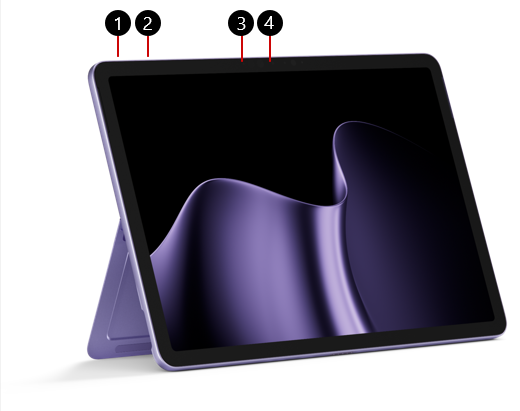
1. 電源ボタン
2. 出来高
3. Windows Hello カメラ
4. フロント カメラ
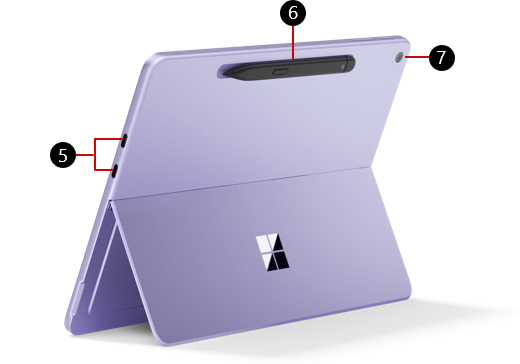
5. 2 つの USB-C / USB 3.2 ポート
6. Surface スリム ペンの収納と充電 (ペンは別売り)
7. リア カメラ
Microsoft Store やその他の販売店から購入できます。
Surface を充電する
いずれかの USB-C ポートと USB Type-C PD 充電器を使用してデバイスを充電します。
最適なパフォーマンスを得るには、少なくとも 27W を供給する USB-C PD 充電器の使用をお勧めします。 ワット数の低い充電器を接続すると、デバイスが遅く充電されたり、まったく充電されなくなったりすることがあります。
高速充電の場合は、45W 以上の充電器を使用してください。 高速充電では、バッテリーを約 1 時間で最大 80% 充電することができます。
Surface 45W USB-C 壁面充電器の使用をお勧めします。
デバイスの充電の詳細については、「USB-C と Surface の高速充電」を参照してください。
Surface Pro 12 インチ キーボードを接続する
Surface Pro 12 インチを従来のノート PC のように使用するには、Surface Pro 12 インチ キーボードを接続します。 (キーボードは別売りです。)
- Surface Pro の下端をキーボードの上端に近づけると、マグネットでカチッと接続されます。
注
Surface Pro 12 インチは、Surface Pro 12 インチ キーボードと互換性があります。 ペン ストレージ付き Surface Pro 13 インチ キーボードや Surface Pro 13 インチ Flex キーボードなど、他の Surface Pro キーボードは Surface Pro 12 インチと互換性がありません。 Surface Pro キーボードとタイプ カバーについて詳しく説明します。
Microsoft Ink Canvas
Microsoft Ink Canvas は、Surface Pro 12 インチ (第 2 版) にプレインストールされています。 インク キャンバスは、空白のキャンバスから始めて、ビジュアル コンテンツを取り込んでマークアップし、Copilot 機能を使用してアイデアを前進させることができる自由形状のデジタル ワークスペースを提供します。 (Microsoft Ink Canvas の手描き入力および非 AI 機能は、Microsoft 365 サブスクリプションなしで使用できます。Copilot 搭載の機能には、Microsoft 365 サブスクリプションが必要です。)
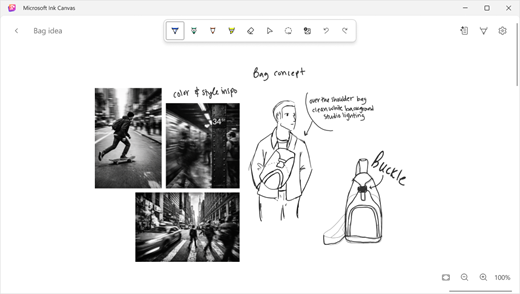
Surface Pro 12 インチ (第 2 版) では、[スリム ペン] ショートカット ボタンを 1 回クリックすると新しいキャンバスが開き、アイデアが始まった直後にアイデアをキャプチャできます。 (スリムペンは別売りです。)
Microsoft Ink Canvas の使用方法について説明します。
ビジネス向け Surface Pro の機能
ビジネス向け Surface Pro、12 インチ モデルには NFC リーダーが含まれています。 サポートされている NFC エクスペリエンスの詳細をご覧ください。
お使いの Surface Pro for Business が 5G に対応している場合は、5G 接続を設定する方法について説明します。
より修復可能なデバイス設計
多くのコンポーネントは、承認されたサービス プロバイダー、または熟練した技術者に置き換えることができ、より修復可能なデバイス設計をサポートします。 交換コンポーネントは保証外の修理のために利用できます。 可用性とサービスのオプションは、製品、市場、および時間の経過に応じて異なる場合があります。
詳細については、「Surface デバイスの自己修復情報」を参照してください。
関連トピック
- 製品の安全性に関する警告と手順
- Surface の規制情報
- 保証と保護プランの使用 & 条件
- Windows のアクセシビリティ機能
- Surface デバイスに付属する Windows のエディションはどれですか?
補足説明


![[問い合わせ] アプリのアイコンを示すアイコン。](../media/need-more-help/get-help.png)


