
Surface Laptop 13 インチ (第 2 版) の最新機能と性能について紹介します。
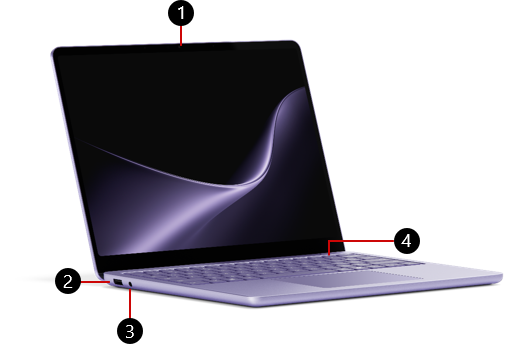
1. フロント カメラ
2. USB-A ポート
3. ヘッドホン ジャック
4. 指紋認証の電源ボタン
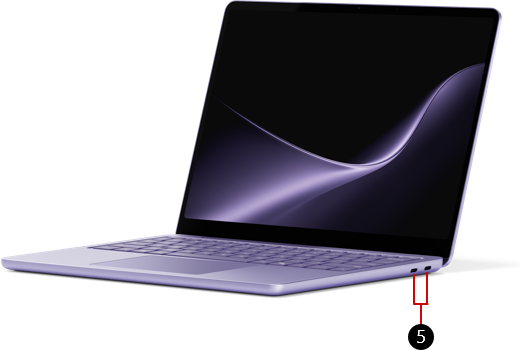
5. 2 つの USB-C / USB 3.2 ポート
Microsoft Store やその他の販売店から購入できます。
Surface を充電する
いずれかの USB-C ポートと USB Type-C PD 充電器を使用してデバイスを充電します。
最適なパフォーマンスを得るには、40W 以上の USB-C PD 充電器の使用をお勧めします。 ワット数の低い充電器を接続すると、デバイスが遅く充電されたり、まったく充電されなくなったりすることがあります。
Surface 45W USB-C 壁面充電器の使用をお勧めします。
デバイスの充電の詳細については、「USB-C と Surface の高速充電」を参照してください。
Windows Hello を使用してサインインする
指紋認証電源ボタンを使用して、Windows Hello を使用してサインインします。 電源ボタンに指を置くと、1 回のタッチですばやく安全にサインインできます。
開始してセットアップするには、[設定] を開き、[アカウント]
 >サインイン オプション]>指紋認識 (Windows Hello)> [設定] を選択します。

Windows Hello を使用したサインインの詳細については、「Windows Hello の構成」を参照してください。
より修復可能なデバイス設計
多くのコンポーネントは、承認されたサービス プロバイダー、または熟練した技術者に置き換えることができ、より修復可能なデバイス設計をサポートします。 ノート PC の足などの交換コンポーネントは、保証外の修理にご利用いただけます。 可用性とサービスのオプションは、製品、市場、および時間の経過に応じて異なる場合があります。
詳細については、「Surface デバイスの自己修復情報」を参照してください。
Windows 11 および使用可能なプロセッサ
ARM プロセッサのしくみについて不明な点がある場合は、「Windows ARM ベースの PC に関する FAQ」をご覧ください。
お使いの Surface に Windows 11 Home がある場合、追加料金で Windows 11 Pro にアップグレードすることができます。 詳細については、「Windows Home から Windows Pro にアップグレードする」を参照してください。
関連トピック
- 製品の安全性に関する警告と手順
- Surface の規制情報
- 保証と保護プランの使用 & 条件
- Windows のアクセシビリティ機能
- Surface デバイスに付属する Windows のエディションはどれですか?
補足説明


![[問い合わせ] アプリのアイコンを示すアイコン。](../media/need-more-help/get-help.png)


