
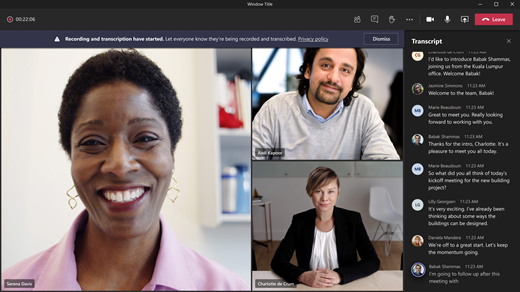
Teams 会議中にライブ文字起こしを開始して、話されている内容をすべてキャプチャできます。 文字起こしはリアルタイムで表示され、各話者の名前とタイム スタンプが含まれます。
この記事の内容
ライブ トランスクリプションを開始する
会議を記録すると、文字起こしが自動的に開始されます。
ライブ文字起こしのみを開始するには:
- 会議コントロールで、[その他のアクション] の [
![Microsoft Teams] の [その他のオプション] アイコン](../media/microsoft-teams-more-options-icon-001.png) を選択します。
を選択します。 - [レコーディングと文字起こし]
![[レコーディングと文字起こし] アイコン](../media/teams-record-and-transcribe-button-icon.png) >文字起こしの開始
>文字起こしの開始 。
。 - 会議の全員が話している言語を確認します。
- [確認]を選択します。
すべての参加者に、会議のトランクリプションが行われていることが通知されます。 参加者は、 会議のキャプションとトランスクリプトで自分の ID を非表示にすることを選択できます。
隠語はアスタリスクで覆われます。
文字起こし言語を変更する
文字起こしの精度を確保するには、会議の話し言葉が全員が話している言語を反映していることを確認します。
ユーザーが会議で設定されている話し言葉とは異なる言語を話している場合、Teams は言語の不一致を検出します。 次に、会議の開催者、共同開催者、トランスクリプトのイニシエーター、または文字起こしを有効にした機能のイニシエーターに、話し言葉を更新するように求められます。
- [ 設定] を選択して、会議の話し言葉を手動で更新します。
- [ はい、変更します] を選択して、検出された会議の音声言語に直ちに更新します。
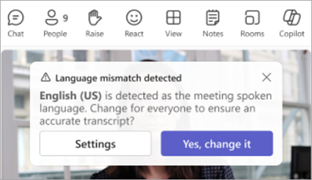
会議の開催者、共同開催者、トランスクリプトのイニシエーター、または文字起こしを有効にした機能のイニシエーターは、いつでも会議の話し言葉にアクセスできます。
文字起こし言語を変更するには:
- 会議コントロールで、[その他のアクション] の [を選択します。
- [レコーディングと文字起こし] の上にマウス ポインターを合わせる [ 。
- [トランスクリプトの表示] を選択します。
- トランスクリプト ウィンドウで、[ 言語設定]
 ] を選択します。
 - [ この会議で話している言語] ドロップダウン メニューで、ユーザーが話している言語を選択します。
- [更新] を選択します。 トランスクリプトがこの言語で表示されます。
重要
他の参加者が会議の話し言葉にアクセスするには、文字起こしをオフにする必要があります。 進行中の文字起こしがある場合は、最初に文字起こしを無効にするか、文字起こしを開始した機能を無効にする必要があります。 次に、再度手動で文字起こしをオンにする必要があります。
サポートされている言語:
英語 (米国)、英語 (カナダ)、英語 (インド)、英語 (英国)、英語 (オーストラリア)、英語 (ニュージーランド)、アラビア語 (サウジアラビア)、アラビア語 (アラブ首長国連邦)、アルバニア語 (アルバニア)、ブルガリア語 (ブルガリア)、カタロニア語 (カタルニア語)、中国語 (簡体字、中国)、中国語 (繁体字、香港特別行政区)、中国語 (繁体字、台湾)、クロアチア語 (クロアチア)、チェコ語 (チェコ語)、デンマーク語 (デンマーク)、オランダ語 (ベルギー)、オランダ語 (オランダ)、エストニア語 (エストニア)、フィリピン語 (フィリピン)、フィンランド語 (フィンランド)、フランス語 (カナダ)、フランス語(フランス)、ドイツ語 (ドイツ)、ドイツ語 (スイス)、ギリシャ語 (ギリシャ)、ヘブライ語 (イスラエル)、ヒンディー語 (インド)、ハンガリー語 (ハンガリー)、アイスランド語 (アイスランド)、インドネシア語 (インドネシア)、イタリア語 (イタリア)、日本語 (日本)、カザフ語 (カザフスタン)、韓国語 (韓国)、ラトビア語 (ラトビア)、リトアニア語 (リトアニア)、マレー語 (マレーシア)、マルタ語 (マルタ)、ノルウェー語 (ノルウェー)、ポーランド語 (ポーランド)、ポルトガル語 (ブラジル)、ポルトガル語 (ポルトガル)、ルーマニア語 (ルーマニア)、ロシア語 (ロシア)、セルビア語 (キリル、セルビア)、スロバキア語 (スロバキア)、スロベニア語(スロベニア)、スペイン語 (メキシコ)、スペイン語 (スペイン)、スウェーデン語 (スウェーデン)、タイ語 (タイ)、トルコ語 (トルコ)、ウクライナ語 (ウクライナ)、ベトナム語 (ベトナム)、ウェールズ語 (英国)。
重要
話し言葉の設定を変更すると、すべてのユーザーのトランスクリプトとキャプションの言語が変更されます。
ライブ翻訳文字起こし
会議のトランスクリプトを最も使いやすい言語に翻訳することで、会議中にお互いの理解を深めることができます。
ライブ翻訳文字起こしは、Teams Premium の一部として利用できます。 Teams Premium へのアクセスについては、IT 管理者にお問い合わせください。
- Teams で会議に参加します。
- ライブ トランスクリプションを開始します。
- [レコーディングと文字起こし] の上にマウス ポインターを合わせる [ 。
- [トランスクリプトの表示] を選択します。
- トランスクリプト ウィンドウで、[ 言語設定] ] を選択します。
- [ 翻訳して翻訳] トグルをオンにします。
- ドロップダウン メニューで、キャプションの翻訳先の言語を選択します。
注
過去の翻訳されたトランスクリプトは保存されません。 元のトランスクリプトのみが保存されます。 参加者が遅れて会議に参加した場合、会議に参加した時点から翻訳されたトランスクリプトのみを表示できます。
ライブ トランスクリプションの表示または非表示
-
[その他のアクション] を選択します。
![Microsoft Teams の [その他のオプション] アイコン。](../media/more-options-001.png) を会議コントロールで選択します。
を会議コントロールで選択します。 - [レコーディングと文字起こし] の上にマウス ポインターを合わせる [ 。
-
[トランスクリプトを非表示にする] アイコン、または [トランスクリプトを表示] を選択する を選択します。
ライブ トランスクリプションの停止
会議の開催者、共同開催者、発表者は、会議中に文字起こしを停止および再開できます。
-
[その他のアクション] を選択します。 を会議コントロールで選択します。
- [レコーディングと文字起こし] の上にマウス ポインターを合わせる [ 。
-
[文字起こしの停止]
 または [記録の停止] を選択します。 どちらのオプションも文字起こしを停止します。
参加者が全員退出すると、自動的にトランスクリプションが停止します。
トランスクリプトのダウンロード
会議が終了すると、トランスクリプトはカレンダーの会議イベントですぐに確認できます。 既定では、会議の開催者と共同開催者は、.docx または .vtt ファイルとしてダウンロードできます。
IT 管理者によって設定されたポリシーに応じて、 トランスクリプトをダウンロードするアクセス許可を他のユーザーに付与することもできます。
トランスクリプトをダウンロードするには:
Teams で ChatTeams の [
![Chat] タブ アイコン](../media/teams-chat-tab-icon.png) を選択します。
を選択します。過去の会議のチャットを開きます。
[まとめ] を選択します。
[ トランスクリプト] を選択します。
[Teams ダウンロードのダウンロード]
 の横にあるドロップダウン矢印を選択し、ダウンロードするファイルの種類を選択します。
![会議の [要約] タブからトランスクリプトをダウンロードします。](../media/transcript-download.png)
モバイル参加者とトランスクリプトを共有する
チャットにトランスクリプトをアップロードして、モバイル デバイスから参加した会議参加者が利用できるようにします。
チャットにトランスクリプトをアップロードするには:
- トランスクリプトをパソコンにダウンロードします。
- 会議チャットで、作成ボックスの下にある [添付
![] アイコン](../media/attach-icon-002.png) を選択します。
を選択します。 - トランスクリプトをアップロードします。
トランスクリプトを削除する
会議の開催者と共同開催者は、トランスクリプトを削除できます。
トランスクリプトを削除するには:
- Teams で ChatTeams の [を選択します。
- 過去の会議のチャットを開きます。
- [まとめ] を選択します。
- トランスクリプトの上にある [削除
![] [チームのごみ箱の削除] ボタン](../media/teams-delete-team-trash-can-icon.png) を選択します。
を選択します。
詳細については、「Microsoft Teams で会議のトランスクリプトを編集または削除する」を参照してください。
トランスクリプトを開始、停止、閲覧、ダウンロードできるユーザーは誰ですか?
Teams Premium と Copilot を使用すると、会議の開催者は、Teams 会議をスケジュールするときにレコーディングと文字起こしのアクセス許可を管理できます。
会議をレコーディングおよび文字起こしできるユーザーには、次の 3 つのオプションがあります。
- 開催者と共同開催者
- 開催者、共同開催者、発表者
- 該当者なし
開催者と発表者の役割の詳細については、「 Teams 会議での役割」を参照してください。
| オンライン会議の参加者の種類 | トランスクリプションの開始と停止 | リアルタイム トランスクリプションの表示 | 会議終了後にトランスクリプトを表示する | 会議終了後にトランスクリプトをダウンロードする |
|---|---|---|---|---|
| Organizer | ○ | ○ | ○ | はい |
| Person from same organization | ○ | ○ | はい | いいえ。ただし、開催者は Stream でダウンロードできるユーザーを構成できます。 |
| 別のテナントのユーザー | いいえ | ○ | × | × |
| 匿名 | × | × | × | × |
会議に電話をかける People はトランスクリプトを表示できません。
注
- レコーディングや文字起こしを含む会議の Teams ライブ トランスクリプトは、会議開催者の OneDrive for Business に保存されます。 トランスクリプトには、会議の開催者がトランスクリプトを削除するまで、Teams の会議チャットと [ 要約 ] タブからアクセスできます。
- Cloud Video Interop (CVI) を使用して Teams 会議に参加している場合は、CVI の参加者がトランスクリプション開始時にトランスクリプション通知を受け取るように、CVI プロバイダーにお問い合わせください。
重要
Microsoft は、過度の使用や不正を制限し、サービスのパフォーマンスを維持するために、合理的な通知をもって、トランスクリプションおよび翻訳サービスを制限する権利を有します。 これらのサービスには、Microsoft Teams、PowerPoint、Stream など、Office 365 製品全体で提供されているライブ キャプション、サブタイトル、書き起こし機能が含まれています。
