

会議のメモを使って、会議を整理して効果的なものにします。 他のユーザーが Teams で直接表示および編集できるように、議題、メモ、タスクを追加します。 追加すると、会議のメモを Loop ドキュメントを使用して Office.com で共有および編集することもできます。
会議に直接招待されていないユーザーは、会議ノートへのアクセスが制限される可能性があります。 最適なエクスペリエンスを得るには、Teams 予定表または Web ブラウザーから会議の前後にメモを編集します。
注
外部出席者は、会議ノートにアクセスしたり、編集したりすることはできません。
会議の前にノートを開始する
他のユーザーが見たり編集したりできる議題を追加して、会議を計画し、出席者の準備を支援します。 出席者または開催者は誰でもメモを開始し、変更が加えられたときに表示できます。
会議メモを使用して会議を作成する
- Teams 予定表に移動します。
- [ 新規
 ] を選択して 会議をスケジュールします。
 - [ 詳細] で、[ 議題の追加
![] の [会議のメモ] ボタン](../media/skype-teams-icon-meeting-notes.png) を選択します。
を選択します。 - 議題、メモ、またはタスクを追加します。
- [送信] を選択します。 参加者には、会議メモが添付されたイベント招待状が届きます。
既存の会議で会議メモを追加または変更する
Teams 予定表に移動します。
会議メモを追加する会議を選択します。
- 会議が系列の一部である場合は、[ 系列の表示 ] を選択して系列全体を変更します。
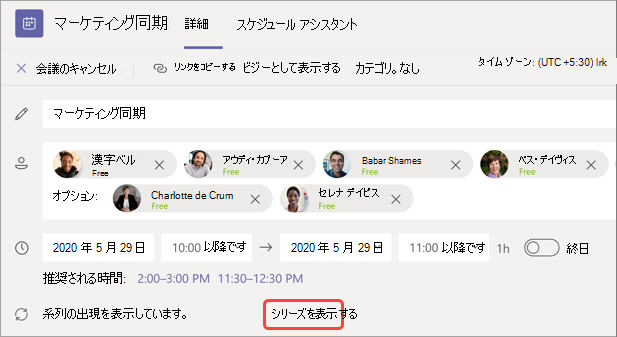
- 会議が系列の一部である場合は、[ 系列の表示 ] を選択して系列全体を変更します。
議題を更新するか、作成されていない場合は [ 議題
を選択します。
予定一覧の更新は自動的に保存され、他のユーザーに表示されます。
重要
会議系列の変更は、その系列内の今後のすべての会議に適用されます。 1 つの会議に加えられた変更は、その会議にのみ影響します。
会議中にノートにアクセスする
議題を計画し、重要な詳細を追跡し、タスクを作成することで、会議中に共同作業を行います。 会議ノートの変更は、会議の参加者がライブで表示できます。 出席者または開催者は誰でも会議ノートにアクセスし、特定のユーザーにタグを付けることで議題項目またはタスクを割り当てることができます。
会議中に会議のメモを追加するには:
- Teams 会議に参加します。
-
会議コントロールの
 を選択します。
 - 議題、メモ、またはタスクを追加します。
-
[その他のアクション] を選択します。
![[その他のオプション] ボタン](../media/skype-teams-icon-more-horizontial.png) >新しいウィンドウで開く ヘルプ 会議中のマルチタスクへの
>新しいウィンドウで開く ヘルプ 会議中のマルチタスクへの 。
。
ヒント
@mention 他のユーザーにタグを付けてもらいます。
会議後のノートにアクセスする
会議のメモは自動的に保存され、会議終了後に表示および編集できます。
会議後に会議のメモにアクセスするには:
- Teams 予定表に移動します。
- メモを表示する過去の会議を選択します。
- [ 会議の詳細の展開]
 します。
します。 - 下にスクロールしてノートを表示します。
会議のメモに加えた変更は、会議に招待されたすべてのユーザーに自動的に表示されます。
要約の会議メモ
会議の要約で会議の詳細な内訳を取得します。ここでは、会議のメモ、トランスクリプトなどにアクセスできます。
会議の要約で会議のメモにアクセスするには:
- Teams 予定表に移動します。
- メモを表示する過去の会議を選択します。
- [ イベントの表示 。
- [ 要約の表示>メモ] を選択します。