
2026 August-September
Teams の会話で Copilot に質問する
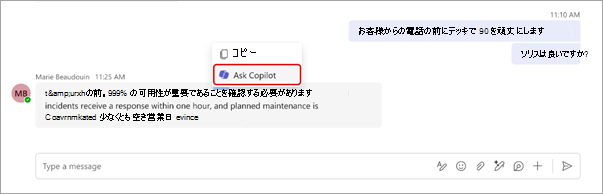
Teams チャットで、メッセージの一部を強調表示して右クリックします。 [Copilot に質問する ![Copilot] ボタン](../media/copilot-icon.png) を選択して、詳細なコンテキストを要求します。 詳細については、「 Teams のチャットとチャネルで Microsoft Copilot を使用する方法」を参照してください。
を選択して、詳細なコンテキストを要求します。 詳細については、「 Teams のチャットとチャネルで Microsoft Copilot を使用する方法」を参照してください。
ファイルをより迅速に検索して共有する
[ファイルの添付] を選択する Teams 作成ボックスの [![ファイルを選択] ボタン](../media/skype-teams-paperclip-icon.png) をクリックすると、クラウドベースのファイルをすばやく参照して共有できます。 詳細については、「Microsoft Teams でのファイルの共有」を参照してください。
をクリックすると、クラウドベースのファイルをすばやく参照して共有できます。 詳細については、「Microsoft Teams でのファイルの共有」を参照してください。
強調表示されたテキストをより読みやすくする
ダーク モードとハイ コントラスト モードでのテキストの強調表示の機能強化により、コンテンツがよりクリアに目立つようになりました。
Teams 会議後にビデオの要約を見る
ビデオの要約は、提示されたコンテンツ、ビデオ クリップ、ディスカッションなど、過去の Teams 会議の主要なハイライトをキャプチャします。 詳細については、「 Microsoft Teams のビデオ要約」を参照してください。
Teams イベントの新しい共有レイアウト
更新されたレイアウト オプションを使用すると、開催者と発表者は、Teams イベント中に共有コンテンツがどのように表示されるかをカスタマイズできます。 詳細については、「 Microsoft Teams で出席者に表示される内容を管理する」を参照してください。
Teams イベントで作成ツールを制御できるユーザーを選択する
イベントを開始および終了できるユーザーを指定し、Teams イベント中に出席者に表示される内容を管理します。 詳細については、「 Microsoft Teams でタウン ホールの作成ツールを制御する」を参照してください。
Teams イベントの発表者パネルをカスタマイズする
[出席者に表示される内容の管理] で発表者パネルのサイズを変更および展開して、イベント中の発表者の表示、管理、切り替えを簡単に行います。 詳細については、「 Microsoft Teams で出席者に表示される内容を管理する」を参照してください。
ブレークアウト ルームの収容人数の増加
Teams の会議とイベントのブレークアウト ルームでは、100 の会議室で最大 1,000 人の参加者がサポートされるようになりました。 詳細については、「 Microsoft Teams でブレークアウト ルームを管理する」を参照してください。
Teams 電話の AI 搭載受信
Teams 電話エージェントは、日常的な質問などの一般的な要求を持つ発信者を支援し、チームが人間味のあるタッチを必要とする通話に集中できるようにします。 詳細については、「 Teams 電話エージェント」を参照してください。
インテリジェントな通話要約を使用して通話に追いつく
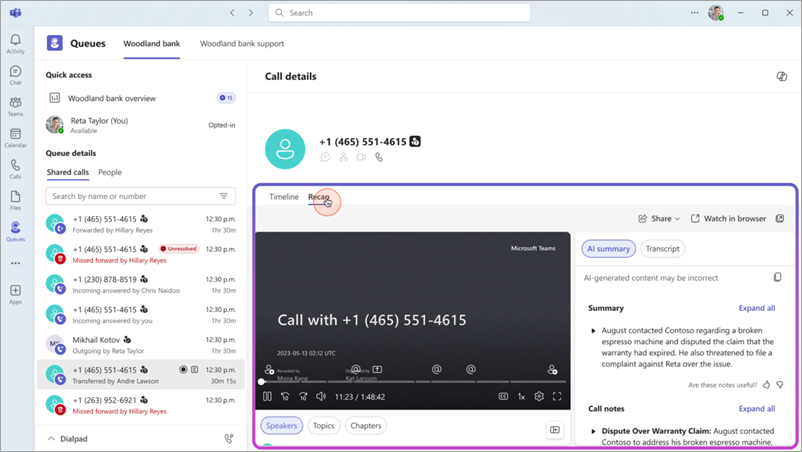
インテリジェントな通話の要約を使用して、過去の会話の重要な部分とフォローアップ アクションを確認します。 要約を開くには、キュー アプリの通話履歴で通話記録を見つけ、[ 要約] を選択します。
Copilot を使用して過去の通話から分析情報を得る
キュー アプリの共有通話履歴で Copilot を使用して、通話に関する質問をしたり、重要な詳細を明らかにしたりすることができます。 詳細については、「 Teams 電話で Microsoft Copilot を使ってみる」を参照してください。
自動応答の共有ボイスメールを管理する
自動応答の共有ボイスメールを Queues アプリで直接追跡、トリアージ、応答します。 詳細については、「 Microsoft Teams 用のキュー アプリを使用する」を参照してください。
より多くの代理通話制御
アクティブな通話をロックして、代理人が通話に参加または再開できないようにし、代理人がいつ参加するかを確認します。 オプションの警告音は、代理人が参加または再開した場合に参加者に通知します。 詳細については、「 Microsoft Teams で電話回線を代理人と共有する」を参照してください。
新しいルーム最適化モード
会議室の最適化モードは、Teams Rooms システムがない場所でノート PC を使用する場合に役立ちます。 また、会議室の周辺機器が接続されている場合に、会議の設定を自動的に構成するのにも役立ちます。
予約可能なデスク エクスペリエンスの向上
Teams パネル アプリを使用すると、訪問者は予約可能なデスクの空き状況を一目で確認し、デバイスで直接予約できます。
SharePoint フォームからワークフローを作成する
SharePoint フォームの送信によってワークフローをトリガーできるようになったため、構造化された入力で自動化を実行できます。
リアルタイムの買いシグナル
Teams の Sales Navigator は、リードとアカウントに関するリアルタイムの分析情報を Teams で直接提供し、営業担当者が最も関連性の高いオポチュニティの中で迅速に行動を起こせるよう支援します。
Teams チャットで 1 文字のショートカットを使用する
Teams で 1 文字のショートカットをあらかじめ定義して、編集、削除、返信などの一般的なメッセージング操作をすばやく実行します。
ファイルのアップロード中に会話を動かし続ける
Teams でファイルを共有すると、アップロードが完了するのを待ってから作業を続ける必要がなくなります。 チャット、チャネル、会議全体でファイルがバックグラウンドでアップロードされるため、中断することなく共同作業を続けることができます。 進行状況インジケーターによって情報が常に提供され、ファイルの準備ができ次第スレッドに表示されるため、待ち時間を短縮し、作業に集中できる、よりシームレスなコラボレーション エクスペリエンスが作成されます。 詳細については、「Microsoft Teams でファイル、画像、またはリンクを送信する」を参照してください。
2026 年 7 月
会議の要約アプリで最新の状況を確認する
[会議の要約] アプリから過去の会議を 1 か所で確認できます。 オーディオや動画などのさまざまな要約スタイルから、個人の好みに合わせて選択します。 要約をすばやくフィルター処理して、最も重要なものを見つけます。 詳細については、「 Microsoft Teams の会議要約アプリの使用を開始する」を参照してください。
Teams で Viva コミュニティにアクセスする
組織の Viva コミュニティを Teams で直接開き、 アクティビティ フィードに表示される通知で常に最新の状態に保ちます。
キーボード ショートカットを検索する
キーボード ショートカット ダイアログの新しい検索機能で、キーボード ショートカットをすばやく見つけることができます。
Teams での採用がより簡単に
LinkedIn 採用アシスタントが Teams に統合され、候補者のレビューと採用マネージャーとのコラボレーションを効率化するのに役立ちます。
Teams for Web のサインイン設定を記憶する
Teams for Web では、サインインを続けるか、ブラウザーを再び開いたときにもう一度サインインするかに関係なく、ブラウザー セッション間でサインインの設定が優先されるようになりました。
2026 年 6 月
Copilot で検索する
正確なキーワードを検索するのではなく、自然言語で質問することで、チャット、ファイル、その他のコンテンツを見つけることができます。 Copilot は、Teams 全体で探している情報を表示するのに役立ちます。 詳細については、「」をご覧ください。
ファイルをすばやく見つける
改善された検索オプションとフィルター オプションを使用して、チャットやチャネル内のファイルを検出します。 ファイルの種類、送信者、日付で結果を絞り込んで、コンテンツをすばやく見つけます。
Ctrl+F (Windows)、Cmd+F (Mac)、またはチャットで [![検索] アイコン](../media/teams-find-search-magnifying-glass-button-icon.png) を選択して開始します。 詳細については、「Microsoft Teams でメッセージなどを検索する」を参照してください。
を選択して開始します。 詳細については、「Microsoft Teams でメッセージなどを検索する」を参照してください。
アプリの検出の簡素化
アプリの検索と起動が簡単になるように設計された新しいリスト ビューでアプリを参照します。 詳細については、「 Microsoft Teams でチームと個人用アプリを検索する」を参照してください。
前回終了した位置に戻る
Teams では、会話間を移動するときにチャット レイアウトと開いたパネルが保持されるようになりました。これにより、中断した位置から簡単に再開できるようになりました。
チャットの整理の改善
ミュートされたチャットと会議のチャットが別々のセクションにグループ化され、会話を追跡し、気を散らすものを減らすのに役立ちます。 詳細については、「 Microsoft Teams 会議でのチャット」を参照してください。
ダウンロードの改善
これで、ダウンロード マネージャーが Teams のタイトル バーに表示されるか、キーボード ショートカットが表示され、Teams の他のアクションをブロックすることなくダウンロードを監視できるようになります。
画像のクイック共有
ホバー、右クリック、オーバーフロー メニュー、共有タブから画像共有オプションにアクセスします。 アクセス許可は、OneDrive または SharePoint に保存されている画像に対して保持されるため、適切なユーザーがアクセスを維持できます。 チャットに直接貼り付けた画像は、アクセス許可ベースの共有をサポートしていません。 詳細については、「Microsoft Teams でファイル、画像、またはリンクを送信する」を参照してください。
よりスマートな会議セキュリティ
Teams は、会議の自動参加者を識別するのに役立ち、開催者と管理者は誰または何が参加しているかをより可視に把握できます。
ブランド化された会議の反応
会議中に organization ブランドのリアクションで自分自身を表現します。 企業は、自社のブランドに合わせたカスタム リアクション エクスペリエンスを作成できます。 詳細については、「 Microsoft Teams で会議テーマを使用する」を参照してください。
空室状況インジケーター
Teams イベントをスケジュールするときに確認する前に、会議室が使用可能かどうかを確認してください。 詳細については、「Microsoft Teams Room (MTR) からイベントをホストまたは参加する」を参照してください。
ボイスメールのトランスクリプトの改善
より多くの言語をサポートし、ボイスメールの文字起こしをより正確に受信します。
不審な電話を報告する
Teams から直接不審な通話にフラグを設定し、オプションで発信者をブロックします。 通報は、詐欺やなりすましの脅威に対する保護を強化するのに役立ちます。 詳細については、「 Teams 通話のレポート」を参照してください。
2026 年 5 月
過去の会議のハイライトを動画の要約で見る
ビデオの要約は、過去の会議をキャッチ アップするための新しい魅力的な方法です。 記録された会議は、主要な会話、提示されたコンテンツなどを示す短いナレーション付きハイライトにクリップされます。 詳細については、「 Microsoft Teams のビデオ要約」を参照してください。
会議の要約を削除する
会議の記録、要約、メモを 1 か所で削除します。 要約ページで、[その他のオプション]  >要約コンテンツの削除
 を選択します。 共有ファイルは元の場所に保持されます。 詳細については、「Microsoft Teams での要約」を参照してください。
スラッシュ コマンドを使用してワークフローを作成する
作成ボックスでスラッシュ コマンドを使用してワークフローを作成することで、コンテキストの切り替えを減らします。 Teams の状態を変更したり、メッセージのスケジュールをスケジュールしたりできます。
Teams チャットでのコード共有をより明確にする
Teams チャットでコードを共有すると、Teams は自動的に行番号を表示するように書式設定し、会話で特定の行を簡単に参照できるようになりました。
関連するチャットの更新のための特別なバッジ
Teams チャットの新しい紫色のインジケーターは、アクティブで注意が必要な会話を示します。 これらは、メンション、タグ、フォローされているスレッドのアクティビティに表示されます。
チャットとチャネル検索の検索フィルター
チャットやチャネルで検索するときに、フィルターを選択して、特定の日付や人物、メンションや添付ファイルの結果を表示します。 詳細については、「Microsoft Teams でメッセージなどを検索する」を参照してください。
Windows の "応答不可" 設定は Teams に引き継がれます
Windows デバイスを [応答不可] に設定すると、Teams の通知は無音になります。 デバイスで [応答不可] をオフにすると、通知が再開されます。
Teams 通話で詐欺師から保護する
Teams は、発信者が銀行、IT 管理者、またはその他の信頼できるブランドになりすました可能性を検出し、警告を表示できるようになりました。 通話を即座に拒否、退出、または通報します。
不審な電話を報告する
通話オプションで [ 通話の報告 ] を選択して、望ましくないアクティビティや悪意のあるアクティビティにフラグを設定し、今後防止できるようにします。
DTMF を介して PSTN 通話を参照してマージする
会議の開催者は、Dual-Tone 多頻度 (DTMF) メニューの移動が必要な場合でも、PSTN 発信者を参照してアクティブな Teams 会議にマージできるようになりました。 詳細については、「 Microsoft Teams で通話を結合する」を参照してください。
2026 年 4 月
会議で共有コンテンツのサイズを制御する
Teams 会議中に、共有コンテンツとビデオ ギャラリーの間の区切り線をドラッグして、それぞれが占めるスペースを調整します。

少ないほど良い
Teams の新しい簡略化されたアプリ バーでは、既定でラベルが非表示になっているため、重要なことに集中できます。 詳細については、「 Microsoft Teams で設定を変更する」を参照してください。

インスタント会議中にノートを取る
予定表の [今すぐ会議] で開始したインスタント会議で会議のメモを利用できるようになりました。 詳細については、「Microsoft Teams で会議メモを取る」を参照してください。
Teams チャットのクイック ビュー
チャット リストの上部にあるクイック ビューを選択して、@mentionsやフォローしたスレッドなどで Teams チャットをフィルター処理します。 カスタマイズするには、カテゴリにマウス ポインターを置き、[その他のクイック ビュー オプション] を選択します。 詳細については、「Microsoft Teams で通知を管理する」を参照してください。
手話通訳者との会議の正確なトランスクリプト
トランスクリプトは、通訳者ではなく手話を使用して、コントリビューションを元の参加者に帰属させるようになりました。
自動音声言語検出
Teams は各話者の話し言葉を自動的に検出し、会話の展開に応じてリアルタイムで更新します。 手動での音声言語の選択は使用できなくなります。 詳細については、「 Microsoft Teams の多言語音声認識」を参照してください。
Microsoft Copilot を使用して通話を委任する
Microsoft Copilot を使用すると、Teams の着信通話に応答したり、フォローアップの予定をスケジュールしたりできるため、重要な接続を見逃すことなく集中力を維持できます。 詳細については、「 Microsoft Teams で Copilot 通話委任を使用する」を参照してください。
2026 年 3 月
組織図の機能強化
新しくデザインされたプロファイル カードの組織図では、レポートの関係や最近表示されたプロファイルなどのナビゲーションを効率化できます。 [組織図に移動する] を選択する 誰かのプロファイル カードの [![組織図] アイコンに移動して](../media/org-chart-teams-icon.png) 作業を開始します。
作業を開始します。
未送信の下書きを簡単に見つける
Teams で [Chat![Chat] アイコン](../media/teams-chat-tab-icon.png) >下書き
>下書き![[下書き] アイコン](../media/draft-icont-teams.png) を選択して、作成済みでまだ送信していないメッセージをすばやく見つけます。
を選択して、作成済みでまだ送信していないメッセージをすばやく見つけます。
スレッド チャネルのライブ会議インジケーター
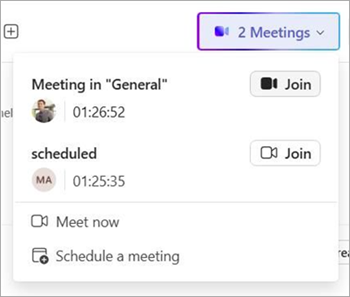
ライブ会議インジケーターを使用すると、アクティブなスレッドチャネル会議を簡単に確認してすぐに参加できるため、常に最新情報を入手できます。
画像表示の強化
チャットで共有されている画像を集中して読めるようにスクロールします。 新しいライトボックス エクスペリエンスでは、表示している画像が強調表示されます。 ヘッダーの [ メッセージの表示 ] を選択して、画像が共有されたメッセージに進みます。

Teams チャットの Enter キー機能のカスタマイズ
Teams チャットでの Enter キーの動作を選択するには、[設定など] >設定 >チャットとチャネル Teams のチャットを選択し、[メッセージの作成時] でオプションを選択します。
チャットやチャネルのメッセージを既読にマークするキーボード ショートカット
キーボードの Shift + Enter キーを押して、すべてのチャットとチャネル メッセージを既読にします。
Mac スポットライトから Teams でアクションを実行する
プレゼンス状態を設定したり、Teams 予定表を開いたり、メッセージを作成したり、Teams を開いて、スポットライトを離れることなく新しい会議を作成したりできます。
ファイルと Loop コンポーネントを組織外のユーザーと共有する
これで、Teams はアクセス許可を自動的に管理するため、共有ファイルや Loop コンポーネントで組織外のユーザーと共同作業できます。詳細については、「Microsoft Teams でファイルで共同作業する」を参照してください。
オーディオ要約でサポートされている言語の追加
Teams 会議の音声要約で、中国語、英語 (複数のバリエーション)、フランス語、ドイツ語、イタリア語、日本語、ポルトガル語、スペイン語で要約が生成されるようになりました。 詳細については、「 会議の音声要約を聞く」を参照してください。
会議中に 1 つの共有ウィンドウで他のユーザーに注釈を付ける
会議で特定のアプリケーション ウィンドウを共有すると、デスクトップ全体を共有することなく、自分と他のユーザーがその共有コンテンツに直接注釈を付けることができるようになりました。 詳細については、「Microsoft Teams で画面を共有しながら注釈を使用する」を参照してください。
2026 年 2 月
複数のメッセージを一度に転送する
Teams チャットまたはチャネルから一度に最大 5 つのメッセージを転送します。 メッセージにカーソルを合わせ、[その他のオプション] を選択します。 その他の 。 [ 転送] >複数のメッセージ を選択し、送信するメッセージを選択します。 [ 次へ] を選択し、受信者を追加し、[ 転送] を選択します。
ファイル検索の結果をグリッド ビューで表示する
Teams でファイルを検索する場合は、[すべてのファイルを表示] Files>選択し、[グリッド ビュー]  に切り替えて、より視覚的に結果を参照します。

信頼インジケーターを使用してコラボレーションをセキュリティで保護する
信頼インジケーター (Teams の外部ユーザーの横に表示されるビジュアル バッジ) を確認して、誰と共同作業をしているかを評価します。 ラベルは、そのユーザーの組織との関係に基づいて自動的に割り当てられます。

Teams 会議での Copilot エクスペリエンス
Teams の Copilot は、チャット履歴、会議のトランスクリプト、予定表のコンテンツを分析して、スマートな要約の生成、メッセージの書き換え、関連する分析情報の表示を行うことができます。 詳細については、「 Microsoft Teams 会議で Copilot を使用する」を参照してください。
カスタマイズ可能な会議の要約
最も重要な詳細を含むカスタム会議の要約を、好みのトーンと形式で生成します。 詳細については、「 Microsoft Teams で要約の概要をカスタマイズする」を参照してください。
要約の要約で会議のビジュアルを参照する
Teams 会議の要約では、画面共有などの重要な画面上の重要な瞬間が概要の関連セクションのすぐ横に含まれるようになったため、議論内容を正確に確認できます。 詳細については、「Microsoft Teams での要約」を参照してください。
Teams 会議レイアウトを再構築する
Teams 会議中に右側のギャラリーと上部ギャラリーのサイズを変更して形状を変更し、最も重要なコンテンツに優先順位を付けます。
Teams 会議のネットワーク力インジケーター
会議中に接続が切断された場合は、ネットワーク接続が弱いことを知らせる通知が表示されます。 また、ビデオをオフにするなど、強化や安定させるための提案も受け取ります。
2026 年 1 月
要約のカスタマイズ
Microsoft Copilot ライセンスで利用できる、カスタマイズされた要約の概要を使用して、会議の要約を希望の形式で表示します。 既製の概要テンプレートを選択するか、独自に作成します。 詳細については、「 Microsoft Teams で要約の概要をカスタマイズする」を参照してください。
[ 共有 ] タブでチャネル ファイルを検索する
チャネルの [Files] タブが [共有] タブになりました。チャネルで共有されたファイルとリンクが見つかります。 詳細については、「Microsoft Teams でのファイルの共有」を参照してください。
通知でメッセージをプレビューする
これで、チャネル、メンション、またはリアクションの通知を受け取ると、Teams はその通知にメッセージのプレビューを表示します。

Teams ウィンドウを表示する
Teams ウィンドウをデスクトップの上部に固定して、開いている他のウィンドウの上に常に表示されるようにします。 [設定など] >ウィンドウを上部に固定する Teams の するだけです。
MacOS でのネイティブ画面共有
Mac のネイティブ ピッカー エクスペリエンスを使用して、画面や特定のウィンドウを共有します。 詳細については、「 Microsoft Teams 会議でコンテンツを表示する」を参照してください。