
出席者に表示される内容を管理することで、会議やイベントをスムーズに実行し続けます。 特定のユーザーに焦点を当てるには、画面のオンとオフの表示、他のユーザーの表示の非表示などを行います。
この記事の内容
出席者ビューを管理する
発表者を指定し、[ 出席者に表示される内容を管理 する] をオンにして、共有コンテンツとユーザーのみを画面に表示します。
会議中
Teams で会議をスケジュールします。
[出席者の招待] [
![ユーザーの追加] アイコン](../media/add-people-icon-1.png) フィールドで、会議にユーザーを追加します。
フィールドで、会議にユーザーを追加します。会議の説明で、 Ctrl キー を押しながら [会議オプション] を選択します。
- 新しい Teams 予定表にいる場合は、[ 会議オプション
![の設定] アイコン](../media/icon-settings-png.png) を選択します。
を選択します。
- 新しい Teams 予定表にいる場合は、[ 会議オプション
[ロール
![Peopleまたは [参加者の表示] ボタン](../media/teams-people-or-show-participants-button-icon.png) :
:- [ 表示できるユーザー] を [特定のユーザー] に設定します。
- [ 参加者の検索] で、発表者を検索して選択します。
[運用ツール]
![Microsoft Teamsの [運用ツール] アイコンで](../media/teams-production-tools-icon.png) 、[出席者に表示される内容を管理する] トグルをオンにします。
、[出席者に表示される内容を管理する] トグルをオンにします。[保存] を選択します。
この設定を適用すると、出席者はカメラとマイクにアクセスできなくなります。
ヒント
これらの設定は、Teams モバイル アプリで構成できます。
ウェビナーで
Teams でウェビナーをスケジュールします。
組織 の共同開催者 と 発表者に、 イベントの共同開催者 と 発表者を追加します。
[ 会議オプション
![] [設定] ボタン を選択します](../media/skype-teams-mobile-icon-settings.png) 。
。Engagement で、[出席者に表示される内容を管理する] トグルをオンにします。
既定では、この設定を適用すると、出席者はマイクとカメラにアクセスできません。 オーディオ & ビデオでは、マイクとカメラのアクセス許可がロックされます。
ヒント
これらの設定は、Teams モバイル アプリで構成できます。
タウン ホールで
タウン ホールの設定では、出席者に表示される内容が自動的に管理されます。 次の設定にアクセスするには:
Teams でタウン ホールをスケジュールします。
組織 の共同開催者 と 発表者に、 イベントの共同開催者 と 発表者を追加します。
[ 会議オプション
。[運用ツール
>出席者に表示される内容を管理する場合は、次を選択します。- オフ にすると、この設定が完全にオフになります。
- イベント 中に発表者を画面のオン/オフにする場合は、オン (既定値)。 出席者には、[ 管理] 画面 ペインで行われた変更がライブで表示されます。
- [プレビューあり] で 、出席者が変更をライブで表示する前に、発表者をキューに入れて画面をオンまたはオフにします。 プレビューで出席者に表示される内容を管理できるのは、 運用ツールの制御 を持つユーザーだけです。 詳細については、「 プレビューで出席者ビューを管理する」を参照してください。
[適用する] を選択します。
既定では、出席者はマイクとカメラにアクセスできません。 オーディオ & ビデオでは、マイクとカメラのアクセス許可がロックされます。
ヒント
これらの設定は、Teams モバイル アプリで構成できます。
プレビューで出席者ビューを管理する
Teams タウン ホールでは、 運用ツールを制御できるユーザー は、変更を適用する前にプレビューすることができます。 これにより、画面の管理中に行われたすべての調整を表示することなく、出席者のビューでより滑らかで洗練された遷移が可能になります。
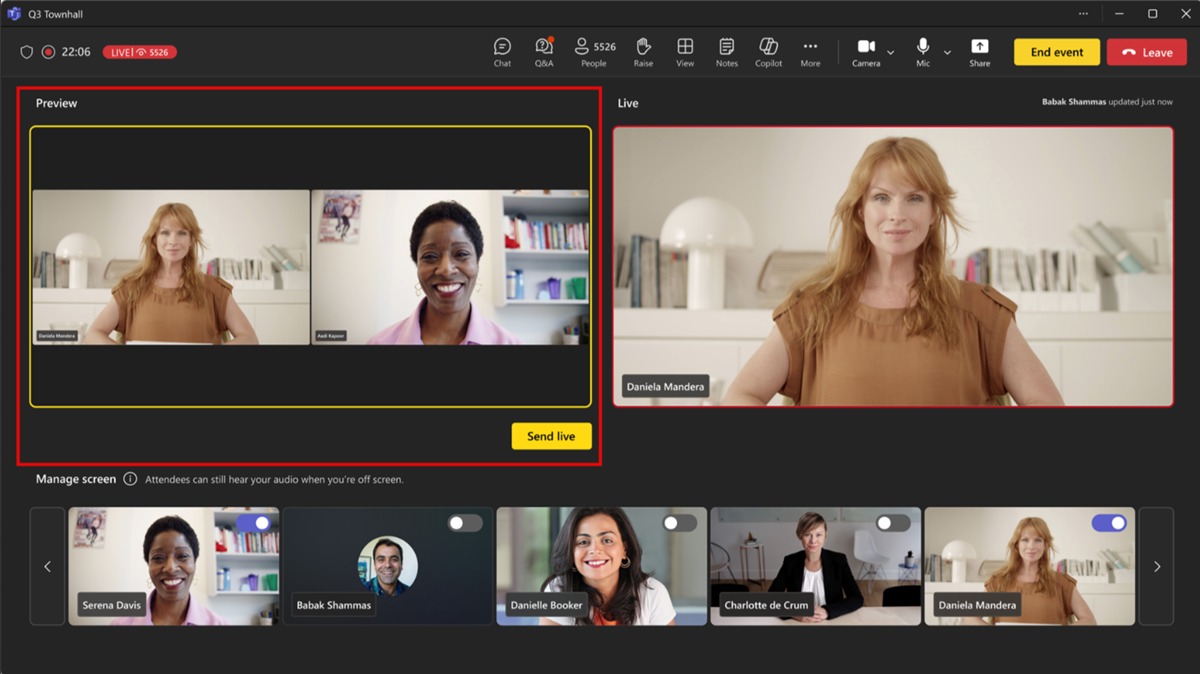
プレビューで出席者に表示される内容を管理するには:
- [ 管理] 画面 で発表者のビデオと共有コンテンツをオンまたはオフに切り替えて、ライブ フィード用にキューに登録します。
- ライブ送信する前に、プレビュー フィードでキューに登録されている発表者とコンテンツを プレビュー します。 プレビューでミュートされていない発表者からのオーディオは、画面から外れている間に聞くことができます。
- 発表者とコンテンツを プレビュー フィードから ライブ フィードに移動する準備ができたら、[ ライブ送信] を選択します。
- ライブ フィードには、イベントで出席者に表示されている内容が表示されます。
注
運用ツールを制御するユーザー People、プレビュー フィードで他のユーザーがキューに登録している内容は表示されません。 イベントをスムーズに実行し続けるために、どのシーンを配置しているのかを伝えます。
発表者を画面に表示する
発表者、開催者、共同開催者は、左側のウィンドウの [ 管理] 画面に表示されます。 ユーザーを画面に表示すると、ビデオ フィードが [ 管理] 画面 ウィンドウと会議ウィンドウの中央に同時に表示されます。 これにより、一貫性のある表示がサポートされ、イベント開催者が出席者に表示されている内容を確認するのに役立ちます。
他のユーザーを画面に表示するには:
[ 画面の管理 ] ウィンドウで、画面に表示する発表者を見つけます。
ビデオ フィードまたはプロフィール画像の上に表示される [ 参加者を画面に表示 する] トグルをオンにします。

ヒント
LIVE インジケーターが他のユーザーのビデオ フィードまたはプロフィール画像に表示されると、現在は会議画面に表示され、出席者が表示できます。 LIVE インジケーターは [管理] 画面ペインにのみ表示され、出席者には表示されません。
また、ビデオまたはプロフィール画像の上にマウス ポインターを置き、[その他のオプション] Microsoft Teams [![その他のオプション] アイコン>](../media/microsoft-teams-more-options-icon-001.png) [スポットライト
[スポットライト  ] を選択して、発表者を画面に表示することもできます。
注
- 発表者ビューは現在、デスクトップと Web 用の Teams でのみサポートされています。
- Firefox と Safari は現在サポートされていません。 これらのブラウザーから参加する出席者は、標準の Teams 会議エクスペリエンスのみを表示できます。
発表者を画面から外す
発表者がコンテンツの読み上げや共有を終えた場合、または技術的に困難な場合は、発表者を画面から簡単に削除できます。
発表者を画面に表示しないようにするには:
[ 画面の管理 ] ウィンドウで、画面をオフにする発表者を見つけます。
ビデオ フィードまたはプロフィール画像の上に表示される [ 参加者を画面に表示 する] トグルをオフにします。

また、ビデオまたはアバターの上にマウス ポインターを置き、[その他のオプション] Microsoft Teams [を選択して、発表者を画面から外すこともできます>画面の を取り除きます。
発表者が画面を離れると、ビデオ フィードまたはプロフィール画像の LIVE インジケーターが消えます。
重要
発表者を画面から外すと、マイクは自動的にミュートされません。 出席者は、手動でミュートするまで、引き続き聞こえます。
発表者をピン留めする
[ 管理] 画面 ウィンドウに特定の発表者をピン留めして、特定の発表者を画面に表示する準備をします。 発表者が多い会議やイベントでは、誰かをピン留めすると見つけやすくなります。
発表者をピン留めするには:
[ 画面の管理 ] ウィンドウで発表者を見つけます。
ヒント
[ 管理] 画面 ウィンドウの下部にある矢印を選択して、他のユーザーを表示し、探しているユーザーを見つけます。

ピン留めする発表者のビデオまたはプロフィール画像にカーソルを合わせます。
[その他のオプション]
>[ピン![留め] タスク バー アイコン を選択します](../media/onedrive-pin-to-taskbar-icon.png) 。
。
注
発表者をピン留めすると、[ 画面の管理 ] ウィンドウにピン留めされているのは表示されます。
発表者をピン留めすると、ピン留めを外さない限り、[ 画面の管理 ] ウィンドウの個人用ビデオの下に表示されます。
発表者のピン留めを解除するには:
- [ 画面の管理 ] ウィンドウで発表者を見つけます。
- ピン留めを外す発表者のビデオまたはプロフィール画像にカーソルを合わせます。
- [その他のオプション> [ピン
![留め解除] アイコン](../media/teams-chat-unpin-icon.png) を選択します。
を選択します。
共有コンテンツを画面に表示する
プレゼンテーション中 に画面やその他のコンテンツの共有を 開始すると、共有コンテンツが最初に [画面の管理 ] ウィンドウに表示されます。ここで、すべてのユーザーが表示できるように手動で画面に移動できます。
共有コンテンツを画面に表示するには:
会議コントロール
 する] を選択します。
表示するコンテンツを選択します。
[ 管理] 画面に、共有コンテンツのプレビューが表示されます。
共有コンテンツ プレビューのトグルをオンにして、ライブ イベント フィードに表示します。 トグルをオフにするか、[会議コントロールで 共有を停止 ] を選択してコンテンツの表示を停止します。

注
- 他のユーザーがライブプレゼンテーション中に画面を共有した場合、ライブ発表者のコンテンツは画面から削除され、新しく共有されたコンテンツは、[ 管理] 画面 ウィンドウの元の発表者のコンテンツに置き換えられます。 その後、運用ツールを制御できる参加者のみが共有ウィンドウを画面に表示できます
- PowerPoint Live セッションを開始すると、PowerPointはすぐにすべてのユーザーにライブで表示されます。 詳細については、「Microsoft TeamsでのPowerPoint Liveからのプレゼンテーション」を参照してください。
出席者を画面に表示する
通常、出席者はこのスタイルの会議やイベントで対象ユーザーの役割を担い、マイクやカメラにはアクセスできません。 ただし、開催者は手動で出席者を画面に表示できます。
出席者を画面に表示するには:
- 会議コントロールから [Peopleを選択します。
- 画面に表示するユーザーにマウス ポインターを合わせます。
- [その他のオプション>[スポットライト ビデオ] 画面の [Bring] を選択します。
出席者を画面から外す
出席者を画面から外すと、マイクとカメラが自動的にオフになります。
出席者を画面から外すには:
- 会議コントロールから [Peopleを選択します。
- 離陸するユーザーにマウス ポインターを合わせます。
- [その他のオプションを選択します>画面をオフにするします。
イベント画面をカスタマイズする
イベント画面をカスタマイズして、イベント中にタウン ホールに視覚的な魅力を追加します。これは、生産ツールを制御できるユーザーが利用できます。
複数のレイアウトから選択して出席者のエクスペリエンスを向上させ、出席者の名前タグの色を選択し、背景を選択してプレゼンテーションを目立たせることもできます。
タウン ホールの画面をカスタマイズするには、イベント ウィンドウで [ 画面![のカスタマイズ] [画面のカスタマイズ] -[タウン ホール] アイコン](../media/customize-screen-town-hall-icon.png) を選択します。 カスタマイズを選択すると、変更が自動的に適用されます。
を選択します。 カスタマイズを選択すると、変更が自動的に適用されます。

ヒント
最適なエクスペリエンスを得るには、RTMP-In を使用してコンテンツを画面に表示するときに 動的 レイアウトを使用します。