

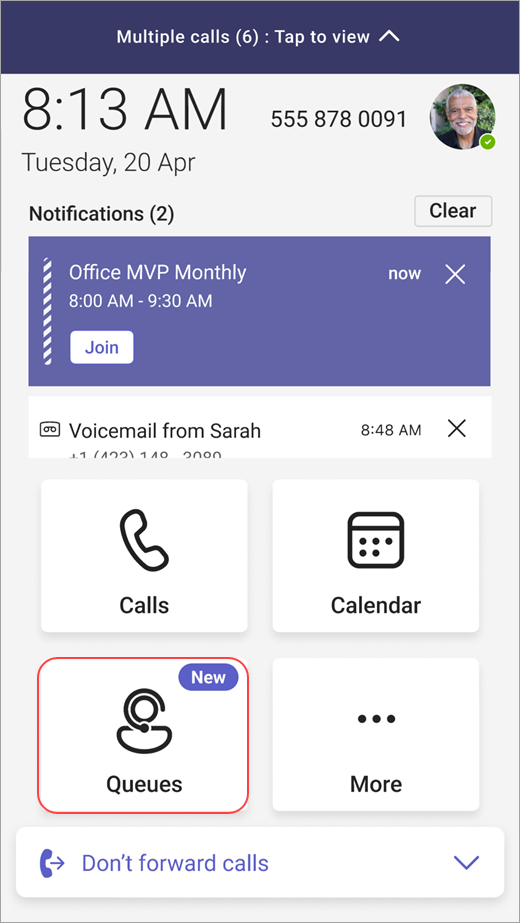
キュー アプリは、組織の顧客エンゲージメント機能を拡張するネイティブの Teams エクスペリエンスです。 このコラボレーション通話処理ソリューションを使用すると、チーム メンバーは顧客の通話を管理し、チーム リーダーはキューの管理、レポートへのアクセス、データの分析を行うことができます。 簡単にアクセスできるように、アプリを Teams の左側にピン留めできます。
アクセス許可に応じて、チームはキュー アプリを使用して次のことができます。
- PSTN か VOIP かに関係なく、着信通話を処理します。
- 割り当てられている通話キューまたは自動応答に代わって発信通話を発信します。
- 通話キューのメトリックを確認し、業務の流れの中でリードや同僚とシームレスに共同作業できます。
- 通話キューと自動応答をリアルタイムで監視し、チーム メンバーをオプトインまたはオプトアウトします。またパフォーマンス レポートを生成し、通話キューと自動応答を構成します。
注
組織が Teams Premium と Teams 電話の両方のライセンスを保有している場合、キュー アプリは既定で使用できます。
アプリを起動します。
IT 管理者によって承認されると、キュー アプリを使用できるようになります。
- Teams ウィンドウの左側にある [その他のアプリを表示]
![Microsoft Teams [その他のオプション] アイコン](../media/microsoft-teams-more-options-icon-001.png) を選択します。
を選択します。 - キュー アプリを探します。
- アプリをバーにピン留めするには、アプリを右クリックして [ピン留め] を選択します。
通話キューを表示する
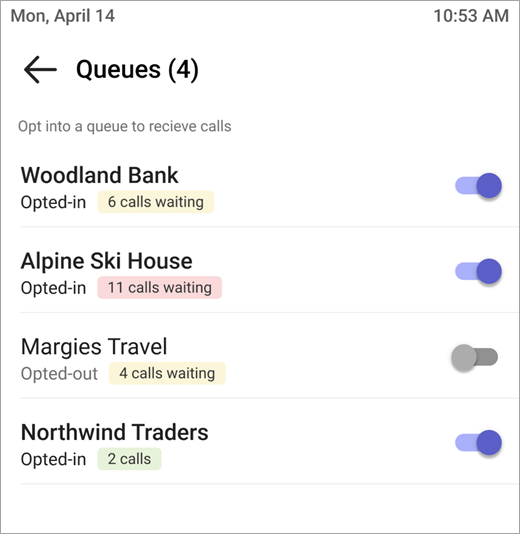
組織の構成方法によっては、オプトインできる通話キューが複数ある場合があります。 キュー アプリでは、参加可能なキューをウィンドウ上部で確認できます。
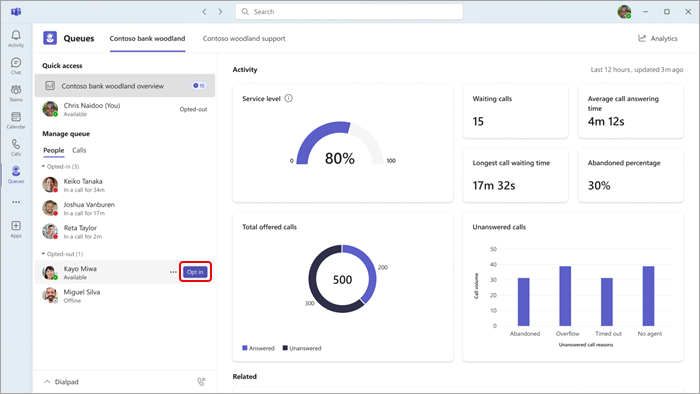
![選択したキューの [オプトイン] ボタンを示すスクリーンショット](../media/callqueueoptin.png)
- オプトインするキューを選択します。
- [オプトイン] を選択します。
オプトインすると、このキューからの着信が開始されます。 オプトアウトするには、同じボタンに戻り、[ オプトアウト] を選択します。これにより、オプトインしたチーム メンバーのリストから自分が削除され、通話の受信がなくなります。
さらに、チーム リーダーは、チーム メンバーを直接オプトインまたはオプトアウトできます。 名前にカーソルを合わせると、[オプトイン/オプトアウト] ボタンが表示されます。
注
通話設定でプレゼンスに基づくルーティングが有効になっている場合、通話を受信するには、チーム メンバーの両方がオプトインされ、状態が [利用可能] に設定されている必要があります。
チームとやり取りする
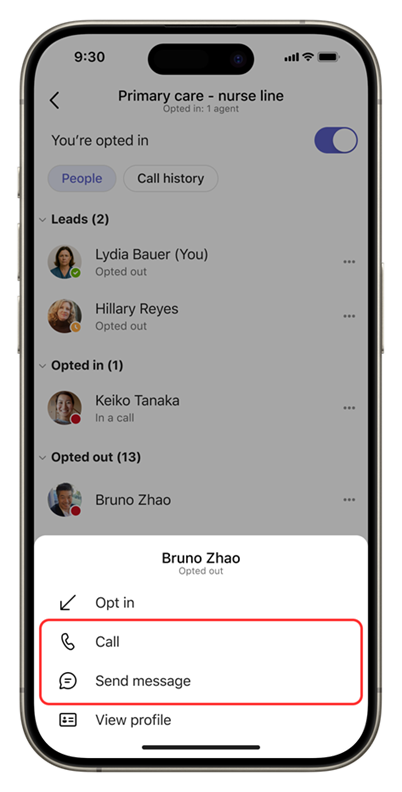
チームメイトは、オプトイン/オプトアウト状態によってグループ化されます。 メッセージを送信したり、通話を開始したりするには、メニューからチーム メンバーを選択するだけです。
- [キューの管理] で [ユーザー] を選択します。
- やり取りするユーザーの名前をクリックします。 この方法でチーム メンバーを呼び出す場合は、発信時に使用する電話番号を選択できます。
ダイヤルパッドを使用する
ウィンドウの左下隅にある [ダイヤル パッド ] を選択して、ビューを展開します。 そこから電話をかけることができます。


組織に複数の送信番号がある場合は、[通話] ボタンの上にドロップダウンが表示され、発信通話を発信する番号を選択できます。
自動通話記録と文字起こし
注
この機能はパブリック プレビュー段階です。 詳細については、「 Microsoft Teams のパブリック プレビュー」を参照してください。
管理者は、特定の通話キューの自動録音と文字起こしを有効にすることができます。 これが有効になっている場合:
- キュー内の通話は、自動的に記録または文字起こしされます。 通話が録音されている場合は、通話ウィンドウに録音インジケーターが表示されます。
- 録音/文字起こしを停止または一時停止することはできません。 これは、キュー レベルで管理者によって管理されます。
- 発信者は、応答する前に通話が録音されていることを示すアナウンスを聞きます。
- レコーディングは SharePoint に保存され、キュー アプリの通話履歴からアクセスできます。
注
すべてのキューで自動記録が有効になっているわけではありません。 記録されるキューについて不明な点がある場合は、管理者にお問い合わせください。
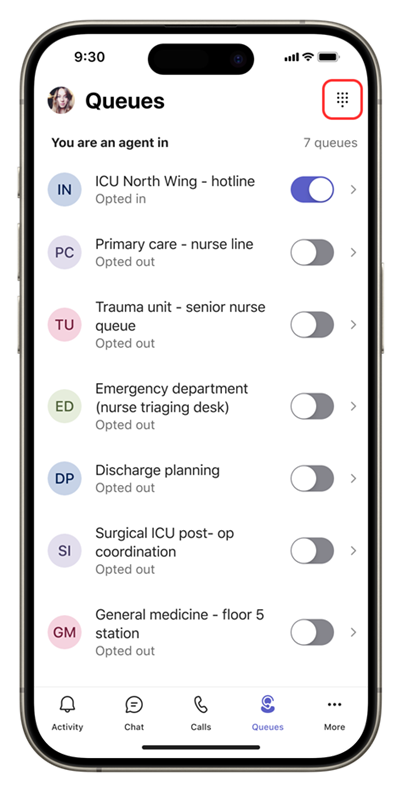
![[その他] メニューが開き、キュー アプリが表示された Teams モバイル アプリ タブ バーのスクリーンショット。](../media/queues-app-mobile-launch.png)

![モバイルのキューアプリの [People] タブのスクリーンショット。一括選択の [エージェント イン] オプションと [エージェント オプトアウト] オプションが表示されています。](../media/queues-app-mobile-opt-in-out-bulk.png)
![モバイルのキュー アプリの [People] タブのスクリーンショット。オプトイン エージェント リストが表示されています。](../media/queues-app-mobile-opt-in-bulk.png)
![モバイルの キュー アプリの [People] タブのスクリーンショット。選択したユーザーのオプトイン オプションが表示されています。](../media/queues-app-mobile-opt-in-out-individually.png)
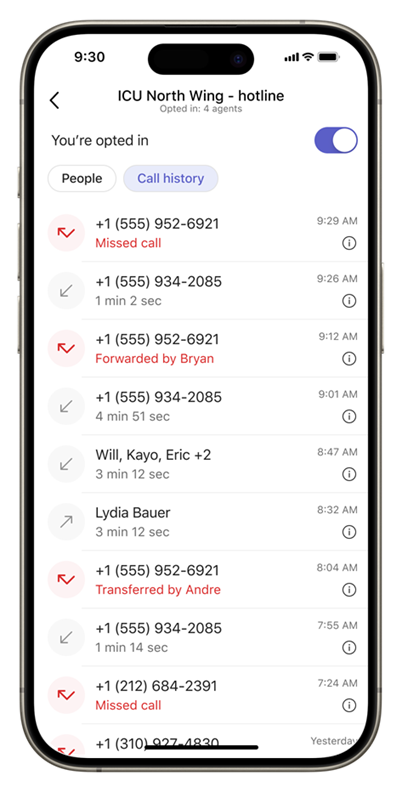
![キューの通話履歴を表示する、モバイルのキュー アプリの [通話履歴] タブのスクリーンショット。](../media/queues-app-mobile-call-history.png)
![その他のアクションを示す、モバイルのキュー アプリの [通話履歴] タブのスクリーンショット。](../media/queues-app-mobile-call-history-details.png)
![キュー アプリの [通話] メニューを示すスクリーンショット](../media/qaphonesmenu1.png)
