
Microsoft Teams の会議要約アプリを使用して、過去のすべての会議の要約を 1 か所で確認できます。 インテリジェンス要約、ビデオ要約、オーディオ要約など、さまざまな種類の要約を調べて選択します。
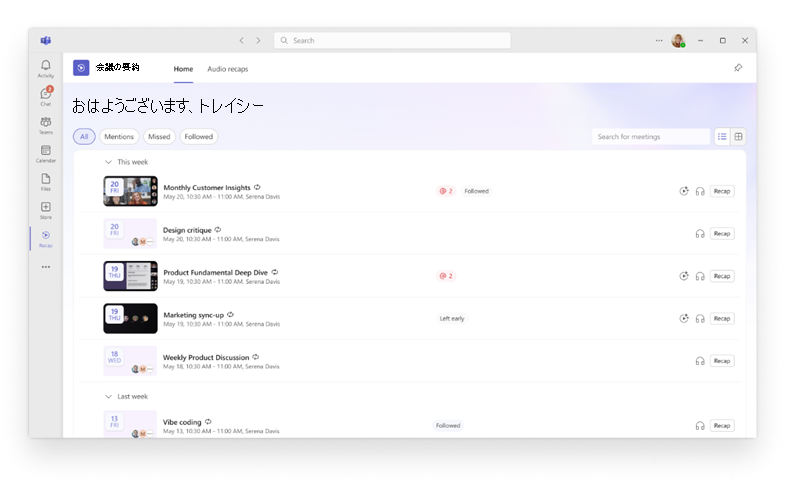
会議の要約アプリを追加する
要約をいつでも利用できるように、アプリを Teams に追加します。
Teams の左側にある [その他のアプリを表示] チームの
 を選択します。
"会議の要約" を検索します。
検索結果で [会議の要約] チーム
 を選択します。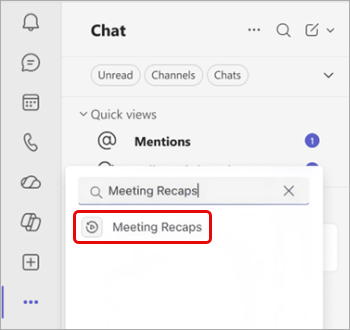
簡単にアクセスできるようにアプリをピン留めするには、[Teams] の左側にある [会議の要約] チーム リを右クリックし、[チームのピン ] を選択します。
要約ページから会議の要約アプリにアクセスするには、左上隅にある [会議の要約に移動] チームの を選択します。
注
モバイル用 Teams では、会議の要約アプリはサポートされていません。
会議を参照および検索する
[会議の要約] アプリのホームページには、過去 30 日間にスケジュールされた会議のうち、記録または文字起こしされたものが一覧表示されます。 リスト ビューとグリッド ビューを切り替えて、好みの方法で会議を参照します。
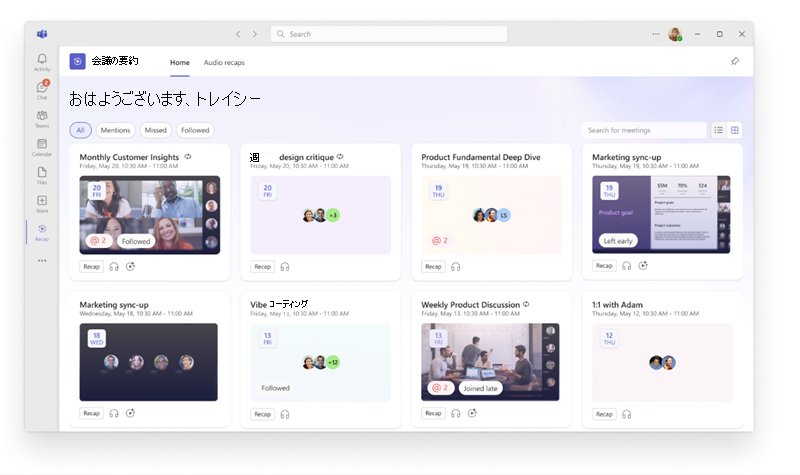
[ 会議]、[ 不在時]、[ フォロー中] などのフィルターを選択して、表示する会議を絞り込みます。 特定の会議を検索するには、会議のタイトル、開催者、またはその他の関連キーワードを検索します。
ホームページには次のものが含まれていません。
- 今すぐ会議、またはインスタント会議と通話。
- 一時的な文字起こしのみを使用する会議。
- 記録またはトランスクリプトのない会議。
メールボックスがオンプレミスの Exchange サーバーでホストされている場合、ホームページにはアクセスできません。
注
会議の 不在席 ステータスの正確性は、その会議の Teams 出席レポートの可用性と完全性によって異なります。 ポリシーまたは会議の設定により出席レポートがオフになっている場合は、状態が不正確になる可能性があります。
要約を開く
会議の要約を開くには、会議の要約アプリで会議を選択します。 会議で利用できる機能に応じて、要約を確認するか、ビデオの要約を見るか、音声の要約を聞きます。
要約を開く前に詳細をプレビューするには、会議アイテムで [ メンション@ ] または [タスク ] を選択します。
要約の種類
注
インテリジェント要約には、Microsoft Copilot ライセンスまたは Teams Premium ライセンスが必要です。 オーディオとビデオの要約には Microsoft Copilot ライセンスが必要です。 Microsoft Copilot ライセンスをお持ちでない場合でも、表示するアクセス許可を持つ会議のトランスクリプトまたはレコーディングにアクセスできます。
さまざまな種類の要約から選択して、会議の主要なハイライトを読んだり、見たり、聞いたりします。
インテリジェンスの要約
インテリジェント要約は、AI の概要、タスク、メンションなどを含むテキストベースの要約です。
詳細については、「Microsoft Teams の要約」を参照してください
ビデオの要約
動画の要約は、提示されたコンテンツ、実際のビデオ クリップ、会議のディスカッションを捉えたナレーション付きハイライト動画です。
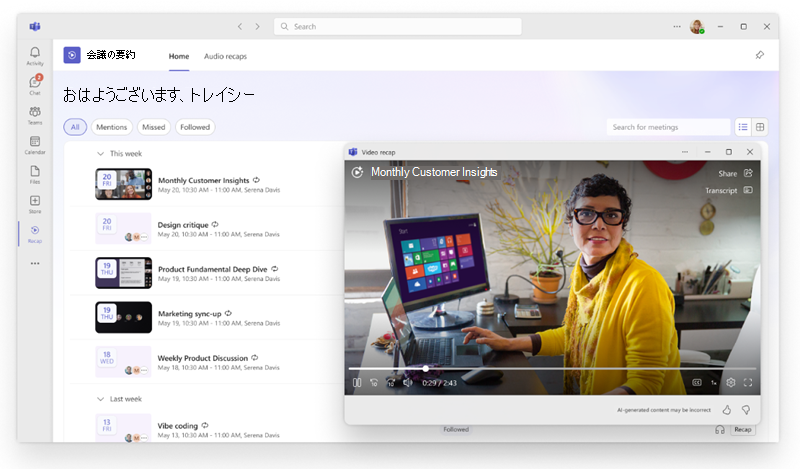
詳細については、「 Microsoft Teams のビデオ要約」を参照してください。
オーディオの要約
オーディオの要約は、複数の会議を 1 つにまとめたポッドキャスト スタイルの要約であり、外出先でも忙しい 1 週間を効率的に把握するのに役立ちます。
オーディオの要約を生成するには:
Teams で 会議の要約
アプリを開きます。オーディオ要約に含める会議を 1 つまたは複数選択します。
[オーディオの要約の生成
 ] を選択します。
[ スタイル] ドロップダウン メニューで、要約を聞くスタイルを選択します。
[ 言語] ドロップダウン メニューで、要約を聞く言語を選択します。
オーディオ要約に含める会議を最大 8 つ選択します。
[生成] を選択します。
要約は、生成されると自動的に再生を開始します。 いつでも会議の要約アプリの [オーディオの要約 ] タブに戻り、以前に生成した要約を聞くことができます。