

絵文字、アニメーション GIF、ステッカーは、自分を表現し、チャットに楽しみを加えるのに最適な方法です。 トレンドの GIF ギャラリーを閲覧し、お気に入りのステッカー パックを見つけ、絵文字のスキン トーンをすべて 1 か所でカスタマイズできます。
最近使用した絵文字とリアクションは、デスクトップとモバイル間で同期されます。
絵文字、GIF、またはステッカーを送信する
チャットまたはチャネル メッセージに絵文字、GIF、またはステッカーを挿入するには:
-
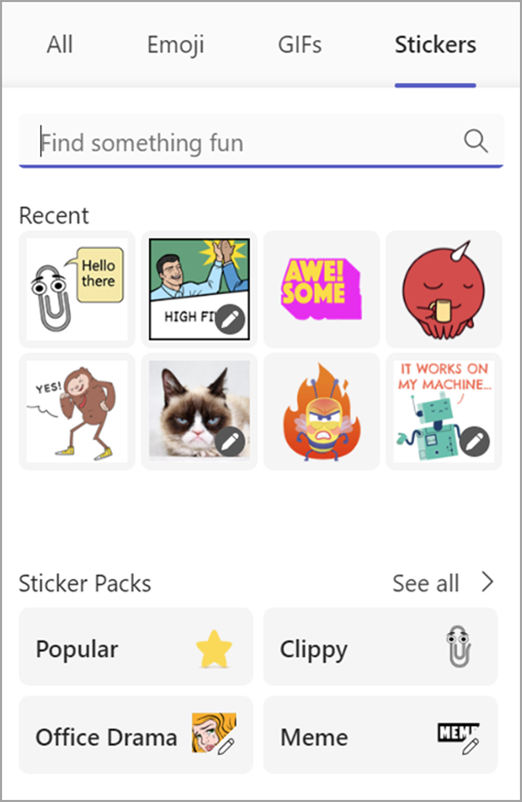
絵文字、GIF、ステッカーを選択する メッセージ ボックスの右側にある
 。
。 - ここから、特定の絵文字、GIF、ステッカーを検索したり、検索バーの上のギャラリーを移動したりできます。
- ギャラリーから目的の絵文字、GIF、またはステッカーを選択します。
- 目的のアイテムを選択すると、チャット作成ボックスに表示されます。 完了したら、[Teams チャットの送信]
 を選択します。
クイック リアクションを送信する
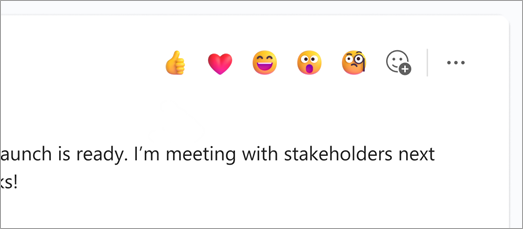
素早い反応で、より多くのことを、より迅速に発言しましょう。 メッセージにカーソルを合わせて、目的のメッセージを選択します。 その後、メッセージの左下隅に表示されます。
[その他のリアクション] を選択して、[その他のリアクション]  を選択して、リアクションの完全な一覧から選択します。 このプロセスを繰り返して、メッセージごとに最大 20 個のリアクションを追加します。
リアクションの詳細については、「 Microsoft Teams のメッセージに "いいね!" を付ける、リアクションする に移動してください。
キーボード ショートカットを使用して絵文字を挿入する
- 作成ボックスに : と入力し、絵文字名 ( :smile: など) を入力し始めると、候補がフィルター処理されます。
- 候補リストから絵文字を選択するか、 Enter キーを押して上位の一致を挿入します。
絵文字をカスタマイズする
一部の絵文字 (隅に灰色の点を含む絵文字) は、さまざまな肌の色に合わせてカスタマイズできます。 灰色の点が付いた絵文字を 右クリック するだけで、その絵文字の一連のバリエーションが開き、送信する絵文字を選択します。

ミームまたはステッカーをカスタマイズする
一部のミームやステッカーは、独自のキャプションでカスタマイズできます。
- 右下隅に編集アイコンが付いているミームまたはステッカーを見つけます。
- ミームまたはステッカーをクリックし、テキスト ボックスに (面白い) キャプションを入力して、[完了] を選択します。
- カスタマイズしたミームまたはステッカーがチャット ボックスに表示されます。 あとは、[Teams チャット の送信] を選択するだけです。
![スマイル絵文字] アイコン](../media/teams-smile-emoji-001.png)

