
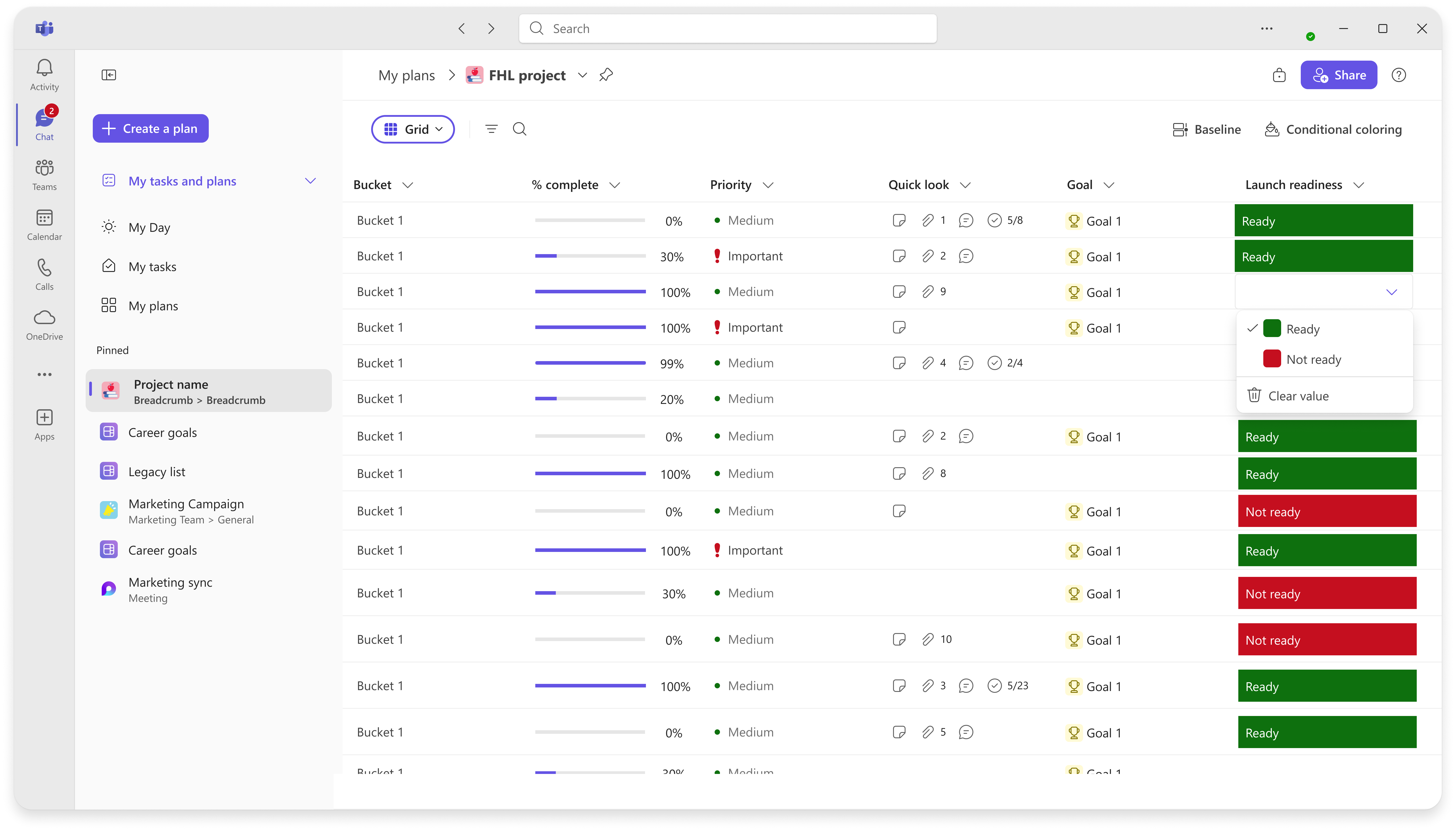
사용자 지정 필드를 사용하면 작업에서 직접 팀에 중요한 정보를 추적할 수 있습니다. 기본 Planner 필드 이상을 추가하려는 경우 계획에 고유한 필드를 추가하고 작업할 때 입력할 수 있습니다.
사용자 지정 필드를 사용하여 다음을 수행할 수 있습니다.
- 팀의 작업 방식에 맞는 필드를 추가합니다.
- 색이 있는 드롭다운 선택 항목을 비롯한 여러 필드 형식 중에서 선택합니다.
- 만든 필드별로 작업을 정렬, 필터링 및 그룹화합니다.
- 사용자 지정 필드 데이터를 포함한 계획을 Excel로 내보냅니다.
라이선싱 및 가용성
- 사용자 지정 필드를 만들고 편집하려면 Planner 플랜 1, Planner 플랜 3, Planner 플랜 5 또는 Copilot 라이선스가 필요합니다.
- Microsoft 365 라이선스가 있고 Planner 프리미엄 플랜이 없는 사용자는 사용자 지정 필드를 보고 Excel로 내보낼 수 있지만 만들거나 편집할 수는 없습니다.
사용자 지정 필드 추가
사용자 지정 필드가 그리드 보기에 추가됩니다.
사용자 지정 필드를 추가하려면 다음을 수행합니다.
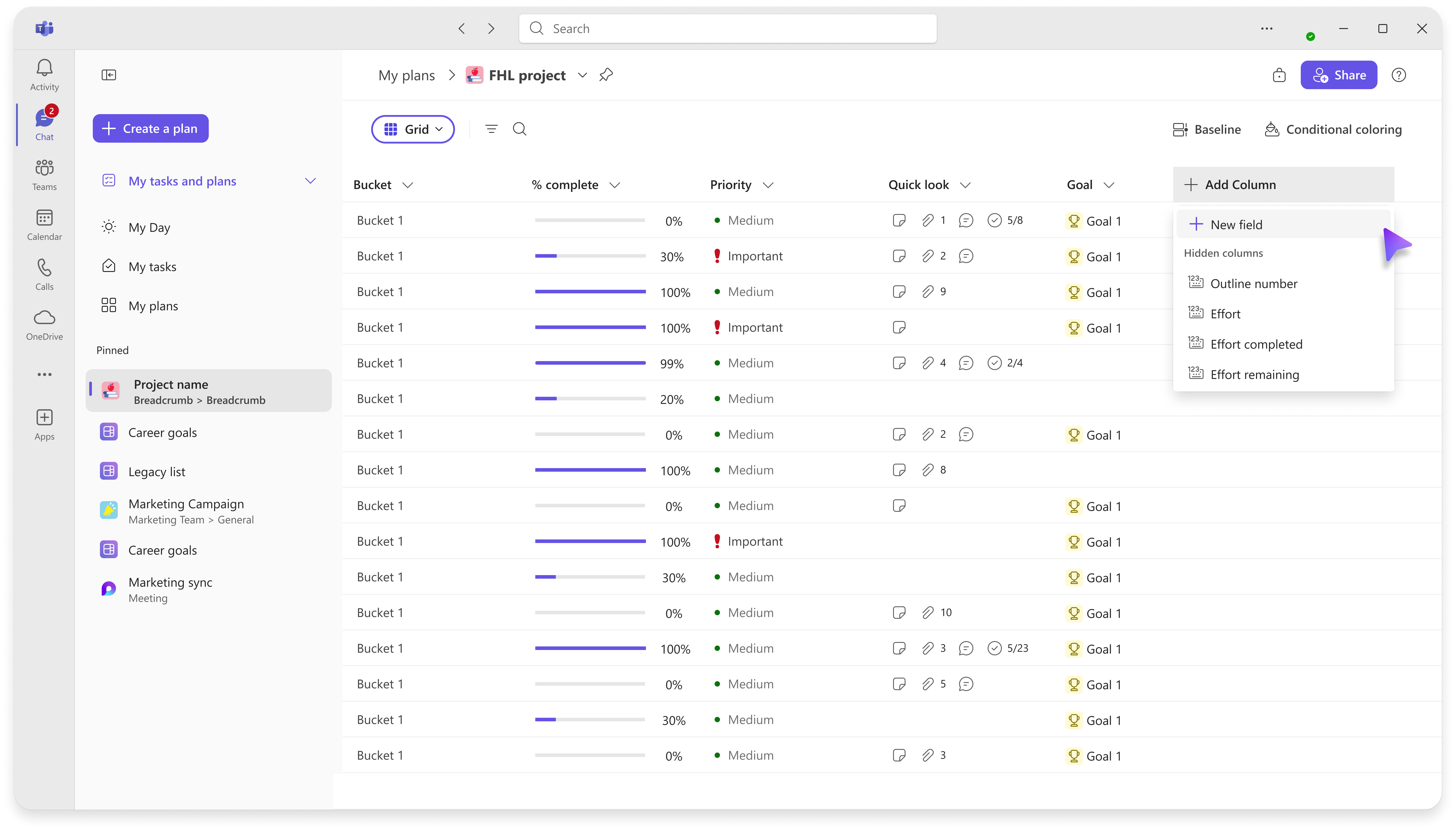
- 계획을 연 다음 그리드를 선택합니다.
- 열 끝에서 + 열 추가 를 선택합니다.
- + 새 사용자 지정 필드를 선택합니다.
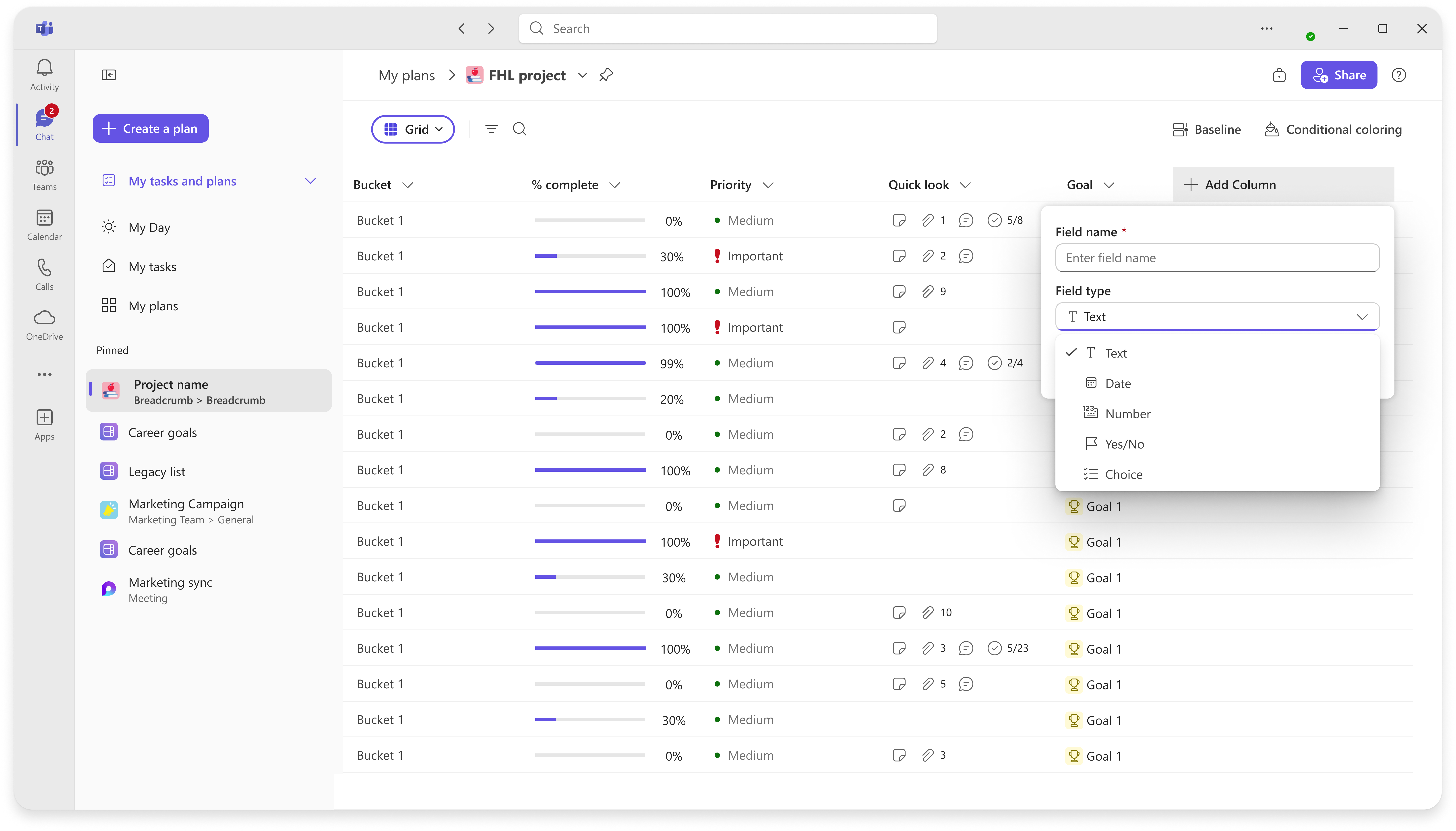
- 이름을 입력하고, 필드 유형을 선택하고, 옵션을 설정합니다.
- 저장을 선택합니다.
계획에 새 열이 나타납니다.
사용자 지정 필드 채우기 및 편집
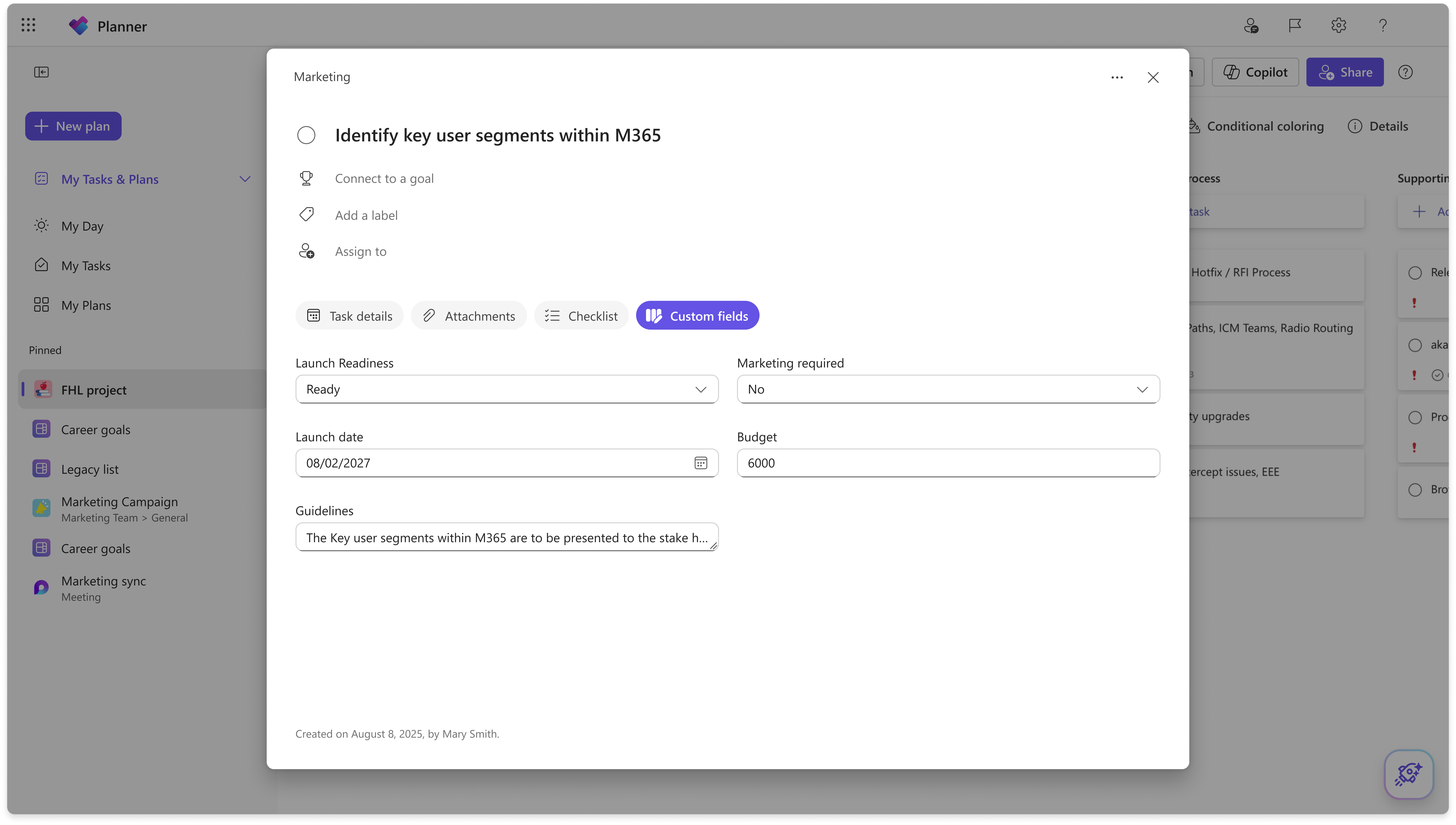
필드를 만든 후 다음을 사용하여 필드를 채우고 편집할 수 있습니다.
- 그리드 보기: 셀에 직접 입력합니다.
- 작업 세부 정보: 작업을 열어 내 작업을 포함하여 해당 필드를 보고 편집합니다.
지원되는 필드 형식
| Type(종류) | 용도 |
|---|---|
| 텍스트 | 짧은 자유 텍스트입니다. |
| number | 롤업할 수 있는 숫자 값입니다. |
| 날짜 | 일정에서 선택한 날짜입니다. |
| 예/아니요 | 간단한 플래그입니다. |
| 선택 | 색이 지정된 옵션이 있는 단일 선택 드롭다운입니다. |
사용자 지정 필드 제한
- 계획당 최대 10개의 사용자 지정 필드를 만들 수 있습니다.
- 필드 이름은 최대 255자까지 포함할 수 있습니다.
- 선택 필드는 2개에서 25개 사이의 옵션을 지원합니다.
- 선택 필드는 단일 선택이므로 각 작업에는 하나의 옵션만 선택할 수 있습니다.
- 사용자 지정 필드는 만들어진 계획에 따라 다릅니다. 복사하거나 다른 플랜으로 이동할 수 없습니다.
참고
사용자 지정 필드는 계획을 편집할 수 있는 모든 사용자가 삭제할 수 있습니다. 필드 삭제는 영구적이며 모든 작업에서 해당 값이 제거됩니다. 단일 선택 옵션을 삭제하면 해당 옵션을 사용하는 모든 작업에서 해당 옵션이 지워집니다.