
작업 노트 는 팀 동료를 위한 지침, 잊고 싶지 않은 사항 또는 자주 보는 파일 및 페이지에 대한 링크 등 작업의 세부 정보를 캡처하는 필드입니다. 서식 은 굵은 텍스트, 제목, 목록 및 링크와 같은 시각적 스타일 집합으로, 한 눈에 쉽게 읽을 수 있도록 한 눈에 쉽게 읽을 수 있도록 한 일반 텍스트의 긴 블록으로 표시되는 것이 아닙니다.
도구 모음에서 옵션을 선택하거나, 바로 가기 키를 사용하거나, 작성할 때 일반 markdown 스타일 문자를 입력하는 등 가장 자연스러운 방식으로 서식을 적용할 수 있습니다. 저장하거나 구성할 것이 없습니다. 서식은 자동으로 유지되며 작업을 다시 열 때마다 동일하게 표시됩니다.
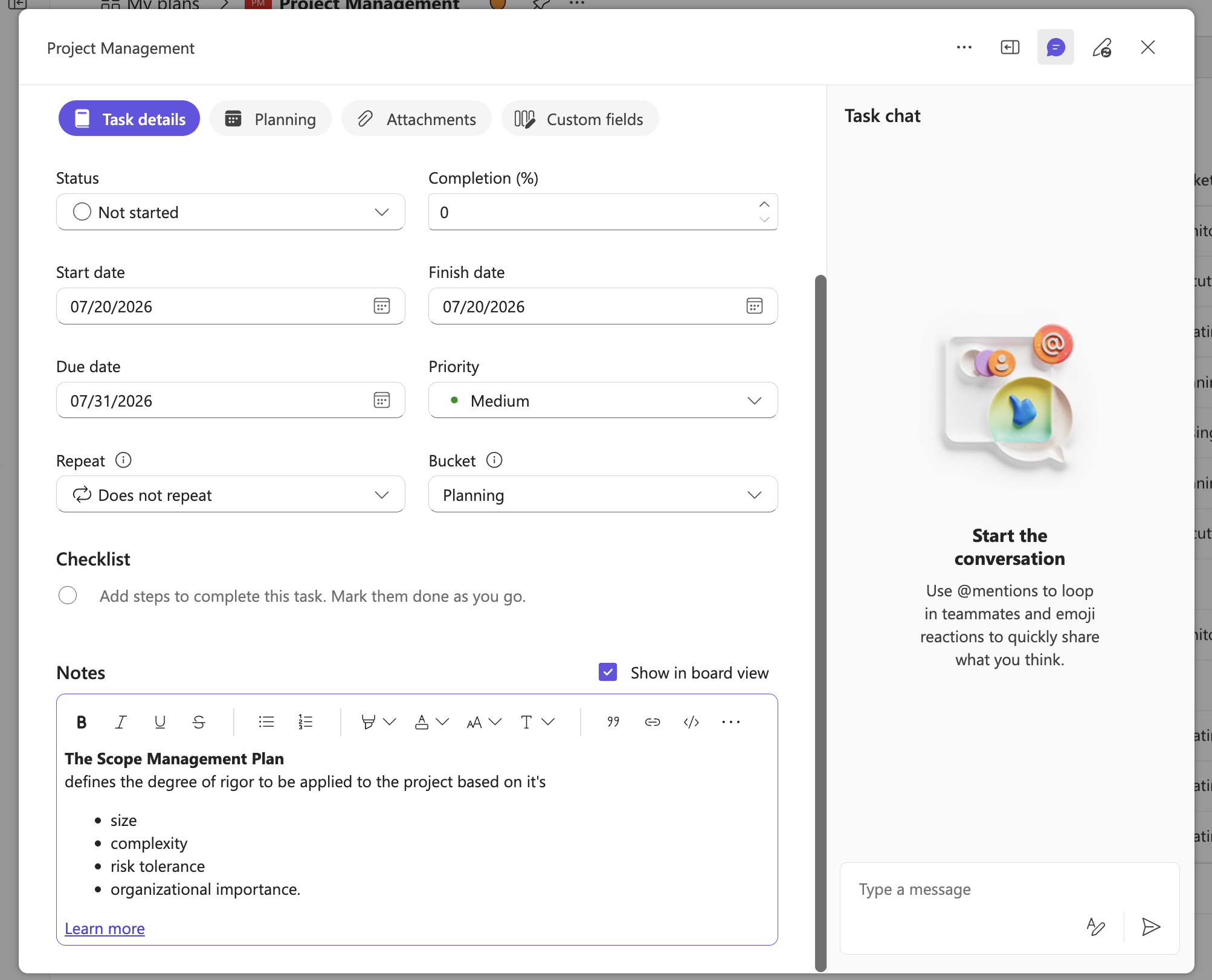
서식 도구 모음
노트 필드에는 선택한 텍스트 또는 입력하려는 텍스트에 스타일을 적용하는 데 사용할 수 있는 서식 도구 모음이 포함되어 있습니다. 긴 노트를 스크롤해도 도구 모음이 필드 맨 위에 계속 표시되므로 항상 컨트롤에 접근할 수 있습니다. 도구 모음에서 자세히 메뉴를 선택하여 더 많은 서식 옵션을 확인합니다.
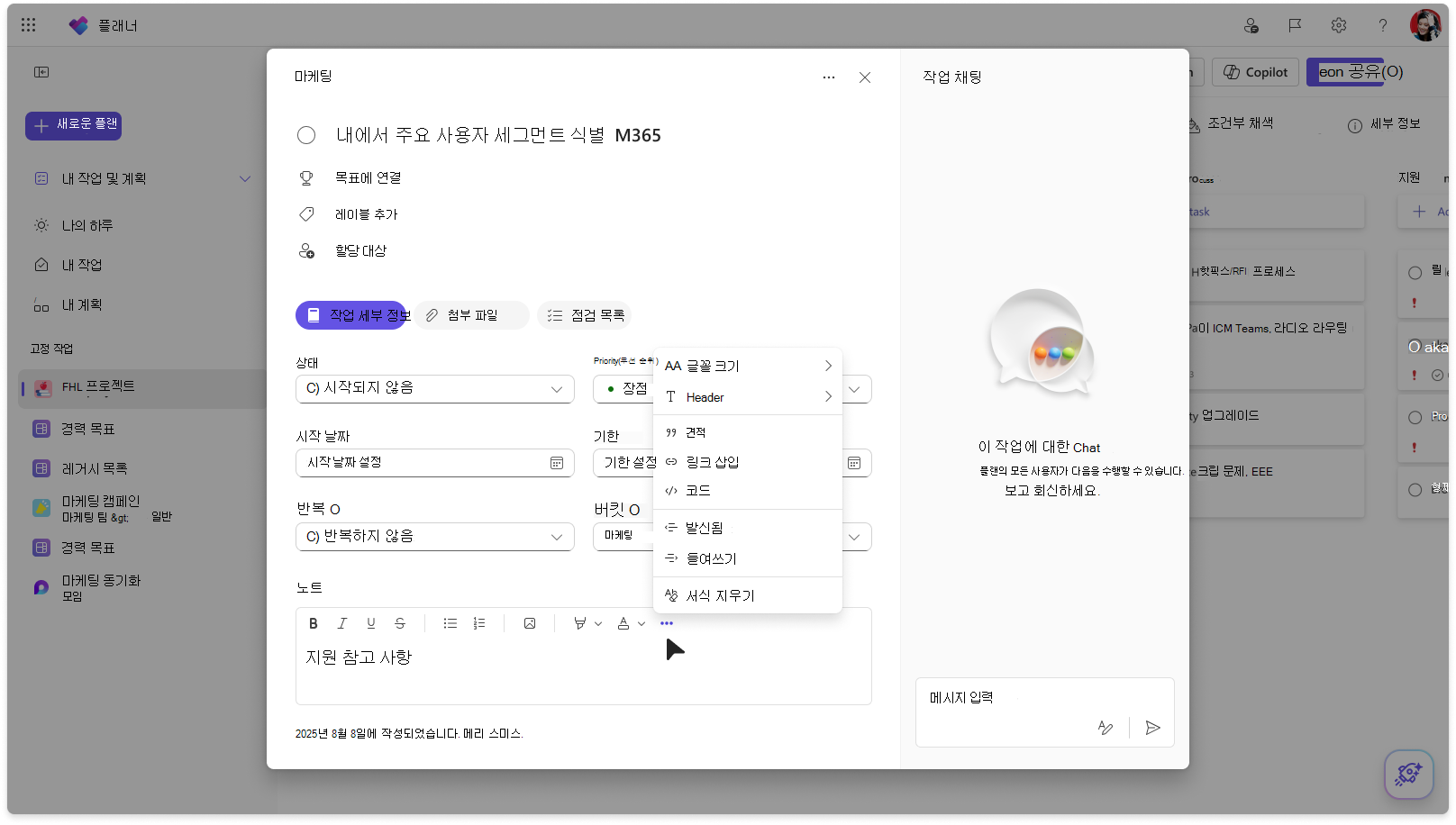
서식 옵션, 바로 가기 및 마크다운
도구 모음에서 옵션을 선택하거나, 바로 가기 키를 사용하거나, 작성할 때 markdown 스타일 구문을 입력하는 세 가지 방법으로 서식을 적용할 수 있습니다. 다음 표에서는 각 서식 옵션과 해당 동작 및 적용 방법을 함께 보여줍니다.
| 서식 | 기능 설명 | Windows | Mac | Markdown 구문 |
|---|---|---|---|---|
| 굵게 | 텍스트를 굵게 표시 | Ctrl+B | cmd+B | *텍스트* |
| 기울임꼴 | 텍스트를 기울임꼴로 표시 | Ctrl+I | cmd+I | _text_ |
| 밑줄 | 텍스트에 밑줄 긋기 | Ctrl+U | cmd+U | |
| 취소선 | 텍스트 줄이기 | Ctrl+Shift+X | cmd+Shift+X | ~텍스트~ |
| 고정 폭/코드 | 텍스트를 코드로 서식 지정 | Ctrl+Shift+M | cmd+Shift+M | '텍스트' |
| 글머리 기호 목록 | 글머리 기호 목록 만들기 | Ctrl+Shift+8 또는 Ctrl+. | cmd+Shift+8 또는 cmd+. | * text 또는 - text |
| 번호 매기기 목록 | 번호 매기기 목록 만들기 | Ctrl+Shift+7 또는 Ctrl+/ | cmd+Shift+7 또는 cmd+/ | 1. 텍스트 |
| 들여쓰기 목록 | 목록 항목 중첩 | Ctrl+] 또는 Alt+Shift+오른쪽 | cmd+] | |
| 내어쓰기 목록 | 목록 항목의 중첩 해제 | Ctrl+[ 또는 Alt+Shift+왼쪽 | cmd+[ | |
| 글꼴 크기 크게 | 텍스트 확대 | Ctrl+Shift+, | cmd+Shift+, | |
| 글꼴 크기 작게 | 텍스트 작게 만들기 | Ctrl+Shift+를 누릅니다. | cmd+Shift+. | |
| 링크 삽입 | 하이퍼링크 추가 | Ctrl+K | cmd+K | |
| 서식 지우기 | 모든 서식 제거 | Ctrl+스페이스바 | cmd+Space | |
| 실행 취소 | 마지막 변경 사항을 실행 취소합니다. | Ctrl+Z 또는 Alt+백스페이스 | cmd+Z | |
| 다시 실행 | 마지막 변경 내용 다시 실행 | Ctrl+Y 또는 Ctrl+Shift+Z | cmd+Shift+Z |
서식이 지정된 텍스트 붙여넣기
Word 또는 OneNote와 같은 앱에서 복사한 콘텐츠를 작업 노트에 직접 붙여넣을 수 있습니다. 붙여넣기 작업은 굵은 텍스트, 목록 및 링크와 같이 지원되는 서식을 유지하므로 수동으로 다시 작성할 필요가 없습니다.
지속성 및 동작
별도의 저장 단계가 없으므로 작업을 다시 로드하거나 다시 연 후에도 작업 노트에 적용된 서식이 유지됩니다. 목록 내에 중첩(하위) 글머리 기호를 만들려면 들여쓰기 목록 옵션을 사용합니다. 서식 지우기 옵션을 사용하여 선택한 텍스트에서 모든 서식을 제거하고 일반 텍스트로 되돌립니다.