
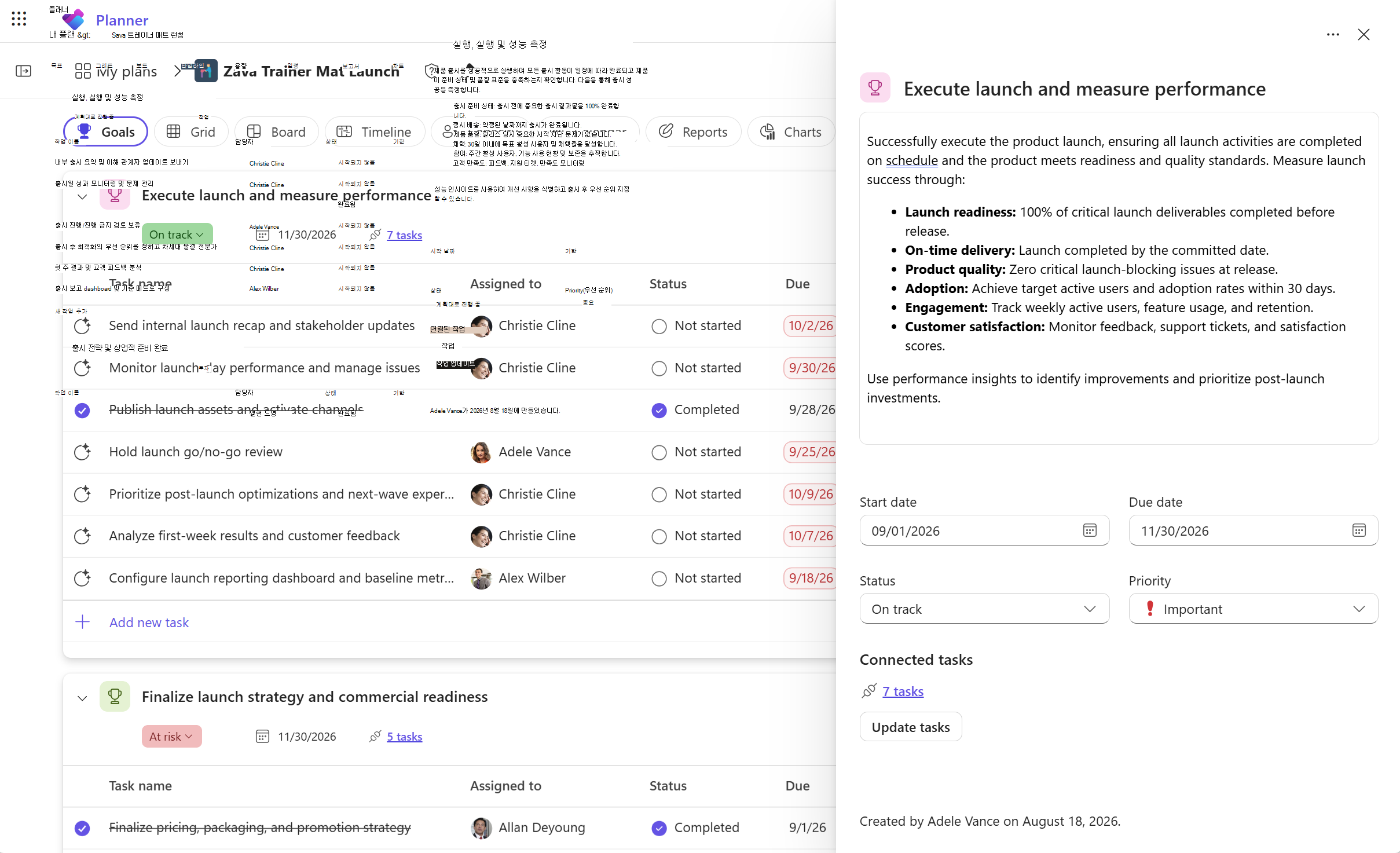
Microsoft Planner의 목표 보기를 사용하여 작업을 달성하려는 결과에 연결합니다. 계획에 대한 목표를 만들고, 각 목표에 기여하는 작업을 연결하고, 작업이 진행됨에 따라 목표 세부 정보를 업데이트합니다.
참고
이 문서는 웹용 Planner의 기본 계획과 Microsoft Teams의 Planner에 적용됩니다. 적절한 라이선스가 있는 플랜 구성원은 목표를 생성, 편집 및 삭제할 수 있습니다.
목표 보기 열기
Planner에서 기본 플랜을 연 다음 목표를 선택합니다.
목표 만들기
- 목표 보기에서 목표 추가를 선택합니다.
- "제품 출시 준비"와 같이 달성하려는 결과를 설명하는 이름을 입력합니다.
- 목표를 구분하는 데 도움이 되는 색을 선택합니다.
- 필요에 따라 목표의 상태 및 종료 날짜를 설정합니다.
작업을 목표에 연결
기존 작업을 연결하거나 새 작업을 만들어 목표에 기여하는 작업을 표시합니다.
기존 작업 연결
- 목표 보기에서 작업을 연결할 목표를 찾습니다.
- 작업 연결을 선택합니다.
- 연결하려는 작업을 찾아 선택합니다.
목표를 확장하여 연결된 작업을 확인합니다.
참고
작업은 한 번에 하나의 목표에만 연결할 수 있습니다.
목표에 연결된 작업 만들기
- 목표를 확장하여 연결된 작업 목록을 표시합니다.
- 목록 맨 아래에서 새 작업 추가 를 선택합니다.
- 작업 세부 정보를 입력합니다.
- Enter키를 누릅니다.
새 작업이 생성되고 목표에 연결됩니다.
목표 세부 정보 업데이트
목표 이름을 선택하여 목표 세부 정보 창을 엽니다. 창에서 다음을 수행할 수 있습니다.
- 달성하려는 목표를 설명하는 설명을 추가합니다.
- 시작 날짜를 추가합니다.
- 우선 순위를 설정합니다.
- 종료 날짜를 편집합니다.
- 목표의 진행률을 반영하도록 상태를 업데이트합니다.
작업이 변경되더라도 이러한 세부 정보를 최신 상태로 유지하세요.
목표 삭제
목표가 더 이상 필요하지 않은 경우 연결된 작업을 삭제하지 않고 삭제할 수 있습니다.
- 목표 보기에서 목표의 추가 옵션 메뉴(...)를 엽니다.
- 목표 삭제를 선택합니다.
- 목표를 삭제할지 확인합니다.
Planner에서 목표를 삭제하고 작업의 연결을 끊습니다. 작업은 계획에 남아 있습니다.