
용량 보기를 사용하면 담당자 및 시간별로 계획의 작업을 검토할 수 있습니다. 예약된 작업과 예약되지 않은 작업을 함께 확인하고, 계획된 작업을 파악하고, 팀의 계획이 변경될 때 여러 주에 걸쳐 작업을 조정할 수 있습니다.
참고
용량 보기는 Microsoft Planner의 기본 플랜용이며 플랜 3 라이선스가 필요합니다. 용량 보기가 표시되지 않는 경우 프리미엄 플랜에 가입되어 있거나, 해당 기능을 아직 organization에서 사용하지 못하거나, 필요한 라이선스가 없을 수 있습니다.
용량 보기 열기
검토하려는 프리미엄 플랜을 엽니다.
계획 보기에서 용량 보기를 선택합니다.
용량 보기는 담당자 행에 작업을 표시하고 타임라인 헤더를 사용하여 시간별로 작업을 구성합니다. 예약되지 않은 작업은 예약되지 않은 작업 창에 표시됩니다.
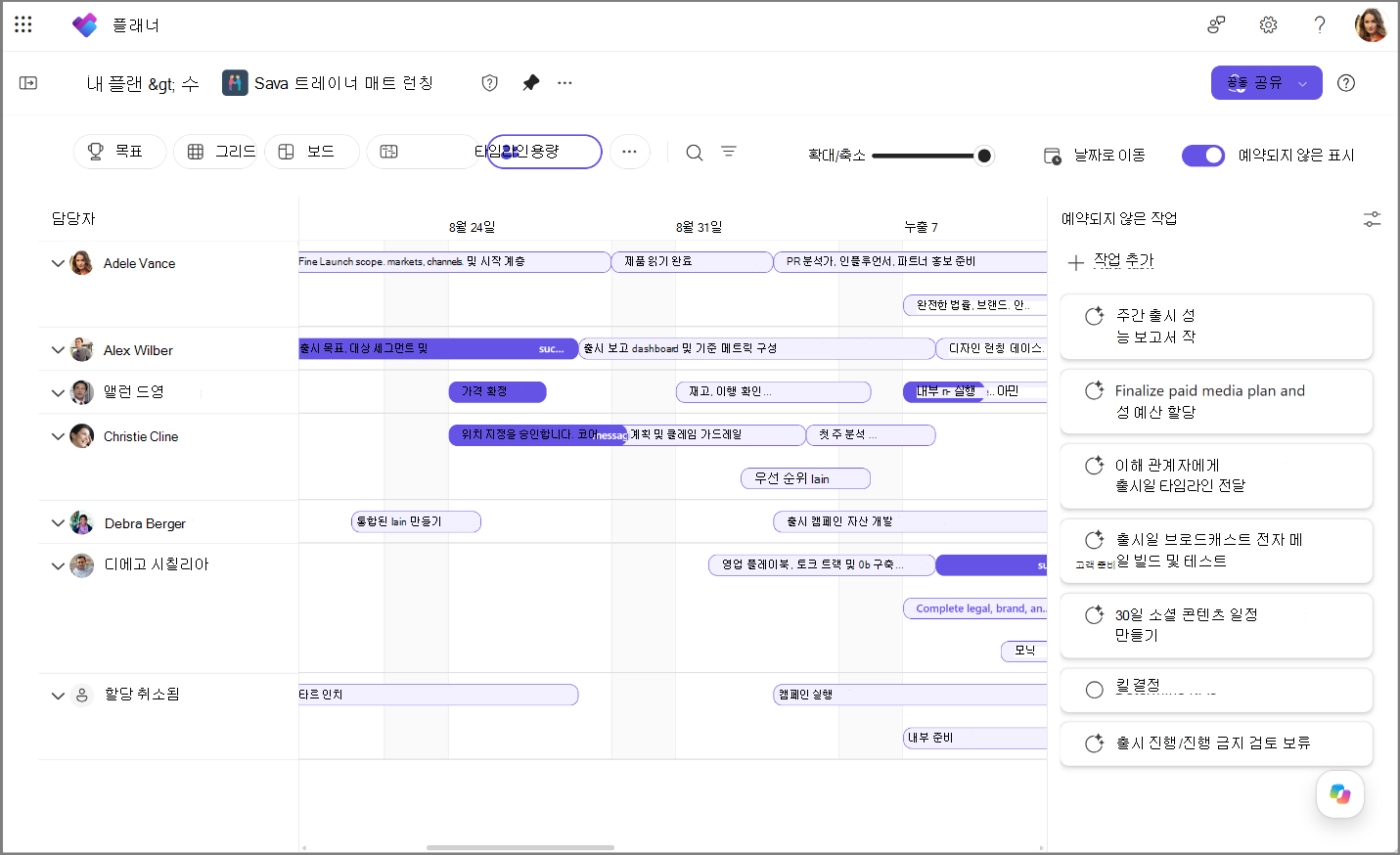
담당자 및 시간별 작업 검토
용량 보기를 사용하여 팀 전체에 작업이 분산되는 방식을 이해합니다.
용량 보기에서 다음을 수행할 수 있습니다.
담당자별 작업 검토
여러 주 동안 예약된 작업 비교
동일한 보기에서 예약되지 않은 작업 보기
담당자 행을 축소 또는 확장하여 보기에 포커스 맞추기
타임라인 컨트롤을 사용하여 일정 간 이동
담당자 행이 축소된 경우 해당 사용자에게 할당된 작업을 보려면 해당 행을 확장합니다.
예약되지 않은 작업 예약
예약된 날짜가 없는 작업은 예약되지 않은 작업 창에 표시됩니다. 이 창을 사용하여 계획에 아직 시간이 필요한 작업을 찾을 수 있습니다.
예약되지 않은 작업을 예약하려면 다음을 수행합니다.
용량 보기의 예약되지 않은 작업 창에서 작업을 찾습니다.
작업을 표시할 주로 작업을 이동합니다.
담당자 행과 타임라인을 검토하여 작업이 올바른 위치에 나타나는지 확인합니다.
예약되지 않은 작업 일정을 예약하면 팀에서 계획된 작업이 언제 발생할 것으로 예상되는지 파악하는 데 도움이 됩니다.
주 간 작업 이동
시간이 변경되면 용량 보기에서 작업을 다른 주로 옮길 수 있습니다.
담당자 행에서 작업을 찾습니다.
작업을 수행해야 하는 주로 작업을 이동합니다.
타임라인을 검토하여 작업이 새 주에 나타나는지 확인합니다.
주 간에 작업을 이동하면 보기를 종료하지 않고도 계획을 최신 상태로 유지할 수 있습니다.
보기 초점 맞추기
필터와 행 컨트롤을 사용하여 가장 중요한 작업에 집중하세요.
사용자는 다음을 수행할 수 있습니다.
담당자별로 필터링하여 한 사람의 작업 검토
검토할 필요가 없는 담당자 행 축소
자세한 정보가 필요한 경우 담당자 행을 확장합니다.
확대/축소 및 날짜로 이동 컨트롤을 사용하여 타임라인 범위 변경
참고 사항 및 제한 사항
시작 날짜 또는 완료 날짜가 없는 작업은 예약될 때까지 예약되지 않은 작업 창에 유지됩니다.
담당자별로 필터링하면 필터를 변경하거나 선택 취소할 때까지 다른 담당자의 작업이 숨겨집니다.
용량 보기를 사용할 수 없는 경우 기본 플랜에서 작업하고 있는지, 플랜 3 라이선스가 있는지, organization에서 해당 기능을 사용할 수 있는지 여부를 검사합니다.