

표시되는 정보
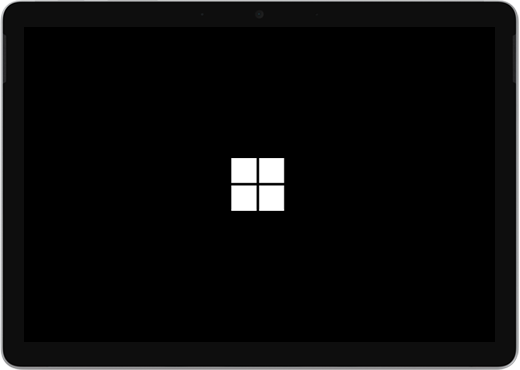
- 검은색 화면에 남아 있는 Microsoft 로고
- 장치를 준비하는 중 또는 회전하는 원이 화면 로고 아래에 표시될 수도 있습니다.
이 메시지가 표시되고 몇 분 동안 기다렸다면 다음 해결 방법을 순서대로 시도해 보세요.
해결 방법 1: 강제 종료 후 다시 시작
Surface를 종료하고 다시 시작하여 Windows 로고 화면이 다시 표시될 때까지 (약 20초 정도) 전원 단추를 길게 눌렀다가 전원 단추에서 손을 뗍니다. 자세한 내용은 Surface 강제 종료 및 다시 시작을 참조하세요.
Windows가 시작되지 않는 경우 해결 방법 2를 시도해 보세요.
해결 방법 2: USB 복구 드라이브를 사용하여 Surface 초기화하기
USB 복구 드라이브를 사용하여 Surface를 시작합니다. 방법은 다음과 같습니다.
- Surface를 종료합니다.
- USB 복구 드라이브를 Surface의 USB 포트에 삽입합니다.
- 볼륨 작게 버튼을 누르고 있는 상태에서 전원 버튼을 눌렀다가 뗍니다. Surface 로고가 나타나면 누르고 있던 볼륨 작게 버튼에서 손가락을 뗍니다.
자세한 내용은 USB 복구 드라이브를 만들고 사용을 참조하세요.
여전히 문제가 있나요?
이러한 해결 방법으로 문제를 resolve 도움이 되지 않으면 자체 수리, 서비스 주문 또는 직접 지원을 통해 도움을 받을 수 있습니다. Surface가 비즈니스 디바이스(organization 소유)인 경우 비즈니스 및 교육용 Surface 서비스 옵션을 참조하세요.
| 옵션 | |
|---|---|

|
자체 수리기술적으로 경험이 있고 올바른 도구가 있나요? Microsoft는 사용자가 직접 수리할 수 있도록 하는 다양한 교체 가능 구성 요소와 서비스 가이드를 제공합니다. |

|
Microsoft 로 보내기수리를 위해 장치를 보내려면 서비스 주문을 작성하고 배송 레이블을 인쇄해야 합니다. 보증을 검사하고 Microsoft로 배송할 장치를 준비하는 방법에 대해 자세히 알아보세요. |

|
대면 지원 받기일부 국가 또는 지역에서 Microsoft는 직접 지원 및 수리를 제공하는 권한 있는 서비스 공급자와 제휴를 맺고 있습니다. 옵션에는 전문 하드웨어 검사, 문제 해결 및 시스템 복구가 포함될 수 있습니다. |





