Surface가 켜지고 부팅 구성 데이터 또는 BCD 파일에 대한 복구 화면이 표시되는 경우 다음 단계를 수행합니다.
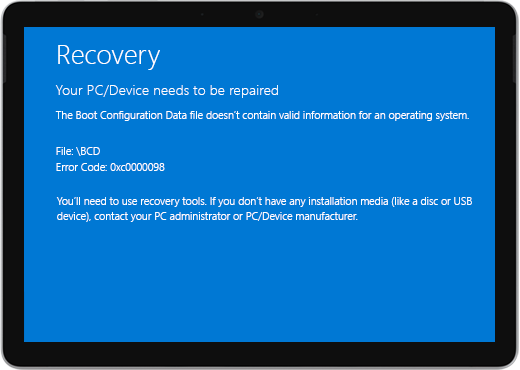
이 단계는 모든 Windows 장치에서 작동합니다.
솔루션 1: Windows 복구 환경 가져오기
장치를 껐다가 재부팅을 시도합니다.
재부팅을 시도합니다. 부팅에 두 번 실패하면 장치가 자동으로 Windows 복구 환경(WinRE)에 진입합니다.
참고
장치를 강제 종료하는 방법에 관한 자세한 정보는 Surface 강제 종료 후 다시 시작을 참조하세요.
해결 방법 2: 명령 프롬프트로 이동
선택 옵션 메뉴에서고급 옵션>문제 해결>명령 프롬프트를 선택합니다.
프롬프트가 표시되면 BitLocker 복구 키를 입력한 다음 프롬프트에 다음 명령을 입력합니다.
- CMD>bootrec /scanos
- CMD>bootrec /rebuildbcd
- CMD>bootrec /fixmbr
- CMD>bootrec /fixboot
Windows가 시작되는지 확인합니다.
- Windows가 시작되는 경우: 최신 Surface 및 Windows 업데이트를 설치하여 향후 문제를 방지합니다. 자세한 내용은 Surface용 드라이버 및 펌웨어 다운로드를 참조하세요.
- Windows가 시작되지 않는 경우:해결 방법 3으로 이동합니다.
해결 방법 3: USB 복구 드라이브를 사용하여 Surface 초기화하기
USB 복구 드라이브를 사용하여 Surface를 시작합니다. Surface의 USB 포트에 USB 복구 드라이브를 삽입한 후 볼륨 작게 버튼을 누르고 있는 상태에서 전원 버튼을 눌렀다가 뗍니다.
Surface 로고가 나타나면 누르고 있던 볼륨 작게 버튼에서 손가락을 뗍니다. 자세한 내용은 USB 복구 드라이브 만들기 및 사용하기을 참조하세요.
Windows가 시작되는지 확인합니다.
- Windows가 시작되는 경우: 최신 Surface 및 Windows 업데이트를 설치하여 향후 문제를 방지합니다. 자세한 내용은 Surface용 드라이버 및 펌웨어 다운로드를 참조하세요.
- Windows가 시작되지 않는 경우:디바이스 서비스 및 복구로 이동합니다.
여전히 문제가 있습니까?
이러한 솔루션이 문제를 resolve 데 도움이 되지 않는 경우 자체 복구, 서비스 주문 또는 직접 지원을 통해 도움을 받을 수 있습니다. Surface가 비즈니스 디바이스(organization 소유)인 경우 비즈니스 및 교육용 Surface 서비스 옵션을 참조하세요.
| 옵션 | |
|---|---|

|
자체 복구기술적으로 경험이 있고 올바른 도구가 있나요? Microsoft에는 일부 수리를 직접 수행할 수 있는 다양한 교체 가능한 구성 요소 및 서비스 가이드가 있습니다. |

|
Microsoft로 보내기수리를 위해 디바이스를 보내려면 서비스 주문을 만들고 배송 레이블을 인쇄해야 합니다. 보증을 검사 Microsoft로 배송하기 위해 장치를 준비하는 방법에 대해 자세히 알아보세요. |

|
대면 지원 받기일부 국가 또는 지역에서 Microsoft는 직접 지원 및 복구를 제공하는 권한 있는 서비스 공급자와 제휴를 했습니다. 옵션에는 전문 하드웨어 검사, 문제 해결 및 시스템 복구가 포함될 수 있습니다. |
추가 지원