

Surface가 켜지지 않거나, 켜졌다가 꺼지거나, 시작은 하지만 검은 화면, 로고가 있는 화면 등 한 화면에 멈춰서 움직이지 않는 경우 다음 작업을 시도하여 다시 작동하도록 해 볼 수 있습니다.
시도할 첫 번째 작업
액세서리 분리 및 Surface 충전 상태 확인
Surface에 연결된 액세서리로 인해 Surface가 켜지지 않을 수 있습니다. 이것이 문제인지 확인하는 방법은 다음과 같습니다.
- USB 드라이브, SD 카드, USB 액세서리, 외부 모니터, 타이핑 커버 또는 Surface에 연결한 다른 모든 항목의 연결을 끊습니다. Surface 도킹 스테이션을 사용하는 경우 Surface를 분리합니다. Surface를 켜 봅니다. 전원이 켜지면 액세서리가 문제일 수 있습니다.
- 그래도 문제가 해결되지 않으면 Surface용으로 설계된 전원 공급 장치를 연결합니다.
- Surface가 전원에 연결되면 최소 15분 동안 충전합니다. 덮개나 키보드를 닫았다가 다시 연 다음 전원 버튼을 눌러 Surface의 전원을 켭니다. Surface Connect 충전기의 LED 표시등이 깜박이거나 깜박이거나 꺼지면 Surface 전원 공급 장치 또는 충전기가 작동하지 않는 경우 수행할 작업을 참조하세요.
바로 가기 키를 사용하여 깨우기: (Ctrl+Shift+Win+B)
Surface를 충전해도 절전 모드가 해제되지 않는 경우:
- 키보드에 연결하거나 통합 키보드를 사용합니다.
-
 +
Ctrl + Shift + B에 대한 Windows 로고 키 아이콘을 누릅니다.
+
Ctrl + Shift + B에 대한 Windows 로고 키 아이콘을 누릅니다.
20초 동안 전원 버튼을 눌러 강제로 다시 시작
Surface를 충전하고 키보드 및 태블릿 바로 가기를 시도한 후에도 여전히 Surface가 켜지지 않은 경우 강제로 종료한 다음 다시 시작할 수 있습니다. 방법은 다음과 같습니다.
로고 화면이 나타날 때까지 전원 단추를 길게 누릅니다(약 20초). 자세한 내용은 Surface 강제 종료 후 다시 시작 을 참조하세요.
Surface를 다시 시작한 후 디바이스가 최상의 성능을 발휘하는지 확인할 수 있도록 Surface 및 Windows에 대한 최신 업데이트를 다운로드하는 것이 좋습니다. 자세한 내용은 Surface용 드라이버 및 펌웨어 다운로드를 참조하세요.
Surface가 켜졌나요?
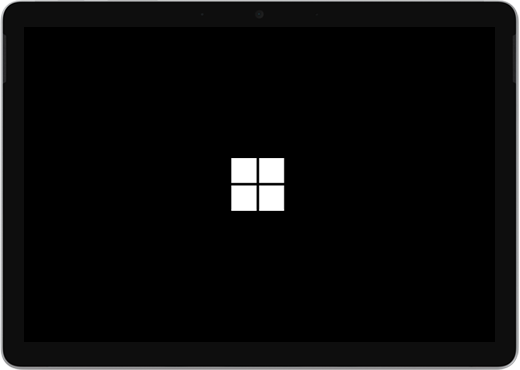
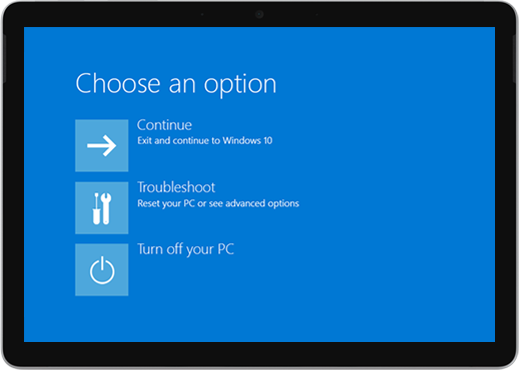
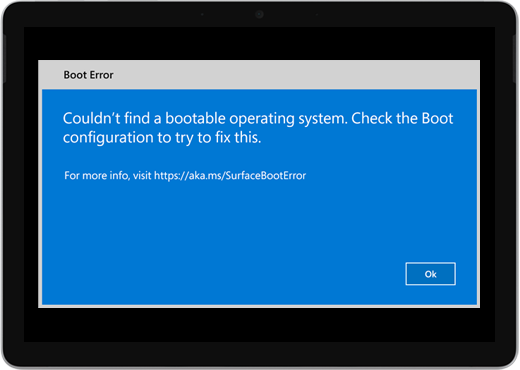
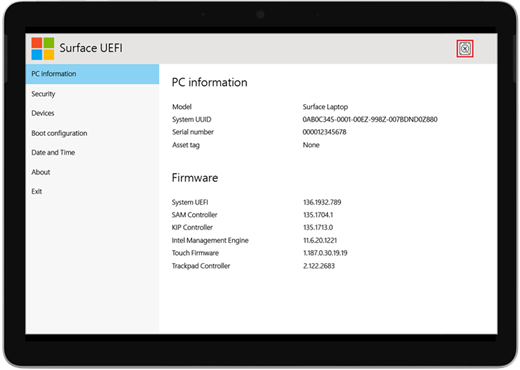
- Surface가 켜져 있지만 아래 화면 중 하나에서 멈춘 경우 해당 화면을 선택하여 문제를 해결하기 위한 추가 문제 해결 단계를 확인하세요.
- Surface가 전혀 켜지지 않으면 수리 또는 교체를 위해 장치를 Microsoft로 보내야 합니다. 자세한 내용은 Surface가 여전히 켜지지 않거나 시작되지 않으면 서비스 주문 제출을 확인하세요.
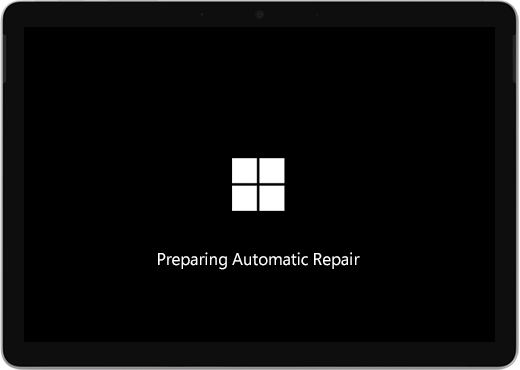
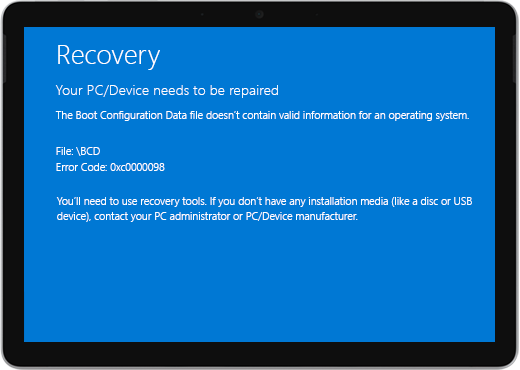
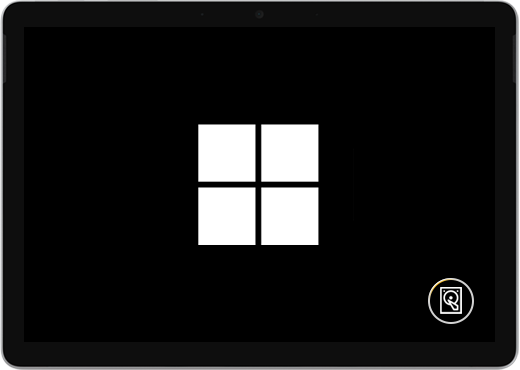
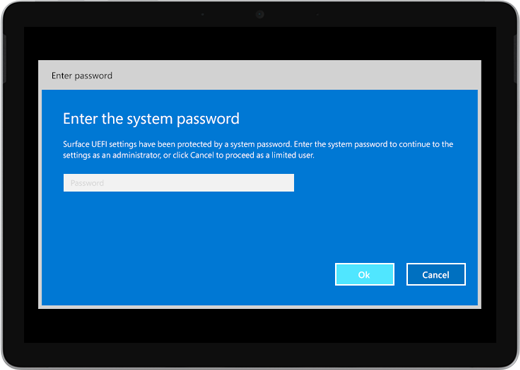
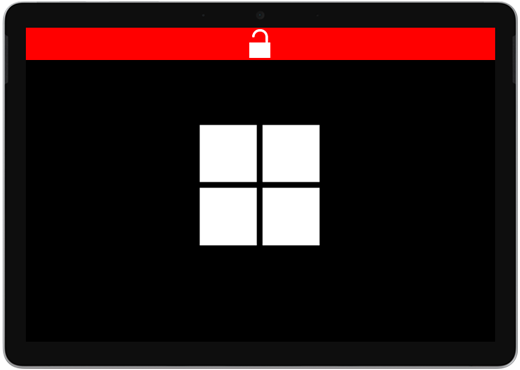
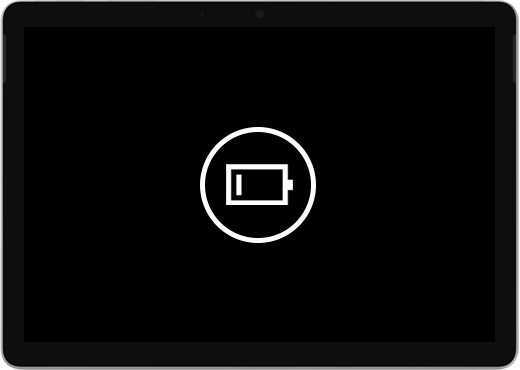
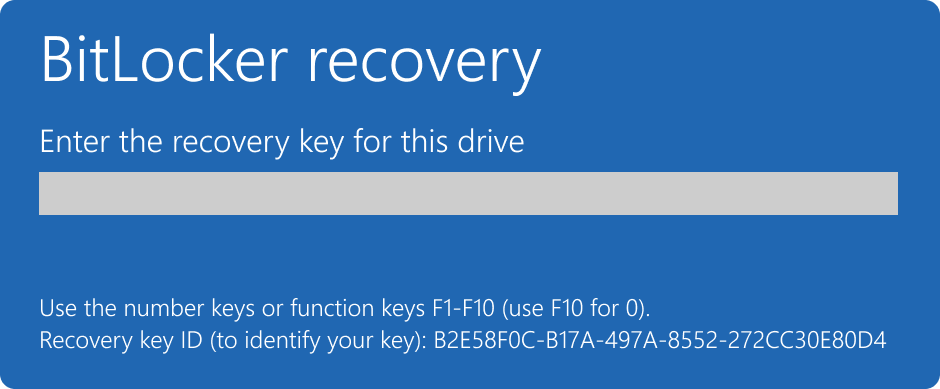
Surface가 여전히 작동하지 않는 경우 서비스 옵션을 선택합니다.
이러한 해결 방법으로 문제를 resolve 도움이 되지 않으면 자체 수리, 서비스 주문 또는 직접 지원을 통해 도움을 받을 수 있습니다. Surface가 비즈니스 디바이스(organization 소유)인 경우 비즈니스 및 교육용 Surface 서비스 옵션을 참조하세요.
| 옵션 | |
|---|---|

|
자체 수리 기술적으로 경험이 있고 올바른 도구가 있나요? Microsoft는 사용자가 직접 수리할 수 있도록 하는 다양한 교체 가능 구성 요소와 서비스 가이드를 제공합니다. |

|
Microsoft 로 보내기수리를 위해 장치를 보내려면 서비스 주문을 작성하고 배송 레이블을 인쇄해야 합니다. 보증을 검사하고 Microsoft로 배송할 장치를 준비하는 방법에 대해 자세히 알아보세요. |

|
대면 지원 받기일부 국가 또는 지역에서 Microsoft는 직접 지원 및 수리를 제공하는 권한 있는 서비스 공급자와 제휴를 맺고 있습니다. 옵션에는 전문 하드웨어 검사, 문제 해결 및 시스템 복구가 포함될 수 있습니다. |
이 문서는 다음 특정 디바이스에 적용됩니다.
|
|---|





