
학습 에이전트에 액세스할 수 있는 위치
학습 에이전트는 업무 흐름을 벗어나지 않고 기술을 검색, 연습 및 빌드하는 데 도움이 됩니다. 지원되는 Microsoft 365 환경에서 사용할 수 있으며, 개인 설정된 학습 기회를 작업, 통신 및 공동 작업 위치에 더 가깝게 제공합니다.
사용 가능한 환경은 organization 구성, 라이선스 및 기능 가용성에 따라 달라질 수 있습니다.
| Microsoft 365 환경 | 액세스 지점 |
|---|---|
| Microsoft 365 Copilot & Teams | 데스크톱 앱 및 웹앱 |
| Microsoft Word/Excel/PowerPoint | 데스크톱 앱 및 웹앱* |
학습 에이전트 사용 시작
organization 학습 에이전트를 사용할 수 있고 관리자가 direclty를 배포하지 않은 경우 Microsoft 365 Copilot 또는 Microsoft Teams에 추가하고 일상적인 작업의 일부로 사용할 수 있습니다.
Microsoft 365 Copilot 또는 Microsoft Teams를 엽니다.
Microsoft 365 Copilot 모든 에이전트를 선택하고 학습을 검색한 다음 추가를 선택합니다.
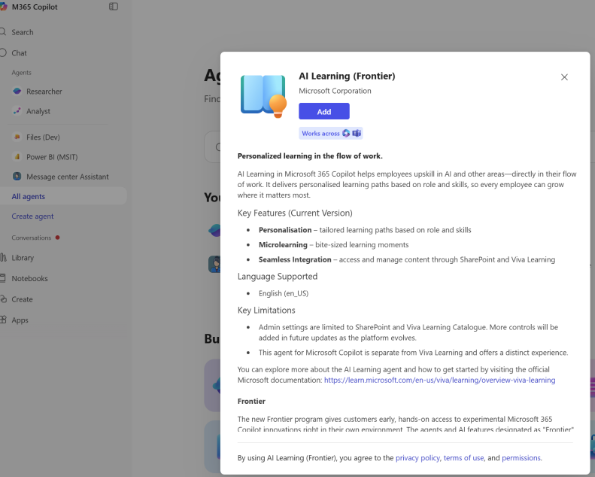
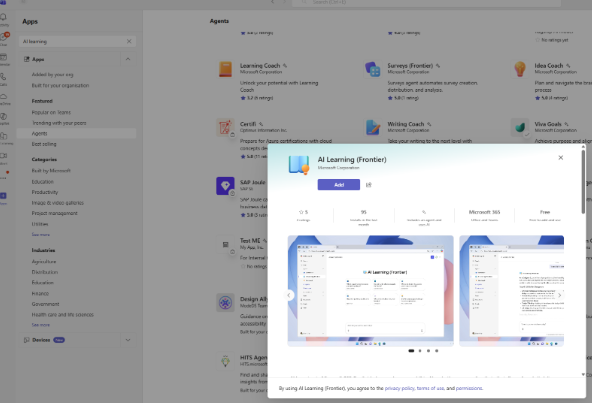
Microsoft Teams에서 Copilot>에이전트를 선택하고 학습 에이전트를 찾은 다음 추가를 선택합니다.
에이전트가 추가되면 Copilot 에이전트 목록 또는 Teams 사이드바에 표시되므로 직접 열 수 있습니다.
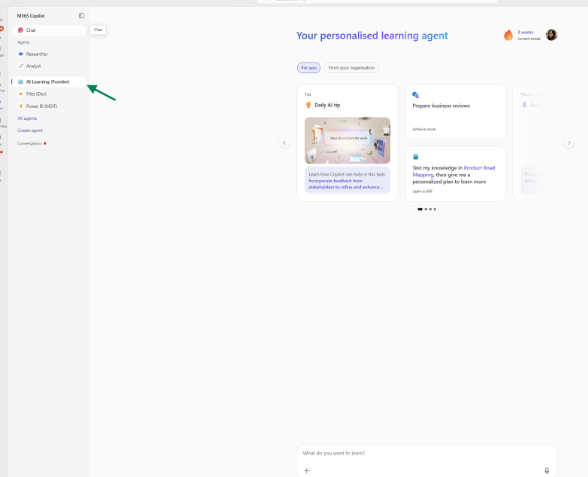
Copilot Chat 프롬프트에서도 사용할 수 있습니다. 사용을 시작하려면 에이전트를 열고 채팅을 시작하거나 지원되는 Microsoft 365 채팅 화면에 에이전트를 입력 @Learning 합니다.
한눈에 Prequisites-Licensing
사용 가능한 라이선스는 액세스할 수 있는 Copilot 학습 에이전트 환경에 영향을 줄 수 있습니다. 일부 환경은 Microsoft 365 Copilot 일부로 사용할 수 있지만 다른 환경은 Viva Learning 또는 organization 설정에 따라 달라질 수 있습니다.
Microsoft 365 Copilot 기본 학습 에이전트 환경에 대한 액세스를 제공합니다.
Viva Learning은 일부 학습 콘텐츠 및 관련 환경에 대한 액세스에 영향을 줍니다(자세한 내용은 아래 표 참조).
일부 기능 및 환경은 organization 학습 에이전트를 사용하도록 설정한 방법에 따라 달라질 수 있습니다.
기능 가용성
학습 에이전트 환경은 organization 학습 에이전트 및 Microsoft 365 서비스를 구성하는 방법에 따라 달라질 수 있습니다.
기능 또는 환경을 사용할 수 없는 경우 자세한 내용은 Microsoft 365 관리자에게 문의하세요.
더 알아보기
- 역할 플레이, 평가 및 학습 계획과 같은 주요 기능을 살펴보려면 학습 에이전트 기능 개요를 참조하세요.