
Microsoft 365 Copilot 학습 에이전트는 LinkedIn Learning의 AI 기반 역할 재생 시나리오를 작업 흐름으로 직접 제공합니다. 학습자는 AI 코치를 대화형으로 사용하여 직접 보고서 코칭, 회의적인 이해 관계자에게 전략 제시, 어려운 피드백 처리와 같은 실제 직장 대화를 연습합니다. 각 세션이 끝나면 학습자는 대본 및 맞춤형 학습 권장 사항에 기초한 맞춤형 피드백을 받습니다.
이 문서에서는 관리자가 자신의 organization 대해 LinkedIn Learning 역할을 사용하도록 설정하는 방법을 보여 줍니다. 학습 에이전트가 역할 플레이를 표시하는 방법을 학습자에게 보여 줍니다.
필수 구성 요소
학습자/최종 사용자 라이선스 요구 사항
- 최종 사용자에 대한 활성 LinkedIn Learning Enterprise 또는 프리미엄 구독입니다.
- 학습 에이전트를 사용할 학습자에게 할당된 라이선스를 Microsoft 365 Copilot.
관리 라이선스 요구 사항
관리자는 테넌트에서 설정을 완료하려면 다음 역할 중 하나가 필요합니다.
- 전역 관리자.
- 지식 관리자.
관리자는 유효한 Viva Learning 라이선스(프리미엄 또는 시드됨)도 있어야 합니다.
학습자 환경 Linkedin 역할 재생
관리자가 AI 기반 역할 플레이를 사용하도록 설정하면 학습자는 학습 에이전트에서 직접 LinkedIn Learning 역할 재생 시나리오에 액세스할 수 있습니다. 학습 에이전트는 직접 학습자 프롬프트에 대한 응답으로 홈페이지를 비롯한 여러 가지 방법으로 이러한 역할 재생 환경을 노출할 수 있으며, 학습자의 의도에 따라 실제 시나리오를 연습하거나 연습해야 할 필요성을 시사하는 경우 관련 학습 응답과 함께 표시할 수 있습니다.
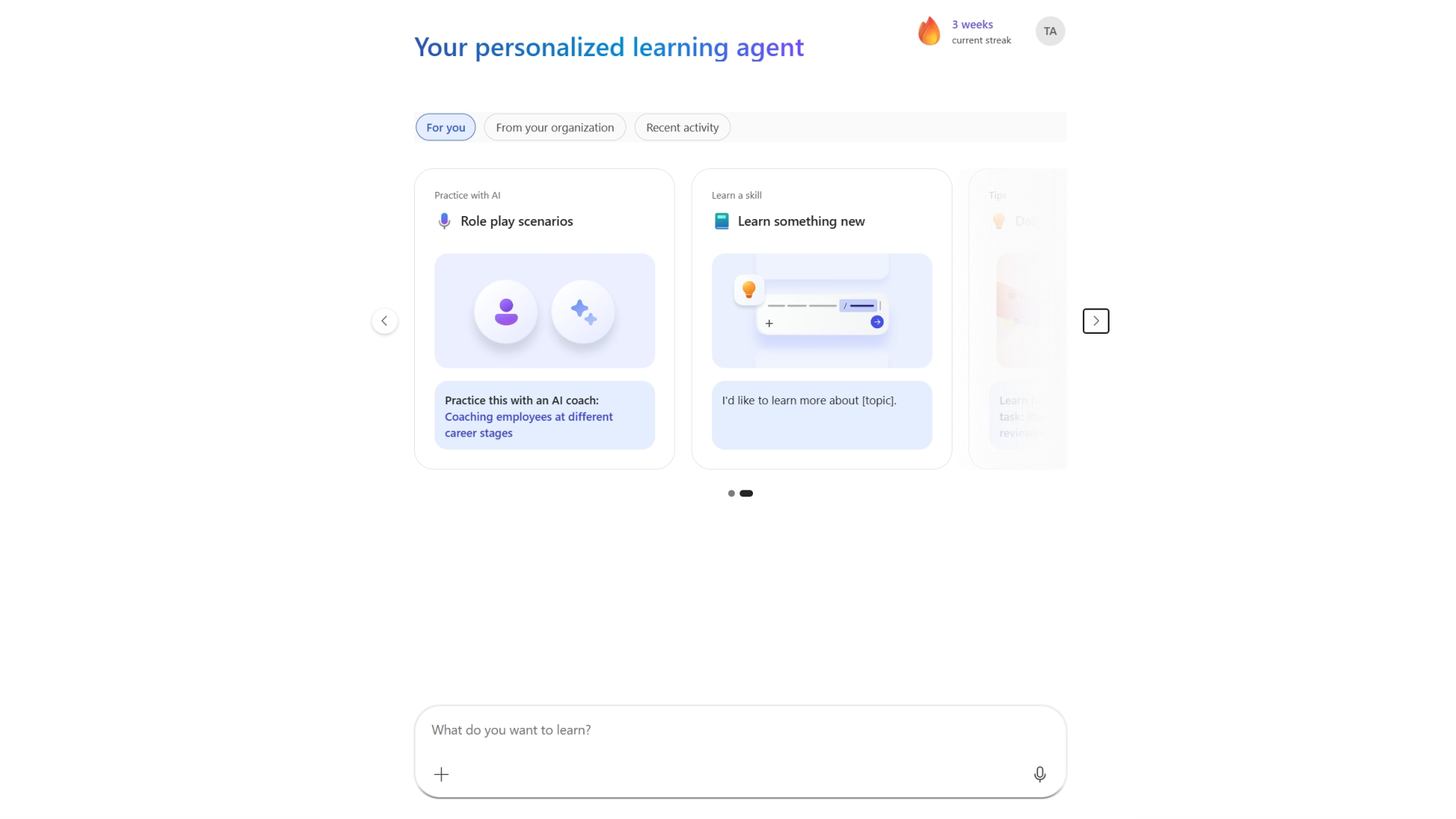
학습 에이전트 홈페이지의 역할 재생 시나리오
학습자가 Microsoft 365 Copilot 학습 에이전트를 열면 홈페이지에 개인 설정된 회전목마를 표시할 수 있습니다. AI를 사용하는 연습 - 역할 재생 시나리오 카드 학습자의 역할에 맞게 제안된 환경이 있는 회전목마에 나타날 수 있습니다.
- Microsoft 365 Copilot 열고 학습 에이전트를 선택합니다.
- 홈페이지의 For you 탭에서 카드 역할 재생 시나리오를 찾습니다. 이 카드 AI 코치를 사용하여 연습하라는 프롬프트를 사용하여 다양한 경력 단계에서 직원 코칭과 같은 주요 시나리오를 표시할 수 있습니다.
- 시작할 카드 제안된 시나리오 링크를 선택합니다.
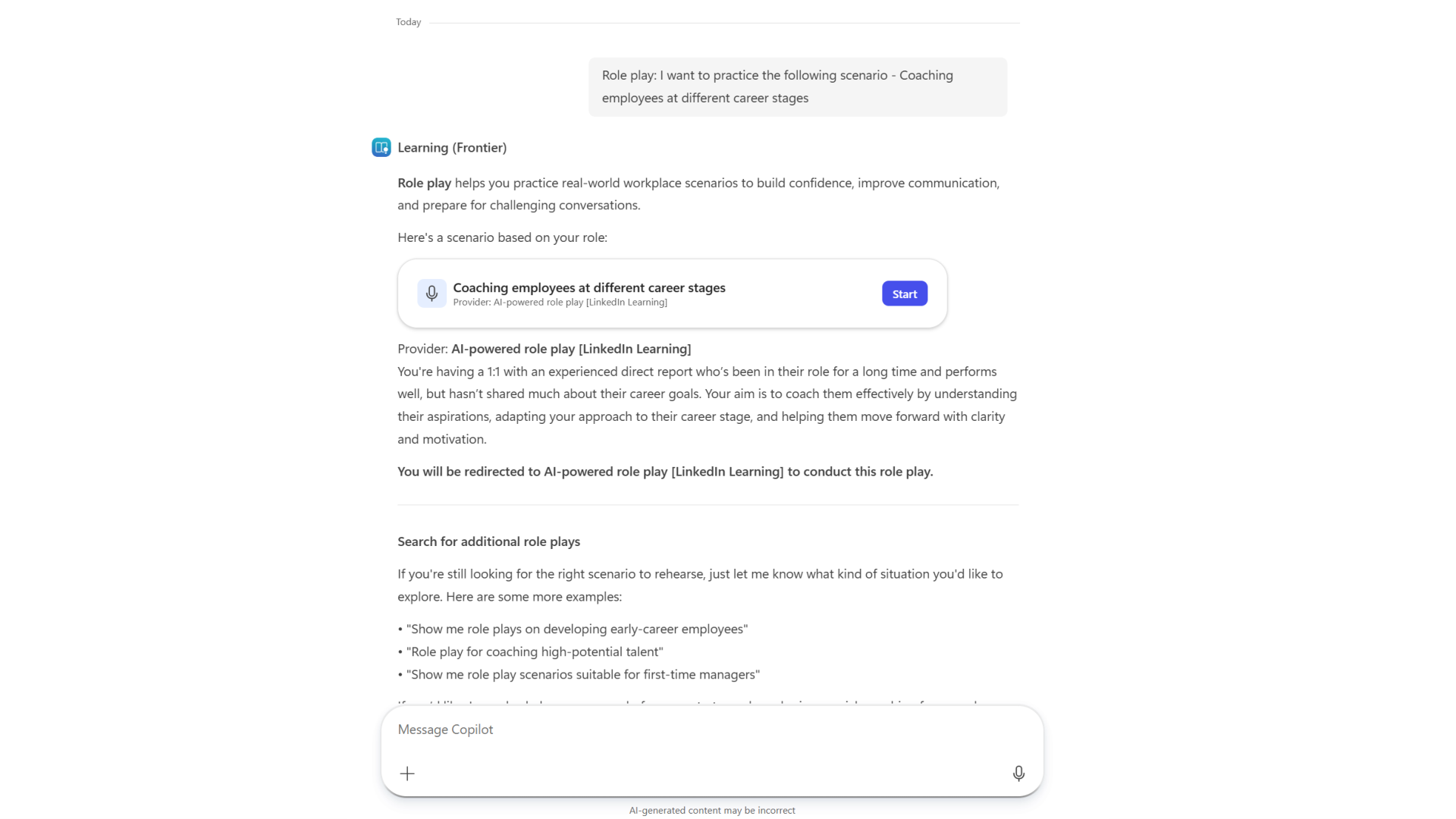
학습자가 시나리오를 선택한 후 학습 에이전트는 역할 플레이를 소개하는 채팅을 열고 AI 기반 역할 재생 [LinkedIn Learning]의 카드 시나리오를 제공합니다. 시나리오 카드 시나리오 제목, 상황에 대한 간략한 설명 및 시작 단추가 포함됩니다.
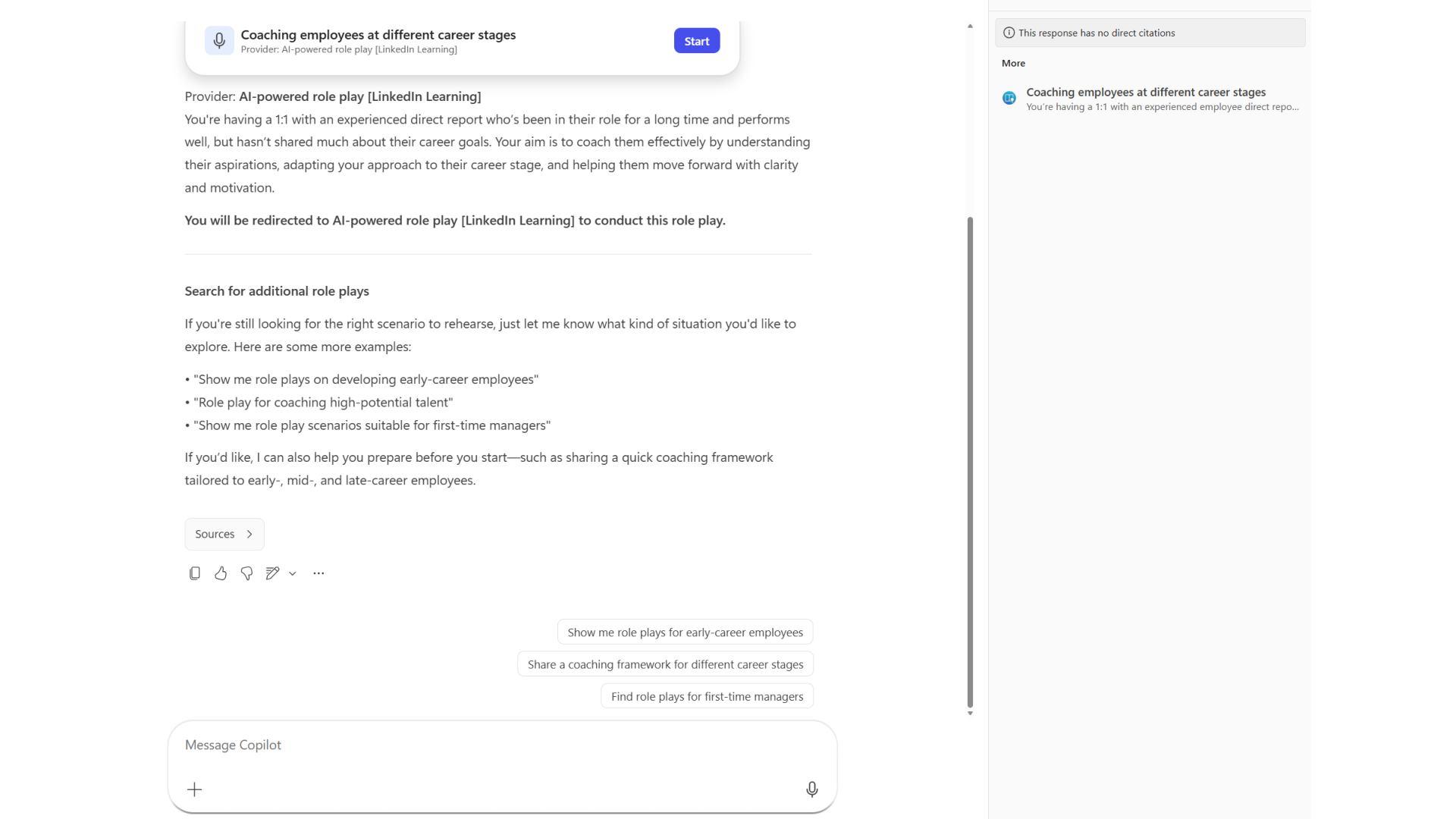
카드 시나리오 아래에서 학습 에이전트는 추가 역할 플레이를 찾는 방법을 제안하고 초기 경력 직원을 위한 역할 재생 표시 또는 처음 관리자를 위한 역할 찾기와 같은 후속 프롬프트 제안을 제시할 수 있습니다.
학습자의 쿼리에 대한 응답으로 역할 재생 권장 사항
학습자는 학습 에이전트에게 역할 수행 연습을 직접 요청할 수도 있습니다. 학습자가 작업 공간 시나리오를 연습하려는 의도를 나타내는 쿼리에 들어가면 학습 에이전트는 의도를 인식하고 적절한 LinkedIn Learning 역할 재생 시나리오를 권장합니다.
역할 재생 권장 사항을 표시할 수 있는 프롬프트의 예는 다음과 같습니다.
- "내 제품 전략 제안에 대한 향후 임원 프레젠테이션을 준비하고 연습하는 역할을 보여주세요."
- "역할은 동료와 어려운 피드백 대화를 합니다."
- "내일 힘든 이해 관계자 모임이 있는데, 연습하는 데 도움이 됩니다."
이에 대한 응답으로 학습 에이전트는 다음을 제공합니다.
- 역할 플레이에 대한 간단한 설명입니다.
- 기본 권장 시나리오는 시작 단추로 카드.
- 공급자 레이블 AI 기반 역할 재생 [LinkedIn Learning].
- 상황을 설명하는 시나리오 설명입니다.
- 추가 관련 권장 사항이 포함된 더 많은 역할 살펴보기 섹션이 있습니다.
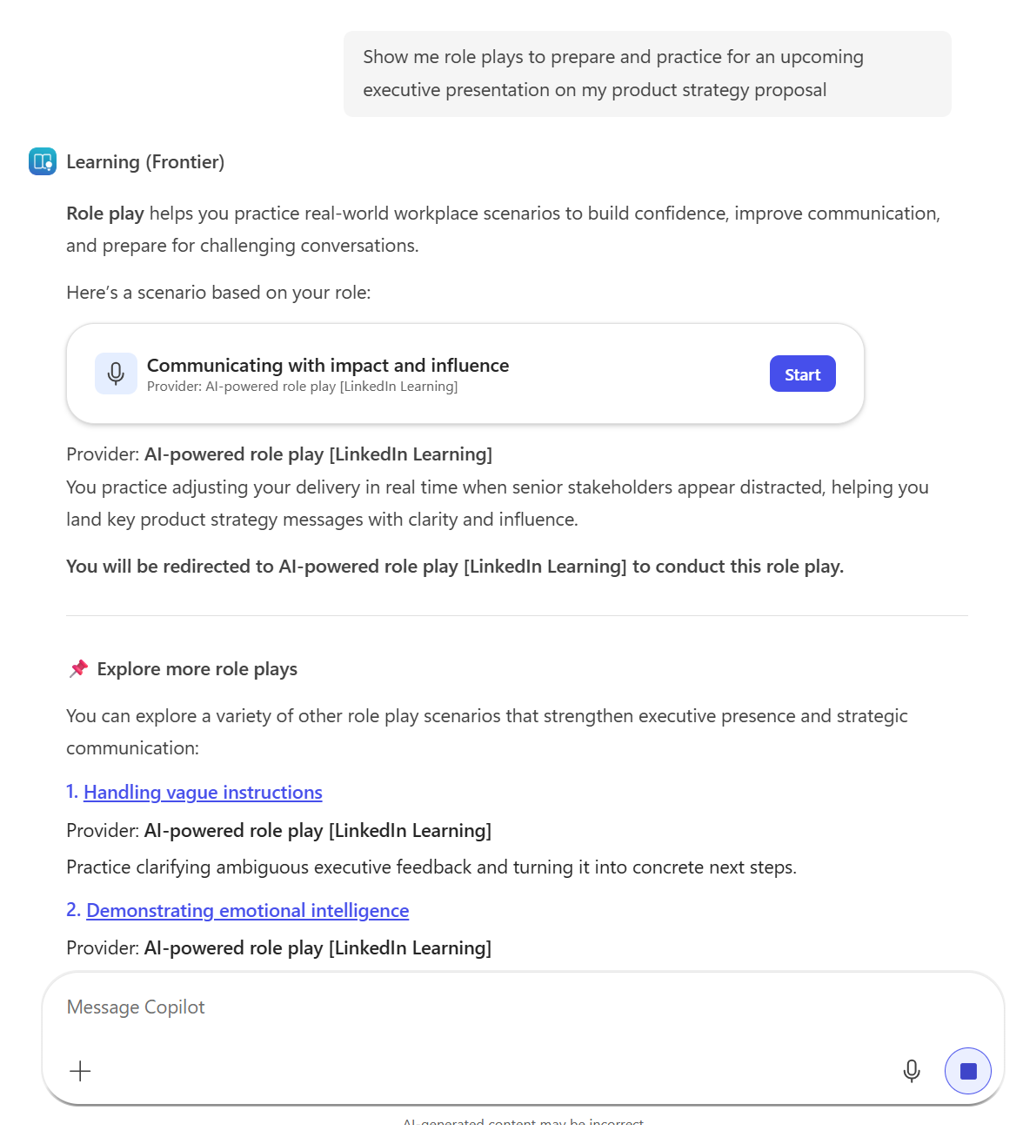
학습 응답과 함께 권장되는 역할 플레이
학습자가 역할 재생이라는 단어를 명시적으로 사용하지 않더라도 학습자가 연습 또는 연습 의도를 알리는 질문을 할 때 학습 에이전트가 역할 재생 시나리오를 추천할 수도 있습니다.
예를 들어 학습자는 다음을 요청할 수 있습니다.
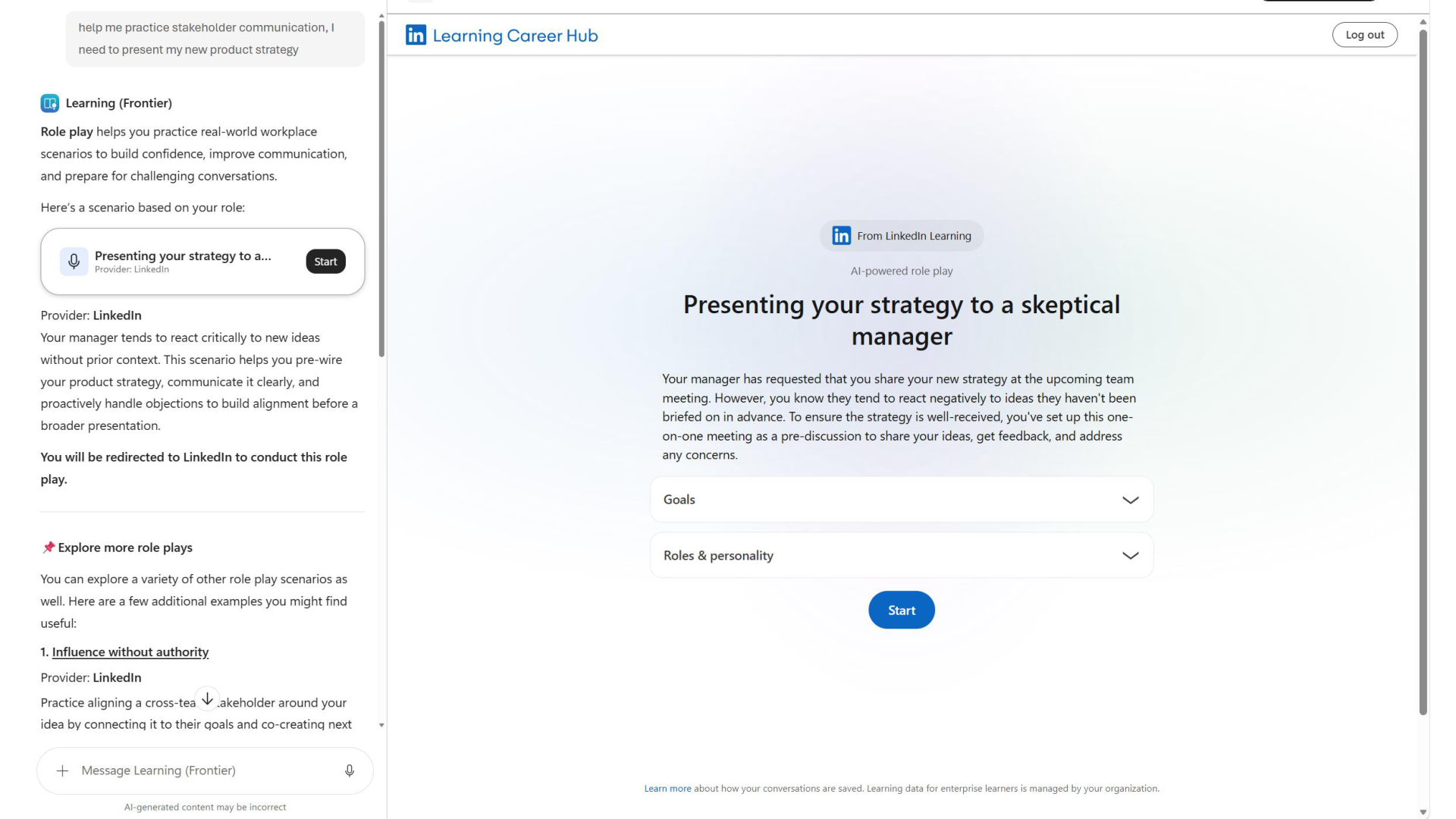
이해 관계자 의사 소통을 연습하는 데 도움이 됩니다. 새 제품 전략을 제시해야 합니다.
이 경우 학습 에이전트는 더 많은 역할 플레이 살펴보기에서 시나리오 설명, 시작 단추 및 추가 역할 재생 제안과 함께 회의적인 관리자에게 전략을 제시하는 것과 같은 권장 시나리오로 응답할 수 있습니다.
역할 플레이 세션
학습자가 LinkedIn Learning 역할 재생 시나리오에서 시작을 선택하면 환경은 다음 단계를 계속 진행합니다.
LinkedIn Learning에 로그인합니다(필요한 경우).
학습자가 아직 로그인하지 않은 경우 학습 에이전트는 학습자에게 LinkedIn Learning에 로그인하라는 메시지를 표시합니다. 학습자는 LinkedIn.com 연결된 동일한 전자 메일 주소 또는 organization LinkedIn Enterprise 또는 Premium 구독을 사용해야 합니다.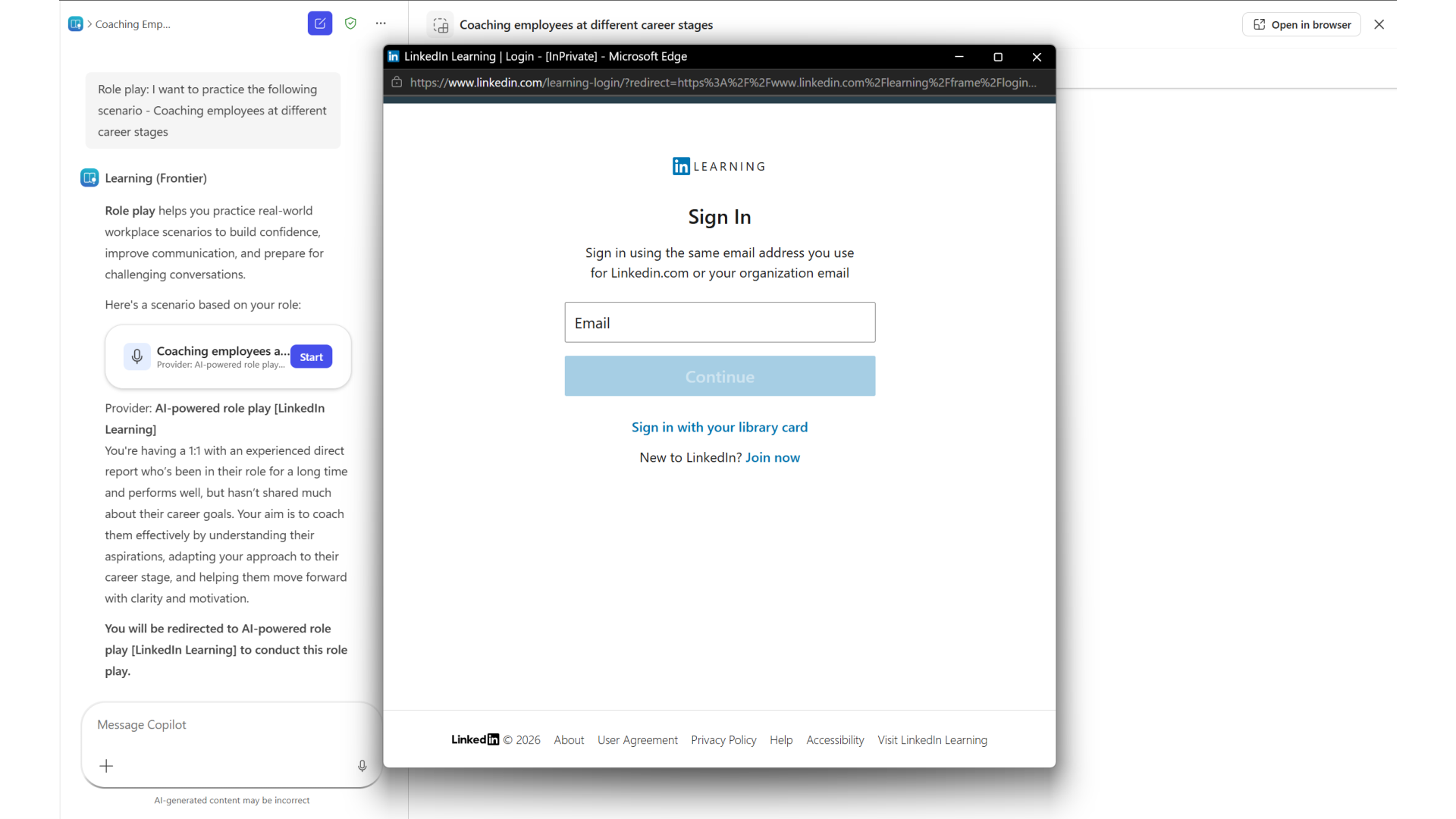
시나리오 페이지를 검토합니다.
LinkedIn Learning AI 기반 역할 재생 환경이 에이전트 내에서 열립니다. 시나리오 페이지에는 시나리오 제목, 자세한 설명 및 확장 가능한 섹션(예: 목표 및 역할 & 성격)이 표시됩니다.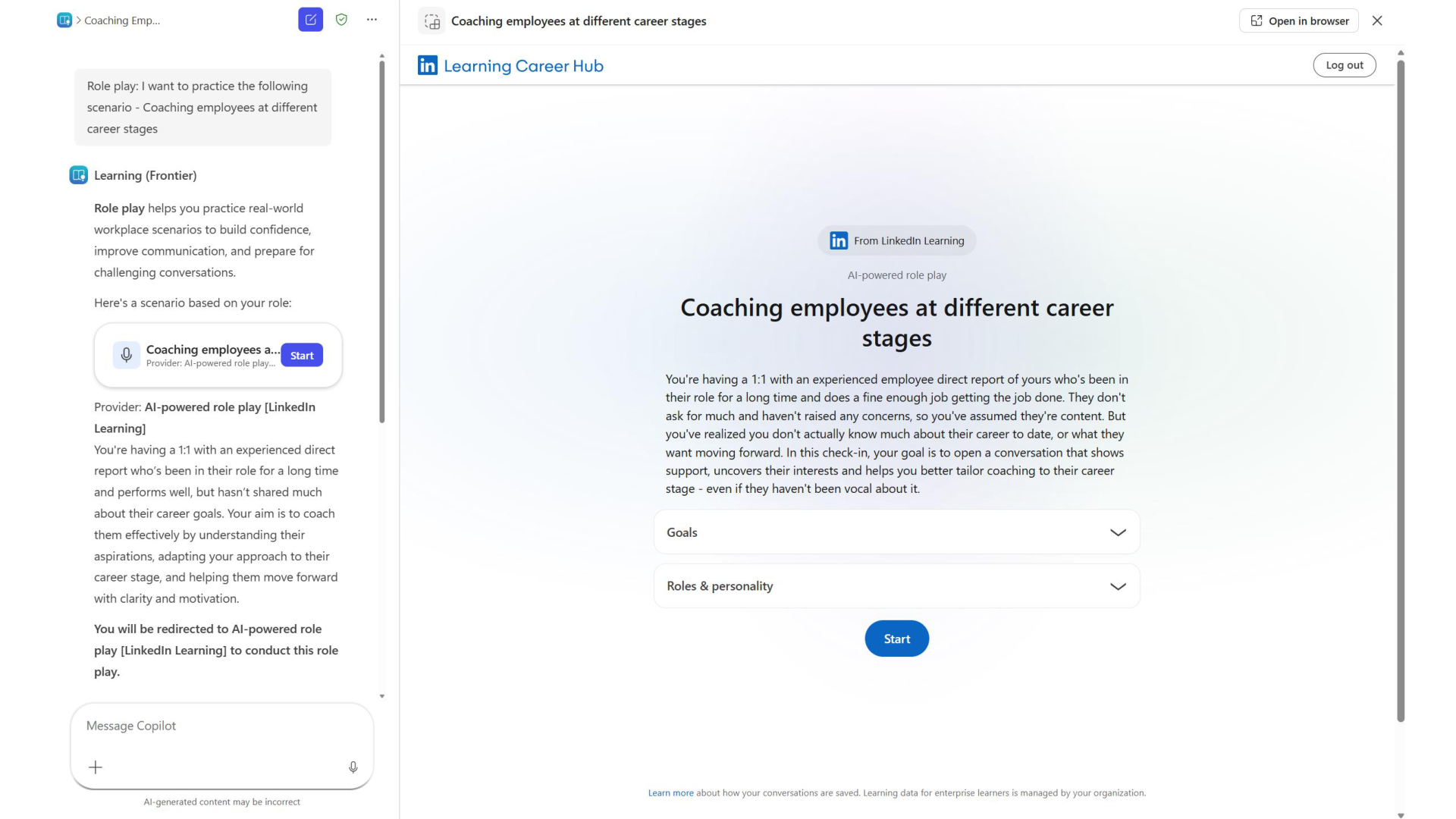
역할 플레이를 시작합니다.
학습자가 시작을 선택하여 시작합니다. AI 코치는 상대방의 역할을 맡으며 학습자는 음성 또는 텍스트를 사용하여 시나리오와 상호 작용합니다.대화 분석은 세션이 종료된 후 시작됩니다.
학습자가 대화를 종료하면 LinkedIn Learning은 대본을 분석하고 세션 후 피드백을 준비합니다.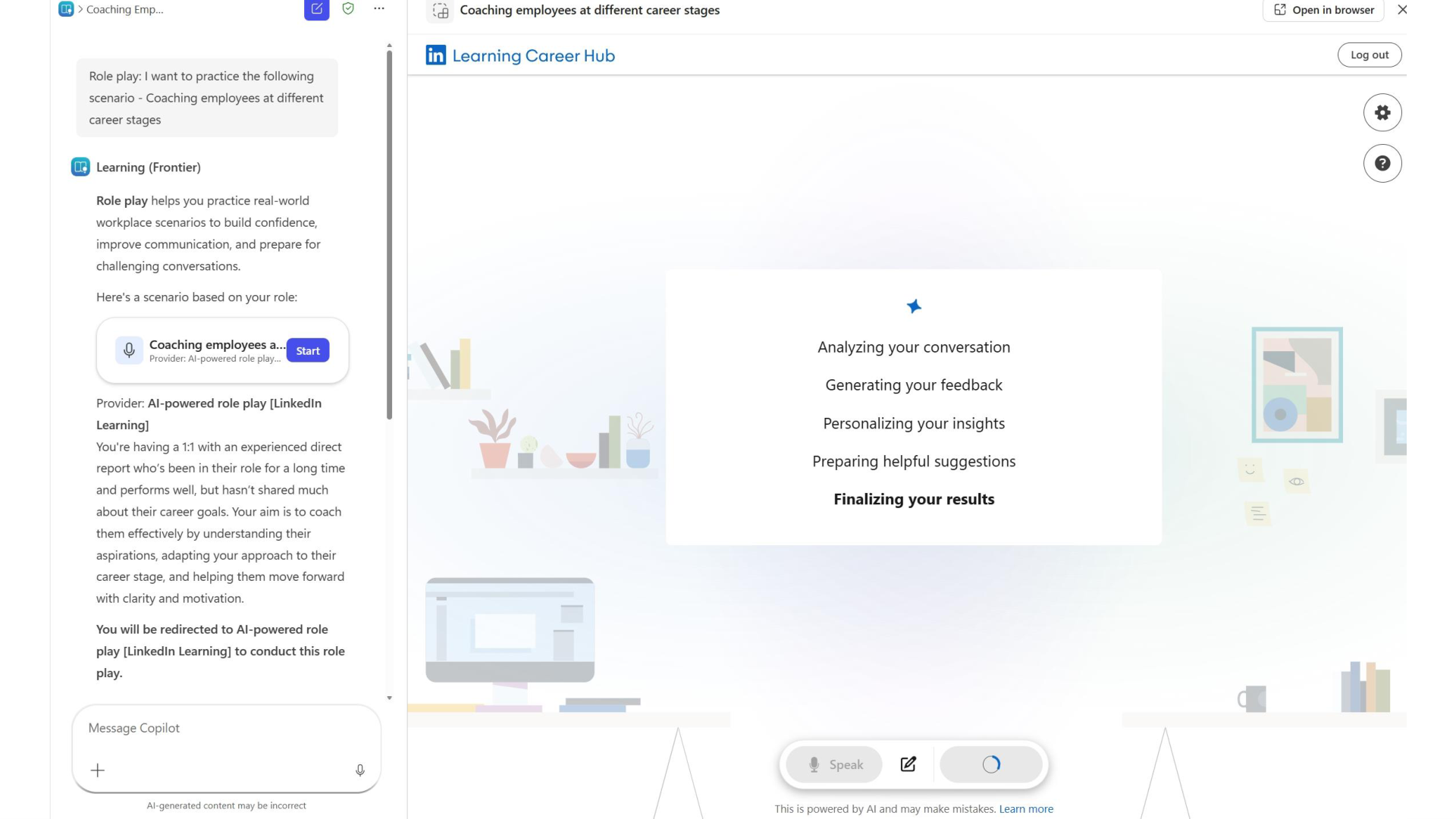
개선의 장점 및 영역을 검토합니다.
분석이 완료되면 학습자는 강점 및 개선 영역이 포함된 피드백을 받으며, 각 피드백은 대화와 관련된 관찰을 받습니다.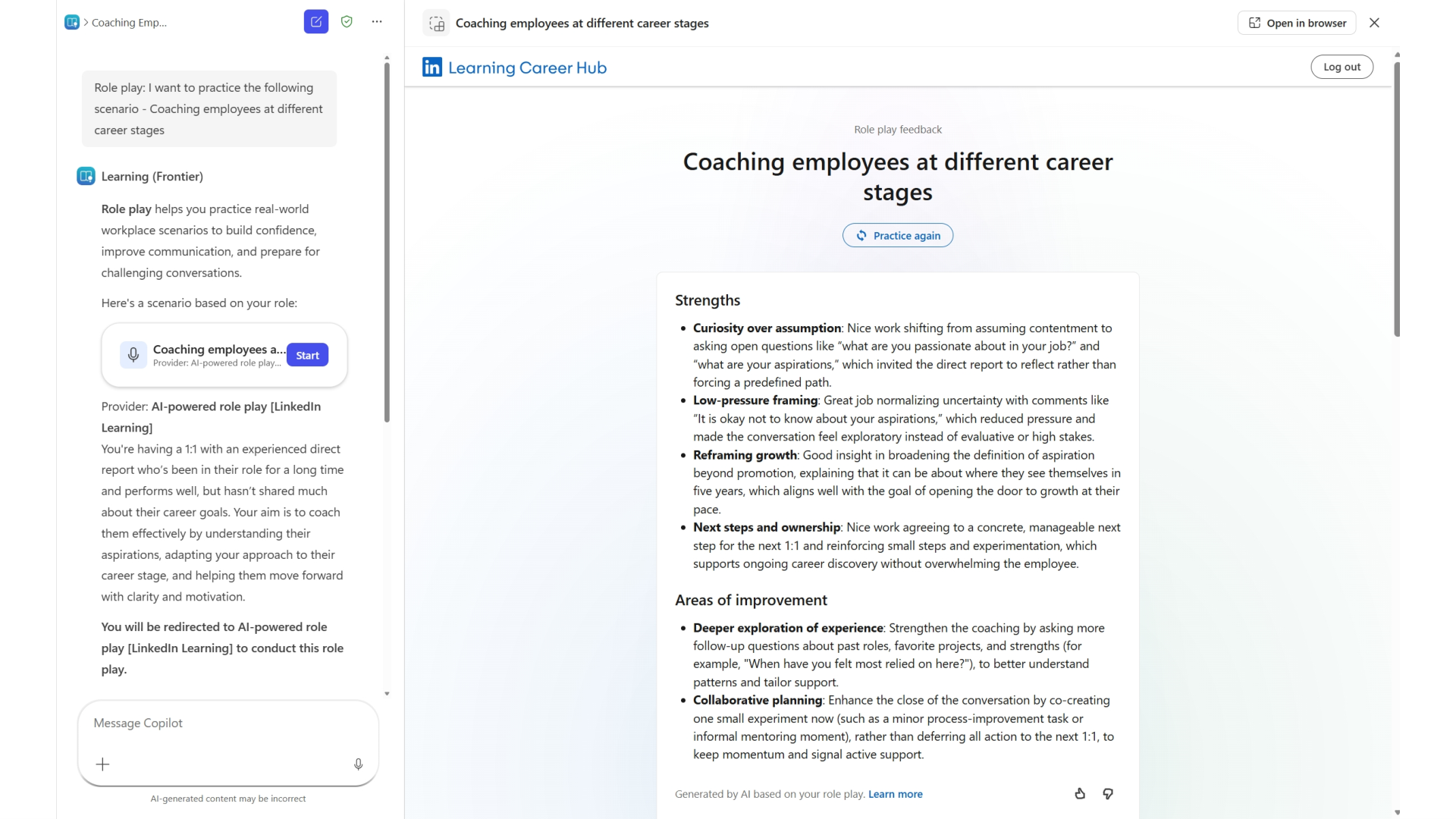
대본 기반 코칭을 참조하세요.
학습자는 대화 인사이트 해설 및 상호 작용의 주요 순간에 대한 예제 관용구를 포함하여 대본에서 자세한 코칭을 검토할 수 있습니다.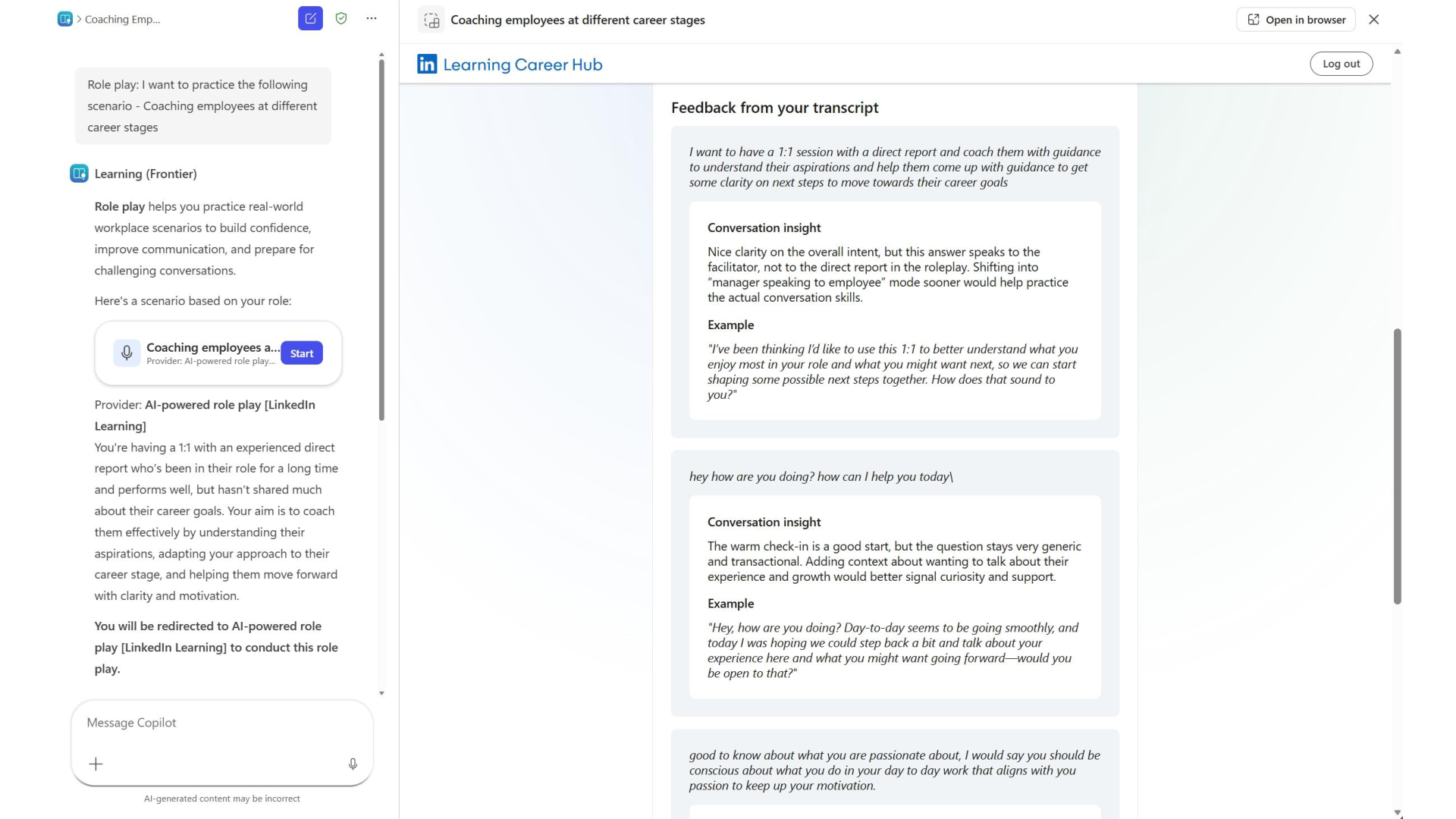
맞춤형 학습 권장 사항을 살펴봅니다.
학습자의 결과에 따라 LinkedIn Learning은 세션 중에 나타나는 기술을 강화하는 데 도움이 될 수 있는 관련 과정을 제안합니다.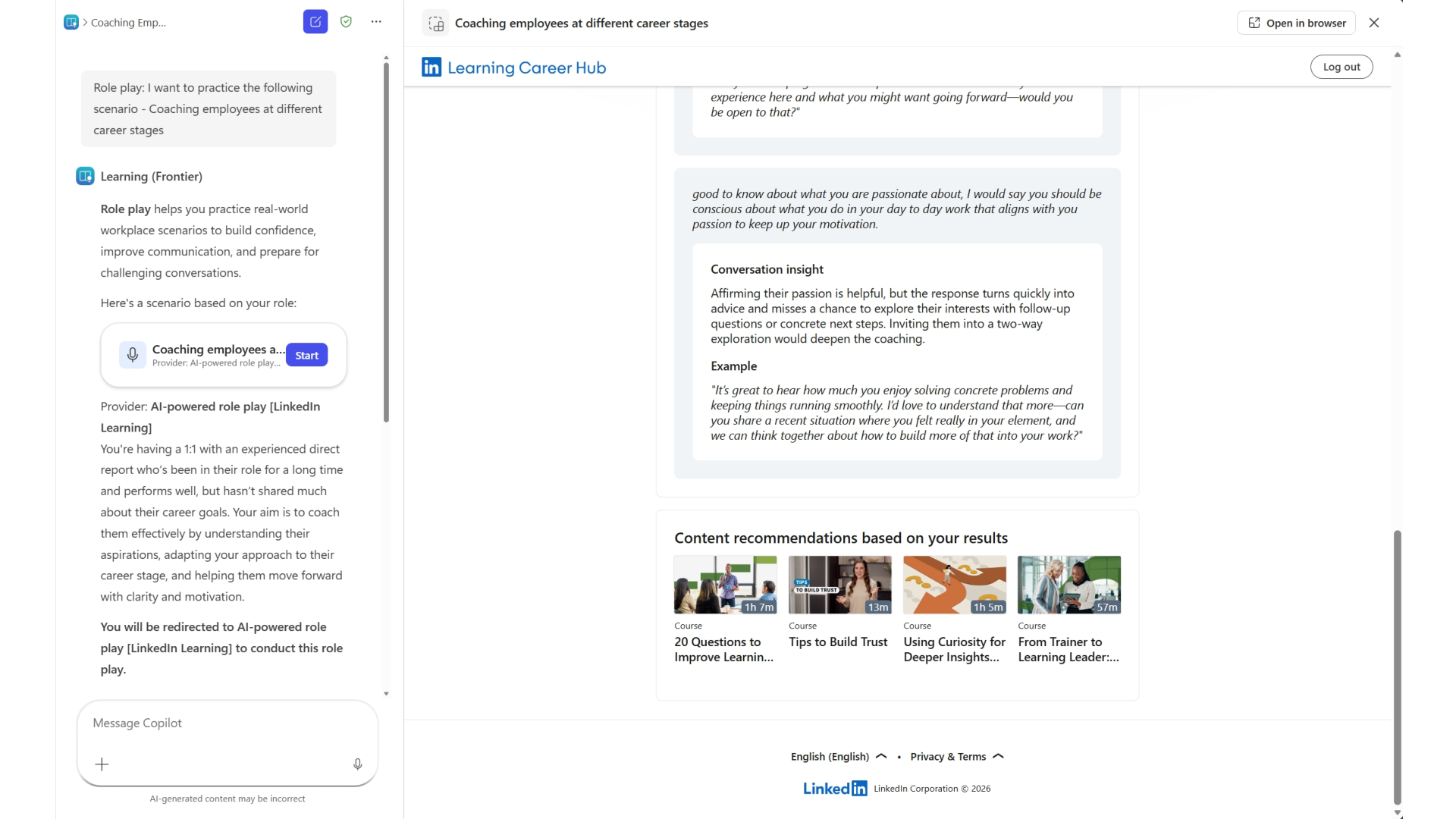
학습 에이전트에서 직접 권장 과정을 엽니다.
학습자가 권장 사항을 선택하면 LinkedIn Learning 과정은 학습 에이전트 내에서 직접 열립니다.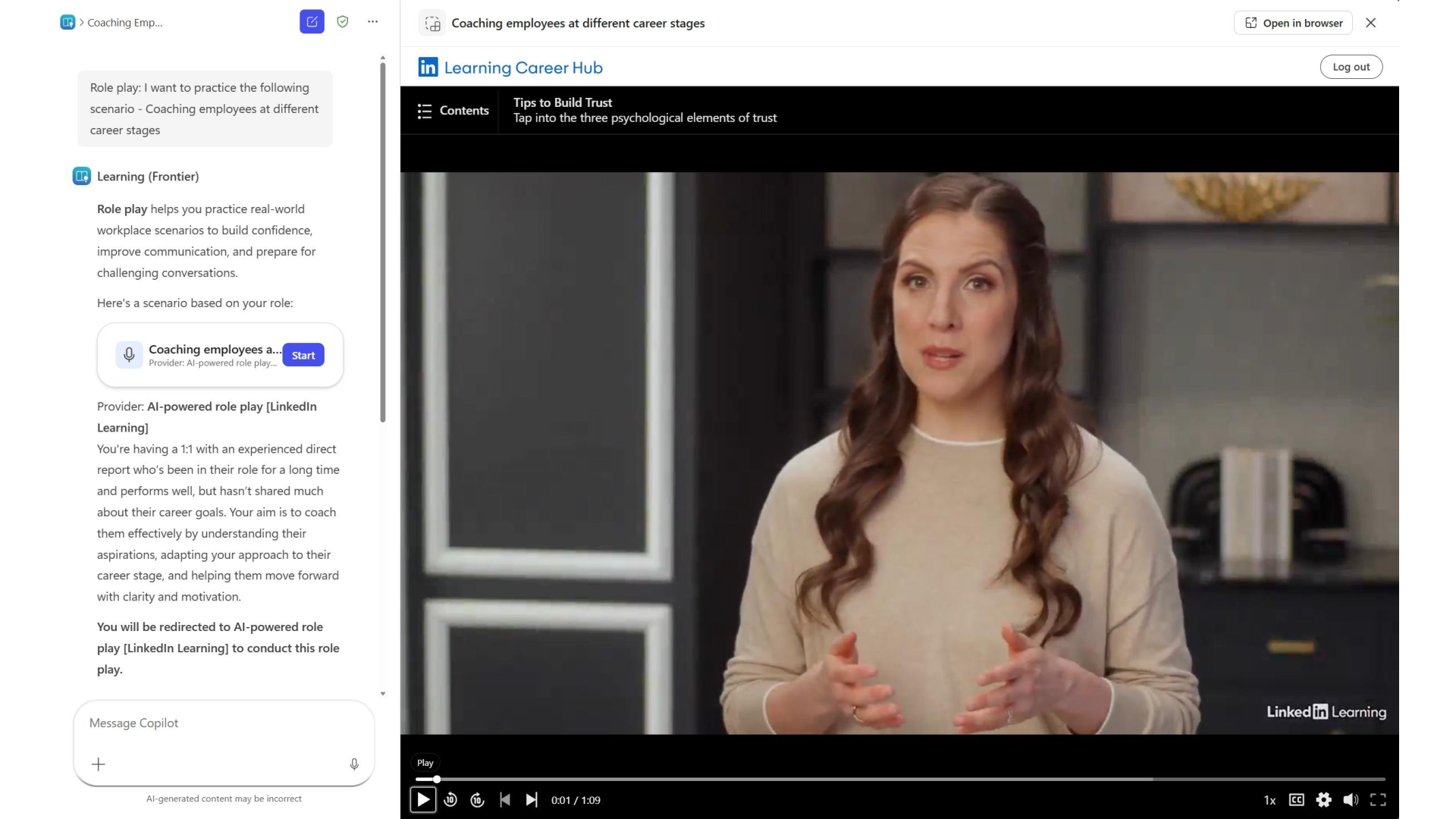
설치(관리자 구성)
관리자는 학습 에이전트 관리자 설정에서 AI 기반 역할 재생 환경을 사용하도록 설정하고 관리할 수 있습니다. 공급자 사용, 액세스 관리 및 역할 재생 환경 구성을 비롯한 자세한 설정 단계는 다음을 참조하세요.
- 학습 에이전트(LinkedIn Learning)에서 AI 기반 역할 재생을 구성합니다.