
Microsoft 365 Copilot 학습 에이전트는 Skillsoft의 CAISY: Conversation AI 시뮬레이터를 작업 흐름으로 직접 제공합니다. CAISY는 직원들이 안전하고 현실적인 환경에서 코칭, 변경 관리, 고객 서비스, 민감한 피드백, 임원 프레젠테이션 등 중요한 비즈니스 및 리더십 대화를 연습할 수 있도록 대화형 시나리오 기반 시뮬레이션을 제공하는 AI 기반 도구입니다. 각 세션이 끝나면 학습자는 즉시 피드백을 받아 다음 도전적 상호 작용을 위한 기술을 빌드합니다.
이 문서에서는 학습 에이전트의 organization Skillsoft CAISY 역할 재생을 사용하도록 설정하는 방법을 관리자에게 보여 줍니다. 학습 에이전트가 역할을 표시하는 방법을 학습자에게 보여 줍니다.
필수 구성 요소
Learner/최종 사용자 라이선스 요구 사항
- 최종 사용자에 대한 CAISY: Conversation AI 시뮬레이터 자격이 있는 활성 Skillsoft Percipio 구독 – Skillsoft CAISY: AI Conversation.
- 학습 에이전트를 사용할 학습자에게 할당된 라이선스를 Microsoft 365 Copilot.
관리 라이선스 요구 사항
관리자는 테넌트에서 설정을 완료하려면 다음 역할 중 하나가 필요합니다.
- 전역 관리자
- 지식 관리자
관리자는 유효한 Viva Learning 라이선스(프리미엄 또는 시드됨)도 있어야 합니다.
학습자 환경
관리자가 CAISY: 대화 AI 시뮬레이터를 사용하도록 설정하면 학습자는 학습 에이전트의 세 가지 다른 환경에서 Skillsoft 역할 재생 시나리오를 경험할 수 있습니다.
학습 에이전트 홈페이지의 역할 재생 시나리오
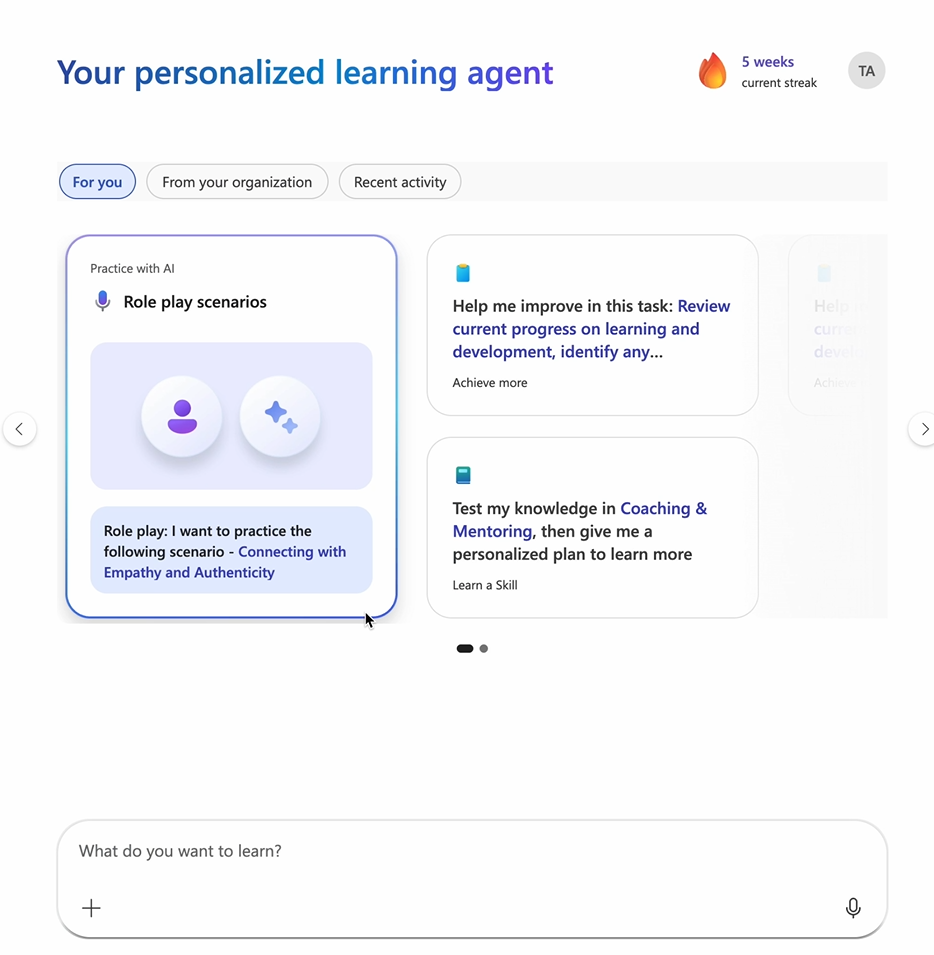
학습자가 Microsoft 365 Copilot 학습 에이전트를 열면 홈페이지에 개인 설정된 회전목마를 표시할 수 있습니다. AI를 사용하는 연습 - 카드 역할 재생 시나리오는 학습자의 역할에 맞게 조정된 시나리오로 회전목마에 나타날 수 있습니다.
- Microsoft 365 Copilot 열고 학습 에이전트를 선택합니다.
- 홈페이지의 For you 탭에서 카드 역할 재생 시나리오를 찾습니다. 이 카드 CAISY에서 조달한 공감 및 신뢰성으로 연결과 같은 주요 시나리오를 표시할 수 있습니다.
- 시작할 카드 제안된 시나리오 링크를 선택합니다.
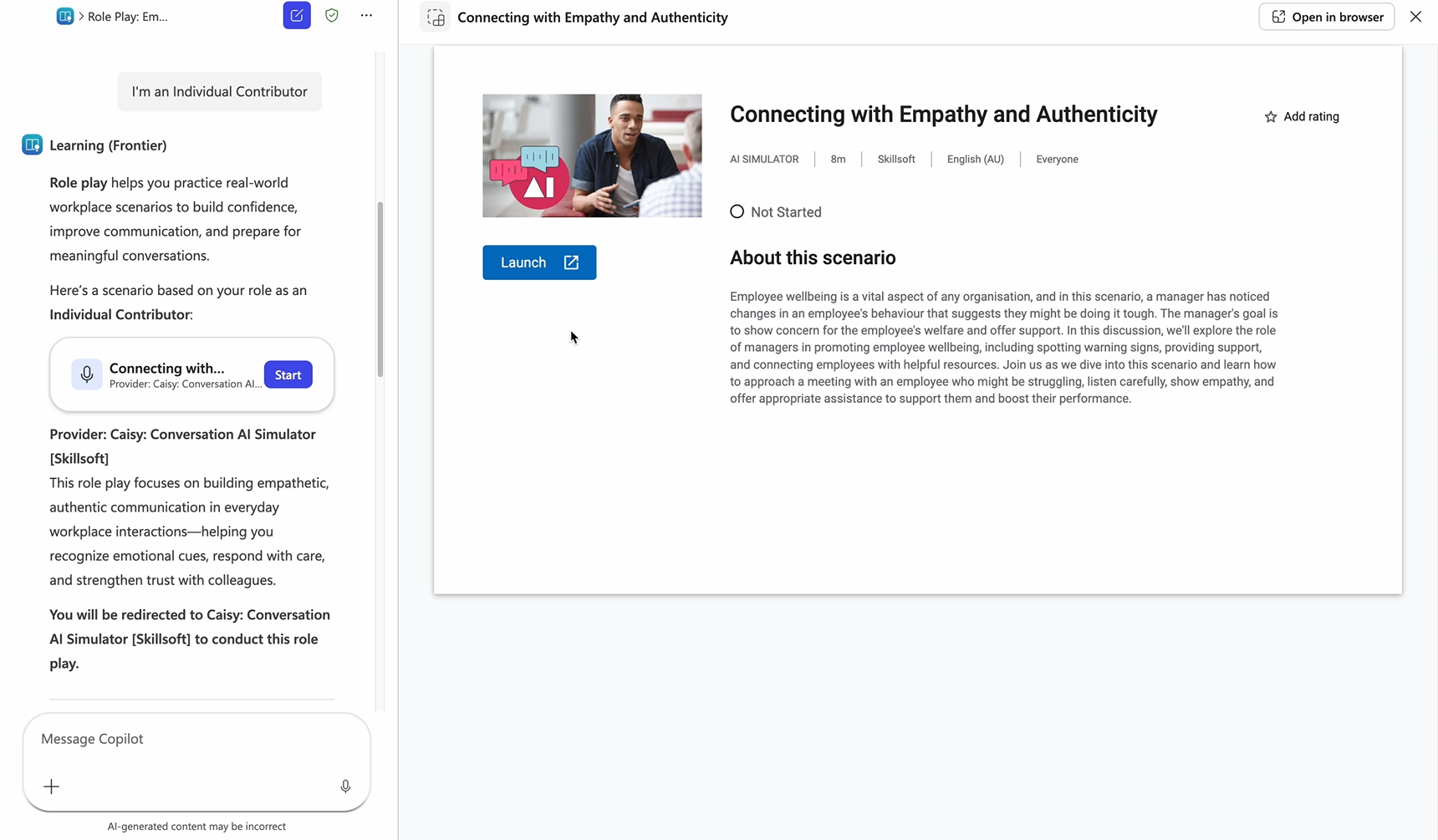
학습자가 시나리오를 선택한 후 학습 에이전트는 역할 플레이에 대한 간략한 설명과 CAISY: Conversation AI 시뮬레이터 [Skillsoft]에서 카드 시나리오를 사용하여 채팅을 엽니다. 카드 시나리오 제목, 상황에 대한 설명 및 시작 단추를 보여줍니다. 이 가이드의 예제에서는 직원의 행동 변화를 인식하고 공감 과 진정성으로 대응하여 웰빙을 지원하는 시나리오를 사용합니다.
시작을 선택하면 학습자가 로그인하여 시작하는 학습 에이전트 내에서 Skillsoft Percipio 환경이 열립니다.
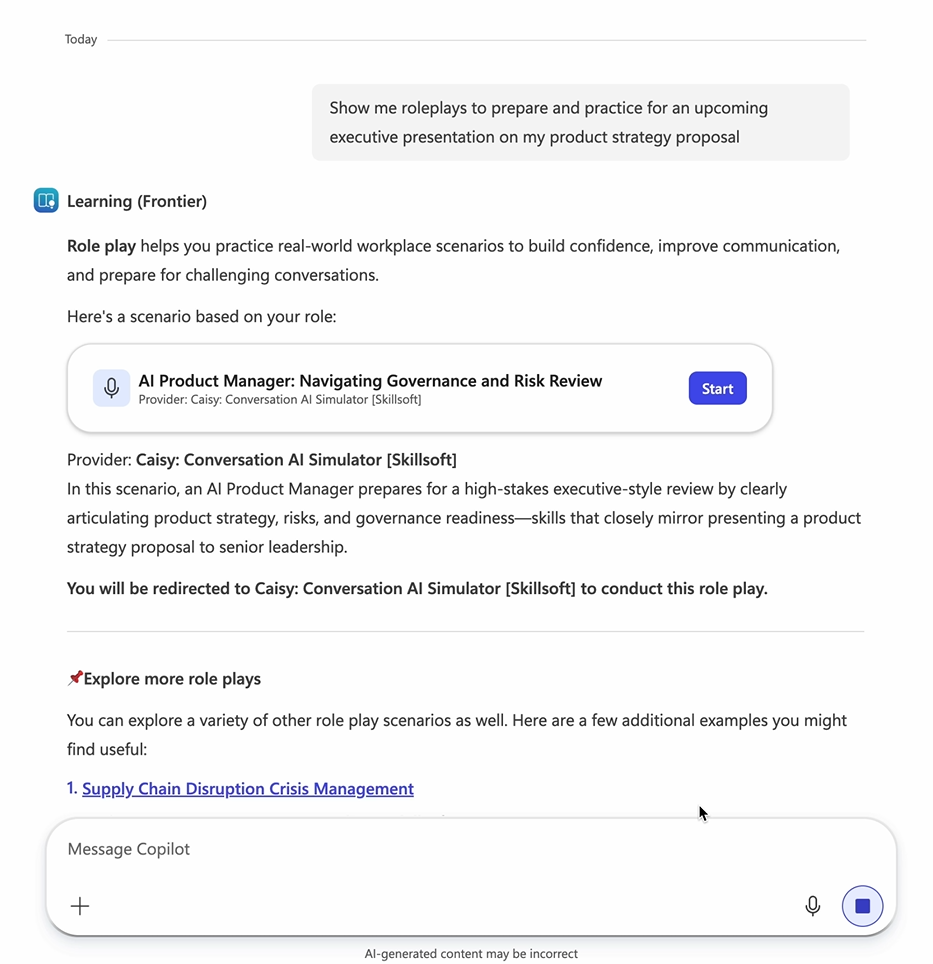
학습자의 쿼리에 대한 응답으로 역할 재생 권장 사항
학습자는 학습 에이전트에게 역할 수행 연습을 직접 요청할 수도 있습니다. 이 환경에서 학습 에이전트는 학습자의 의도를 인식하고 학습자의 상황 및 역할과 일치하는 시나리오를 권장합니다.
Surface 역할 재생 권장 사항을 묻는 메시지가 표시되는 예제는 다음과 같습니다.
- "역할 플레이: 내 역할에 적합한 역할 목록 제안."
- "롤 플레이: 연습하고 싶습니다 - Product-Led 성장 전략 제시."
- "역할은 동료와 어려운 피드백 대화를 합니다."
이에 대한 응답으로 학습 에이전트는 다음을 제공합니다.
- 역할 플레이에 대한 간단한 설명입니다.
- 시작 단추, 공급자 레이블 CAISY: Conversation AI 시뮬레이터 [Skillsoft], 시나리오 설명을 표시하는 카드 시작하는 기본 권장 역할 플레이입니다.
- 더 많은 역할 탐색은 추가 CAISY 시나리오가 있는 목록을 재생하며, 각 시나리오는 전체 설명에 연결됩니다.
마이크로 학습 응답과 함께 권장되는 역할 플레이
학습자가 연습 또는 리허설 의도를 알리는 질문을 할 때 학습 에이전트는 학습 응답과 함께 매우 관련성이 높은 리소스로 CAISY 시나리오를 추천할 수 있습니다.
가이드의 예제 프롬프트는 다음과 같습니다. 어려운 제품 출시 결정을 내릴 수 있도록 도와주세요.
이 경우 학습 에이전트는 개념 지침 및 인라인 리소스 권장 사항으로 응답합니다. 제품 출시 결정과 같은 관련 CAISY 시나리오는 학습자가 직접 열 수 있는 권장 사항으로 표시됩니다.
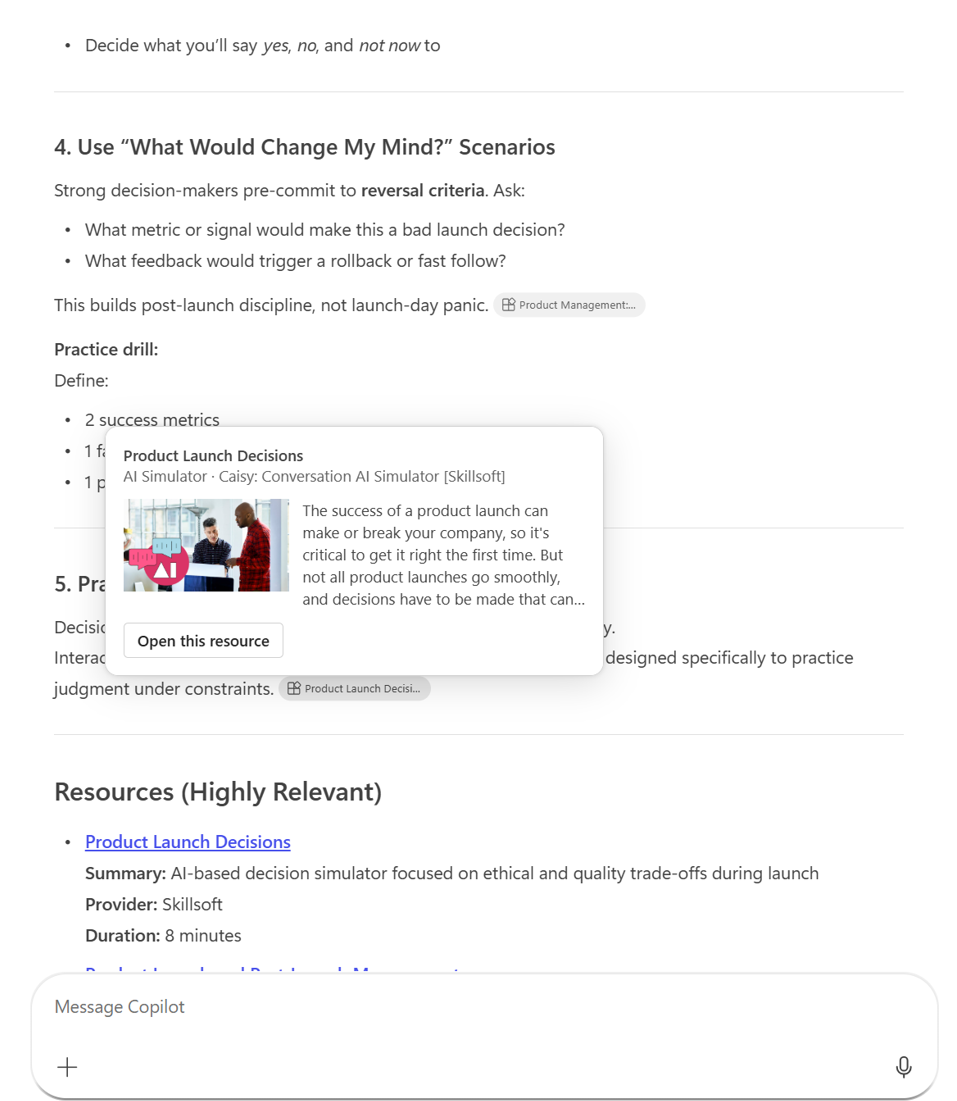
이 리소스 열기를 선택하면 학습자가 Skillsoft Percipio에 로그인하고 시뮬레이션을 시작하는 CAISY 시나리오 인라인이 시작됩니다.
역할 플레이 세션
학습자가 세 가지 표면 중 하나에서 모든 CAISY 시나리오에서 이 리소스시작 또는 열기를 선택한 후 동일한 환경이 다음과 같습니다.
- 학습자가 아직 로그인하지 않은 경우 Skillsoft Percipio에 로그인하라는 메시지가 표시됩니다. 학습자는 Skillsoft Percipio 계정과 연결된 이메일 주소 또는 로그인 이름을 사용합니다.
- 로그인한 후 CAISY: 대화 AI 시뮬레이터 시나리오가 학습 에이전트 내에서 열립니다. AI 시뮬레이터는 상대방의 역할을 맡으며, 학습자는 이 시뮬레이터와 대화하여 시나리오를 연습합니다.
- 대화가 끝나면 CAISY는 학습자가 방금 연습한 상호 작용에 대한 기술을 빌드하는 데 도움이 되는 즉각적인 피드백을 제공합니다.
- 학습자는 학습 에이전트에게 다른 역할 플레이를 요청하거나 에이전트 권장 사항에서 시나리오로 돌아가서 언제든지 시나리오를 다시 방문할 수 있습니다.
참고: CAISY 대화와 피드백은 Skillsoft Percipio를 통해 제공됩니다. 대화 데이터 및 학습자 활동은 organization Skillsoft 계약 및 개인 정보 보호 정책의 적용을 받습니다. 자세한 내용은 CAISY 공급자 쪽 패널의 개인 정보 취급 방침및 사용 약관 링크를 참조하세요.
설치(관리자 구성)
관리자는 학습 에이전트 관리자 설정에서 AI 기반 역할 재생 환경을 사용하도록 설정하고 관리할 수 있습니다. 공급자 사용, 액세스 관리 및 역할 재생 환경 구성을 비롯한 자세한 설정 단계는 다음을 참조하세요.
- 학습 에이전트(LinkedIn Learning)에서 AI 기반 역할 재생을 구성합니다.