권장되는 콘텐츠 보기
권장되거나 할당된 콘텐츠를 보는 방법에는 여러 가지가 있습니다.
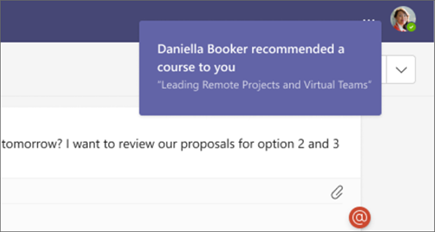
- Teams에서 알림이 전송됩니다. 알림을 선택하여 학습 콘텐츠를 엽니다.
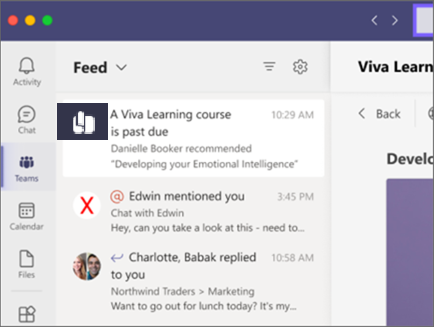
- Teams 활동 피드에서 권장 사항을 봅니다. 권장 사항을 선택하여 학습 콘텐츠를 엽니다.
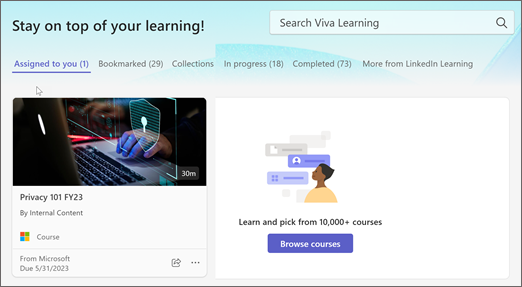
- 내 학습 탭을 선택하여 할당되고 권장되는 학습 콘텐츠를 봅니다.
권장되는 콘텐츠에 대한 작업
- 타원(...)을 선택하여 과정 길이, 형식 및 설명과 같은 콘텐츠 세부 정보를 확인합니다.
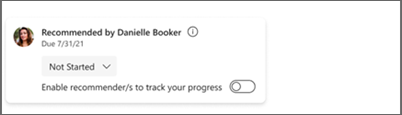
- 콘텐츠 카드 콘텐츠를 추천한 사용자를 표시합니다.
- 권장 콘텐츠: 추천자별 추적을 허용하도록 토글합니다. 이 기능을 켜면 콘텐츠를 추천한 사용자가 선택한 완료 상태를 볼 수 있습니다(시작되지 않음/진행 중/완료됨). 추적은 기본적으로 꺼져 있습니다.
완료 상태 업데이트
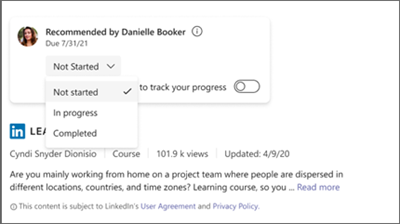
- 세부 정보 보기에서 콘텐츠의 완료 상태를 변경할 수 있습니다. 완료 상태에 대한 업데이트는 해당 콘텐츠를 추천한 사용자와 공유됩니다.
참고
- 상태를 진행 중 또는 완료됨으로 변경할 수 있습니다. 완료를 선택하기 전에 진행 중을 선택할 필요가 없습니다.
- 해당 화면에 있는 동안 상태를 완료에서 시작되지 않음 또는 진행 중으로 다시 변경할 수 있습니다. 그러나 화면을 종료하면 돌아와서 변경할 수 없습니다.
- 학습을 완료로 표시하고 화면을 종료하면 권장 학습 목록에서 학습이 사라집니다.
- 50명이 넘는 사용자에게 학습을 권장할 수 없습니다.
과제
Viva Learning의 과제는 organization 학습자에게 필수로 표시하는 과정을 참조합니다.
참고
사용자와 organization 프리미엄 라이선스가 있고 LRS(학습자 레코드 동기화)가 사용하도록 설정된 공급자가 하나 이상 있는 경우 할당된 과정을 볼 수 있습니다. 모든 공급자에 LRS 프로비저닝이 있는 것은 아닙니다. 자세한 내용은 organization 관리자에게 문의하세요.
과제를 찾을 수 있는 위치
홈페이지의 카드
내 학습의 섹션에 할당됨
할당 세부 정보는 Learning 개체의 세부 정보 페이지에도 표시됩니다.