
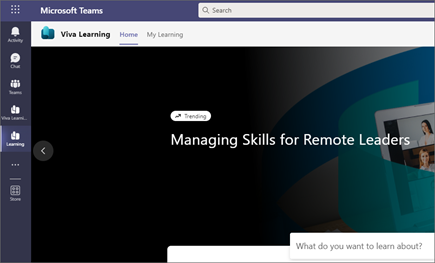
Teams 왼쪽 레일에 Viva Learning을 고정하여 학습 콘텐츠를 빠르게 찾아 검색하고 콘텐츠 권장 사항을 관리할 수 있습니다.
홈
홈 탭을 사용하여 조직에서 사용할 수 있는 학습 콘텐츠를 찾아보세요. 관심사를 저장하여 사용자와 관련된 콘텐츠를 찾을 수 있습니다. 또한 조직에서 홍보 중이거나 인기 있는 콘텐츠를 볼 수 있습니다. 특정 학습 콘텐츠를 검색하거나 사용 가능한 전체 콘텐츠 라이브러리를 찾아볼 수 있습니다. 공급자, 관심사 또는 기간별로 분류된 콘텐츠를 볼 수 있습니다.
관심사에 따라 콘텐츠 검색
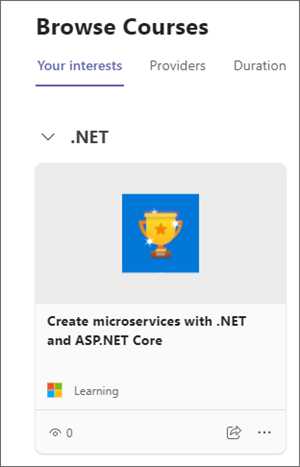
관심사를 선택하고 저장하여 매력적인 학습 기회를 발견할 수 있습니다. 관심사가 저장되면 관심사 기반 학습 콘텐츠가 저장된 관심사 기반 섹션의 홈 탭에 표시됩니다.
과정 탐색 섹션의 관심사 탭에서 관련 콘텐츠를 볼 수도 있습니다.
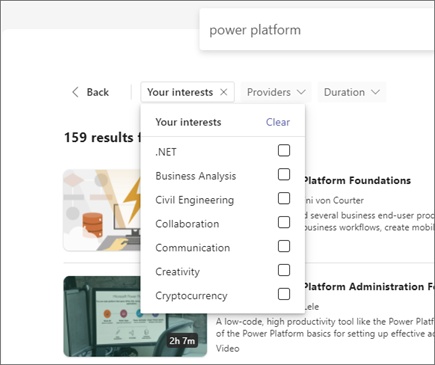
또한 관심사를 사용하여 검색 결과 페이지에서 학습 콘텐츠를 필터링할 수 있습니다.
검색
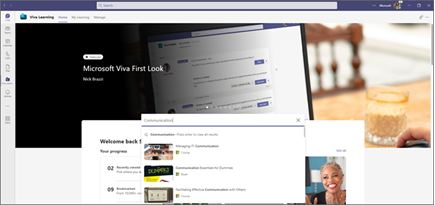
Viva Learning 앱 위쪽의 검색 창에서 키워드를 사용하여 학습 콘텐츠를 검색할 수 있습니다. "통신"과 같은 검색 키워드(keyword) 입력하면 검색에 대한 학습 콘텐츠 제안이 표시됩니다. 제안에서 학습 과정으로 이동하거나 Enter 키를 눌러 모든 검색 결과를 볼 수 있습니다.
관련 학습 콘텐츠를 찾을 수 있도록 공급자, 기간 또는 관심사별로 검색 결과를 필터링하도록 선택할 수 있습니다.
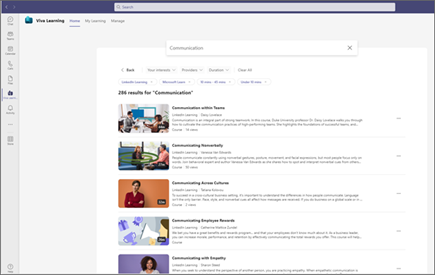
콘텐츠 세부 정보 보기
검색 결과와 홈 탭에서 콘텐츠 조각을 선택하여 자세한 내용을 볼 수 있습니다.
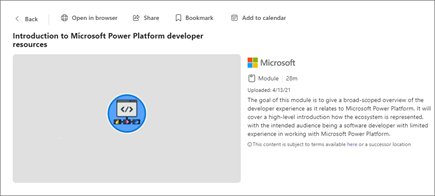
Teams 내 또는 브라우저에서 콘텐츠를 볼 수 있습니다.
학습 콘텐츠 책갈피 지정
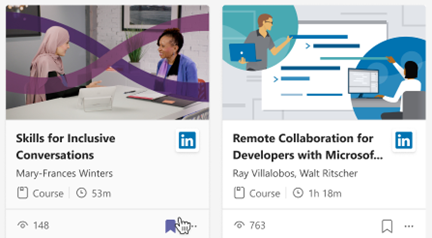 학습 콘텐츠를 저장하여 나중에 볼 수 있습니다.
- 학습 카드에서 책갈피를 선택합니다.
- Viva Learning 앱의 홈 탭에서 책갈피로 이동하여 저장한 콘텐츠를 확인합니다.
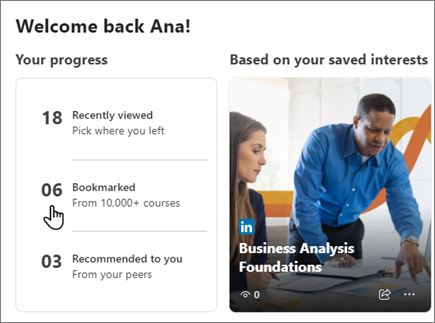
- 책갈피에서 콘텐츠를 제거하려면 책갈피 아이콘을 다시 선택할 수 있습니다.
인기 항목 보기
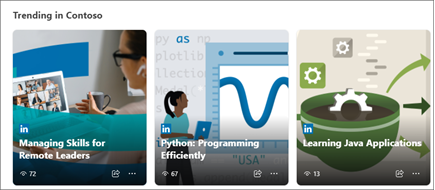
홈 탭에서 인기 있는 항목을 검색합니다. 인기 있는 아이템은 organization 가장 인기 있는 항목을 엿볼 수 있습니다. 항목은 가장 많은 조회수에서 가장 적은 조회수 순으로 자동 정렬됩니다.
참고
인기 구역은 지난 30일 동안 조회수가 5회 이상인 조직의 학습 콘텐츠만 표시합니다.
지원 받기
Viva Learning에 대한 도움말은 organization 관리자에게 문의할 수 있습니다. Viva Learning 환경의 오른쪽 위 모서리에 있는 물음표 아이콘을 선택하고 메뉴에서 (organization) 학습 지원을 선택합니다.