
Šis straipsnis skirtas žmonėms, kurie nori valdyti savo kompiuterį ir kurti tekstą balsu naudodami „Windows“. Šis straipsnis yra „Windows“ pritaikymo neįgaliesiems palaikymoturinio dalis, kur galite rasti daugiau informacijos apie Windows pritaikymo neįgaliesiems funkcijas. Jei reikia bendros pagalbos, apsilankykite "Microsoft" palaikymo pagrindiniame puslapyje.
Balso prieigą dabar galima naudoti nustatant naują "Windows" kompiuterį ir naršant pirmojo sistemos paleidimo programą (OOBE). Nustatant reikia tik interneto ryšio. Norėdami gauti balso prieigos komandų sąrašą, eikite į balso prieigos komandų sąrašą.
Balso prieiga yra "Windows 11" funkcija, leidžianti visiems valdyti savo kompiuterį ir kurti tekstą tik balsu ir be interneto ryšio. Pavyzdžiui, galite atidaryti ir perjungti programėles, naršyti internete ir skaityti bei kurti el. laiškus balsu. Daugiau informacijos rasite dalyje Balso prieigos naudojimas kompiuteriui valdyti ir teksto kūrimas balsu.
Balso prieiga pasiekiama "Windows 11" 22H2 ir naujesnėse versijose. Daugiau informacijos apie naujas "Windows 11 22H2" funkcijas ir kaip gauti naujinimą, žr. Kas nauja naujausiuose "Windows" naujinimuose. Nežinote, kurią „Windows“ versiją naudojate? Žr.: Rasti „Windows“ versiją.
Šioje temoje
- Nustatykite naują "Windows" kompiuterį su balso prieiga
- Prisijungimas prie kompiuterio naudojant balso prieigą
Nustatykite naują "Windows" kompiuterį su balso prieiga
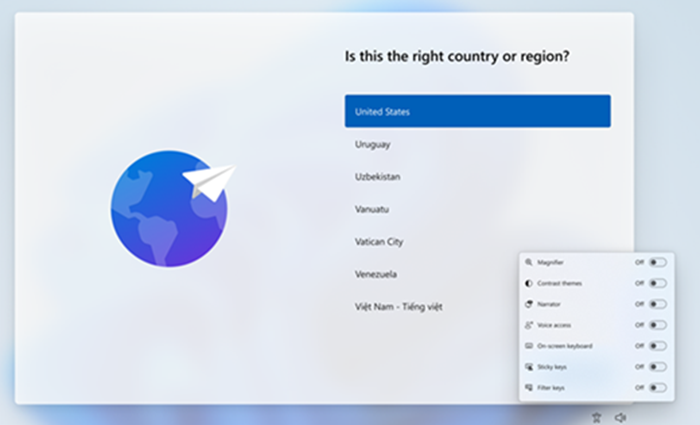
Galite nustatyti naują "Windows" kompiuterį ir naršyti pirmojo sistemos paleidimo (OOBE) ekraną naudodami balso prieigą.
- Paleiskite pritaikymo neįgaliesiems iškeliamąjį meniu pirmojo sistemos paleidimo programos (OOBE) ekrane ir pasirinkite prieigą balsu, kad jį įgalintumėte.
Pastaba
Nustatydami kompiuterį įsitikinkite, kad esate prisijungę prie interneto, kad būtų galima įjungti kalbos modelio atsisiuntimą ir nustatyti balso prieigą.
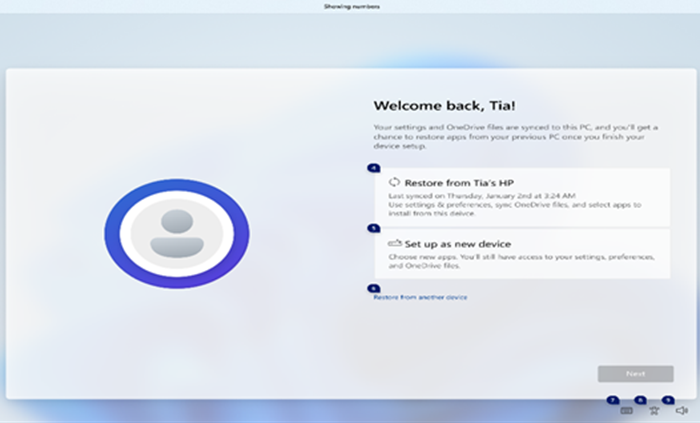
- Naršykite OOBE ir įveskite slaptažodį naudodami jutiklinę klaviatūrą. Pasakykite "show keyboard", kad atidarytumėte jutiklinę klaviatūrą su skaičių etiketėmis. Norėdami gauti daugiau informacijos apie jutiklinę klaviatūrą, žr. skyrių "Jutiklinės klaviatūros naudojimas" dalyje Teksto diktavimas balsu.
- Valdyti pelę ir sutelkti dėmesį naudojant skaičių ir tinklelio perdangas. Norėdami sužinoti daugiau apie perdangų naudojimą, žr. skyrių "Sąveika su vartotojo sąsajos elementais naudojant skaičių perdangas" skyriuje "Sąveika su vartotojo sąsajos elementais naudojant skaičių perdangas" Sąveika su ekrane rodomais elementais.
Prisijungimas prie kompiuterio naudojant balso prieigą
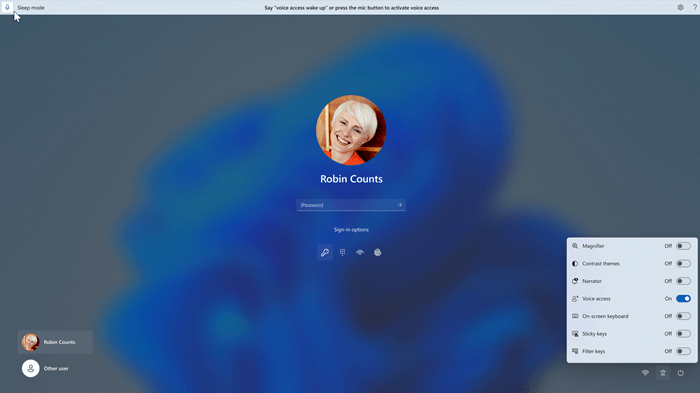
Atlikite šiuos veiksmus, kad prisijungtumėte prie savo kompiuterio ir pasiektumėte kitas sritis užrakto ekrane naudodami balso prieigą.
- Įjunkite balso prieigą užrakto ekrane esančiame iškeliamajame meniu Pritaikymo neįgaliesiems.
Pastaba
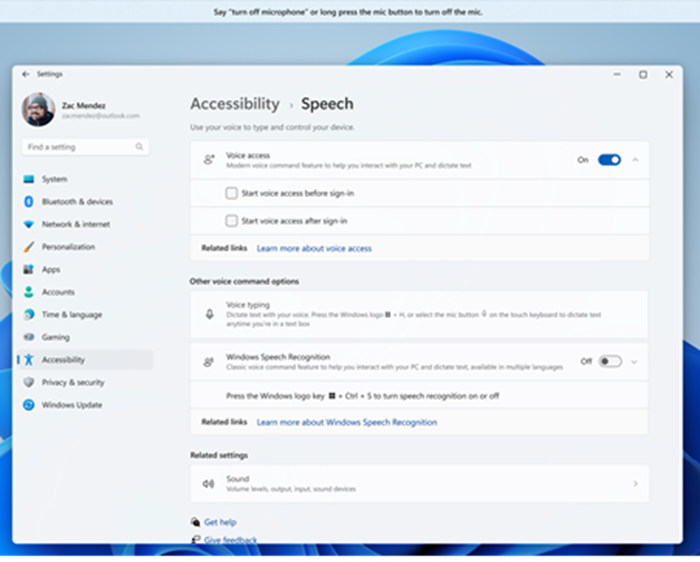
- Jei niekada nebandėte balso prieigos, rekomenduojama ieškoti balso prieigos užduočių juostos dalyje Paieško ir atlikti pradinę sąranką prieš bandant pirmą kartą užrakto ekrane.
- Kad balso prieiga būtų įjungta automatiškai, pradžios meniu pasirinkite Parametrai > Pritaikymas neįgaliesiems > Šneka ir prieš prisijungdami pažymėkite Pradėti prieigą balsu.
- Vykdykite prieigos balsu juostoje pateikiamus nurodymus, kad pereitumėte į slaptažodžio lauką, ir balsu diktuokite slaptažodį arba PIN.
- Taip pat galite pasakyti "rodyti klaviatūrą", kad atidarytumėte jutiklinę klaviatūrą su skaičių etiketėmis.
- Galite pasakyti skaičius ant klavišų, kad įvestumėte su juo susijusias raides. Taip bus paslėptas faktinis slaptažodis, kurį įvedate, kad jo negirdėtų kas nors iš jūsų artimiausių. Daugiau informacijos apie jutiklinių klaviatūrų naudojimą žr. skyrių "Jutiklinės klaviatūros naudojimas" straipsnyje "Teksto diktavimas balsu".
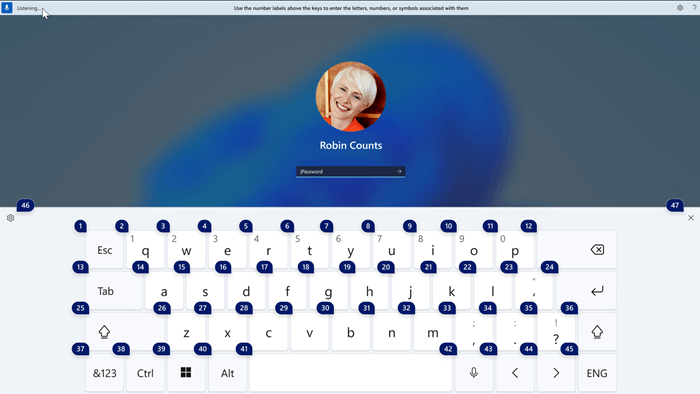
- Taip pat galite naudoti kitas komandas, pvz., "Rodyti skaičius" arba "Spustelėti <elemento pavadinimą>", kad pasiektumėte kitus elementus užrakto ekrane.
Taip pat žr.
Naudoti balsą sąveikai su ekrane rodomais elementais
Balso prieigos komandų sąrašas
Balso prieiga Dažnai užduodami klausimai
Techninė pagalba klientams, turintiems negalią
„„Microsoft““ nori, kad visiems klientams būtų kuo patogiau naudotis savo programine įranga. Jei turite negalią arba turite klausimų, susijusių su pritaikymu neįgaliesiems, susisiekite su "„Microsoft“" pritaikymo neįgaliesiems "Answer Desk" techninės pagalbos. „Microsoft Disability Answer Desk“ palaikymo komanda apmokyta daugelio populiarių pagalbinių technologijų ir gali suteikti pagalbą anglų, ispanų, prancūzų kalba ir JAV ženklų kalba. Apsilankykite svetainėje „„Microsoft“ Disability Answer Desk“ ir sužinokite kontaktinę informaciją jūsų regione.
Jei esate valstybinės įstaigos, komercinis ar įmonės vartotojas, susisiekite su įmonės neįgaliųjų aptarnavimo centru.