
Šis straipsnis skirtas žmonėms, kurie nori valdyti savo kompiuterį ir kurti tekstą balsu naudodami „Windows“. Šis straipsnis yra „Windows“ pritaikymo neįgaliesiems palaikymoturinio dalis, kur galite rasti daugiau informacijos apie Windows pritaikymo neįgaliesiems funkcijas. Jei reikia bendros pagalbos, apsilankykite "Microsoft" palaikymo pagrindiniame puslapyje.
Šis straipsnis padės susipažinti su vartotojo sąsaja, balso prieigos parametrais ir režimais. Taip pat sužinosite, kaip atidaryti balso prieigos vadovą. Norėdami gauti balso prieigos komandų sąrašą, eikite į balso prieigos komandų sąrašą.
Balso prieiga yra "Windows 11" funkcija, leidžianti visiems valdyti savo kompiuterį ir kurti tekstą tik balsu ir be interneto ryšio. Pavyzdžiui, galite atidaryti ir perjungti programėles, naršyti internete ir skaityti bei kurti el. laiškus balsu. Daugiau informacijos rasite dalyje Balso prieigos naudojimas kompiuteriui valdyti ir teksto kūrimas balsu.
Balso prieiga pasiekiama "Windows 11" 22H2 ir naujesnėse versijose. Daugiau informacijos apie naujas "Windows 11 22H2" funkcijas ir kaip gauti naujinimą, žr. Kas nauja naujausiuose "Windows" naujinimuose. Nežinote, kurią „Windows“ versiją naudojate? Žr.: Rasti „Windows“ versiją.
Šioje temoje
Balso prieigos vadovas
Prieigos balsu vadovas padeda išmokti ir praktikuoti pagrindines balso prieigos komandas, kurių reikia norint pradėti naudoti balso prieigą. Kiekviename vadovo puslapyje pateikiamos įvairios instrukcijos kairėje, o praktikos sritis dešinėje. Galite vadovautis kairėje pateiktais nurodymais, kad išmoktumėte balso komandas, kad galėtumėte sąveikauti su įvairiais meniu ir parinktimis, naudoti pelės žymiklį ir diktuoti tekstą.
Baigus nustatyti balso prieigą, rekomenduojame paleisti vadovą ir susipažinti su komandomis. Visada galėsite vėliau pasiekti vadovą, pasiekę jį balso prieigos žinyno meniu.
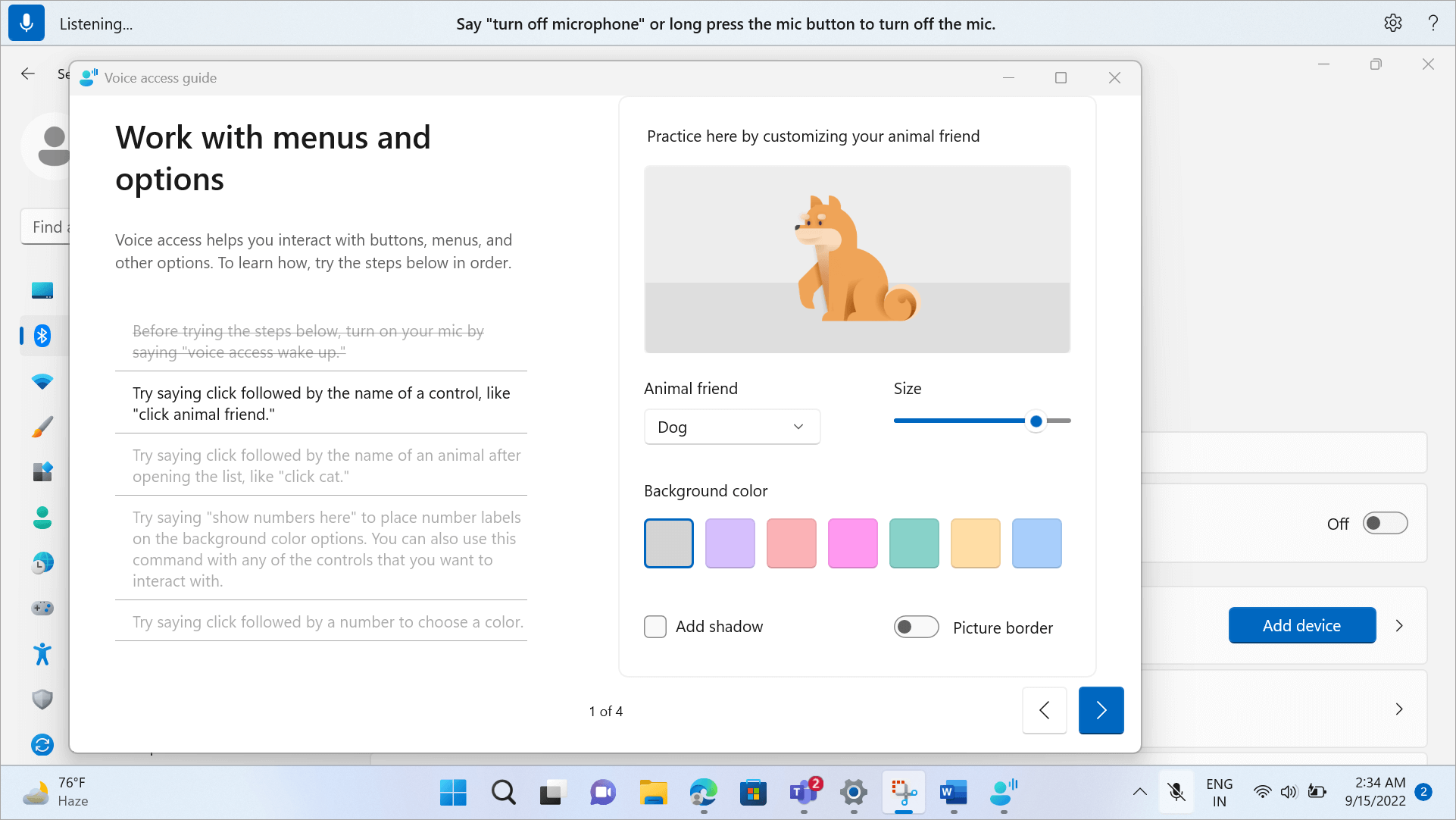
Norėdami greitai atidaryti balso prieigos vadovą, atlikite vieną iš toliau nurodytų veiksmų.
- Nustatę mikrofoną, galite iš karto pradėti naudoti balso prieigą arba pirmiausia atidaryti vadovą. Daugiau informacijos žr. Prieigos balsu nustatymas.
- Pasirinkite mygtuką Žinynas balso prieigos vartotojo sąsajoje, tada pasirinkite Pradėti interaktyvų vadovą.
- Kai balso prieiga klausosi, ištarkite "Open voice access guide" (Atidaryti balso prieigos vadovą).
Susipažinkite su balso prieigos vartotojo sąsaja
Balso prieigos UI yra juosta, įstatoma ekrano viršuje, kai sėkmingai paleidžiate balso prieigą. Juosta leidžia valdyti mikrofoną, peržiūrėti komandas jas tariant ir būti informuotiems apie komandos eigą ir vykdymo būseną. Taip pat galite pasiekti įvairius balso prieigos parametrus parametrų meniu ir pasiekti įvairius balso prieigos žinyno išteklius žinyno meniu.
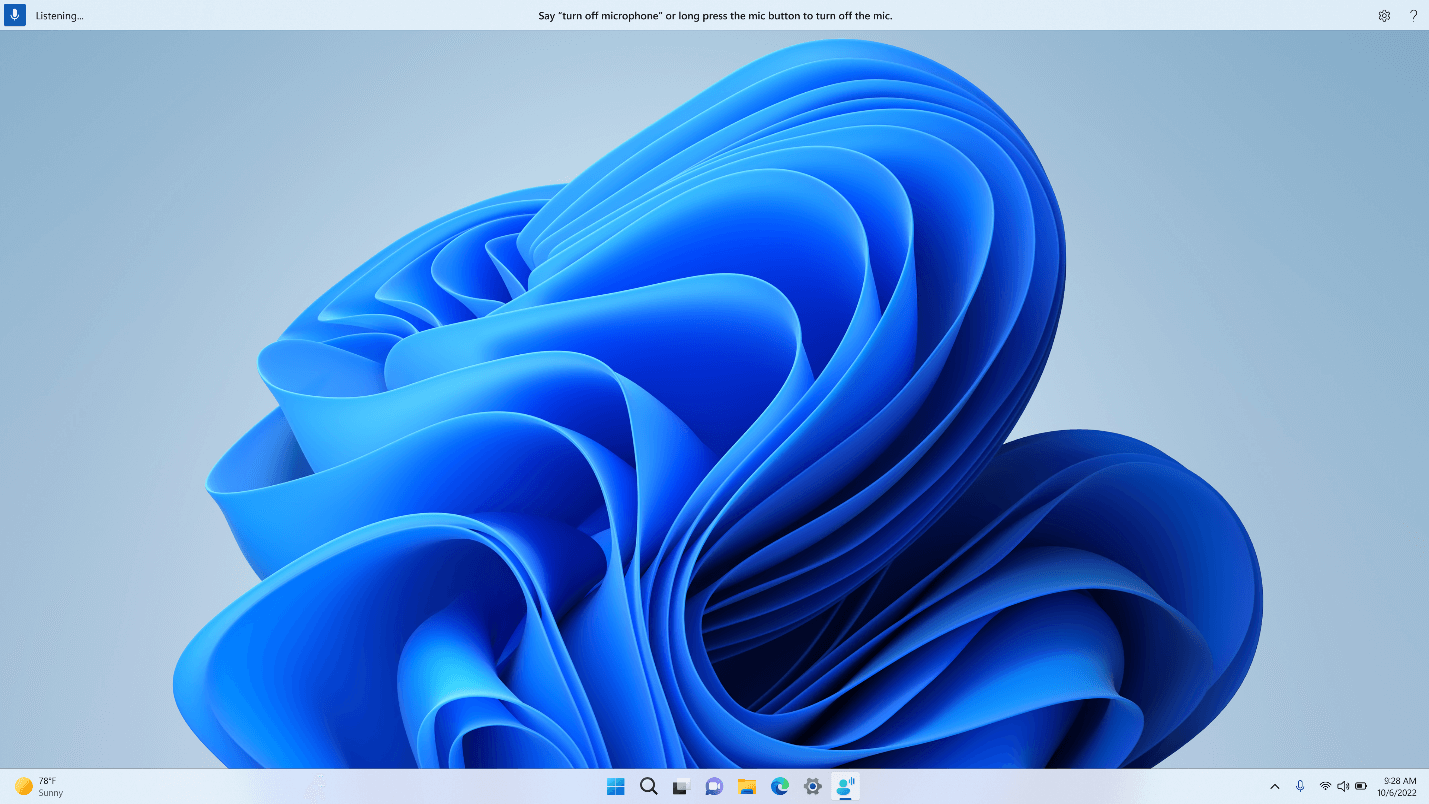
Šiame skyriuje aprašomi balso prieigos vartotojo sąsajos valdymo mygtukai.
Mikrofono mygtukas ir būsenos
Balso prieiga turi tris mikrofono būsenas:
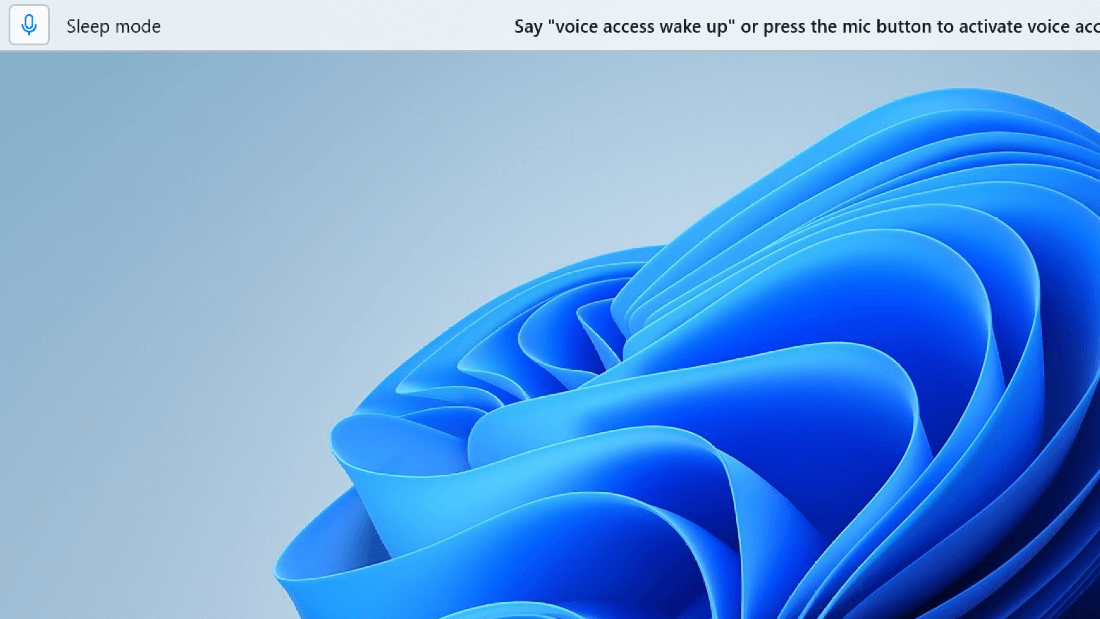
- Miego būsena: balso prieiga nereaguoja į nieką, ką sakote, išskyrus komandą perjungti į klausymosi būseną. Norėdami įjungti klausymosi būseną, ištarkite balso prieigos pažadinimo žodį, "Voice access wake up" arba spustelėkite mikrofono mygtuką.
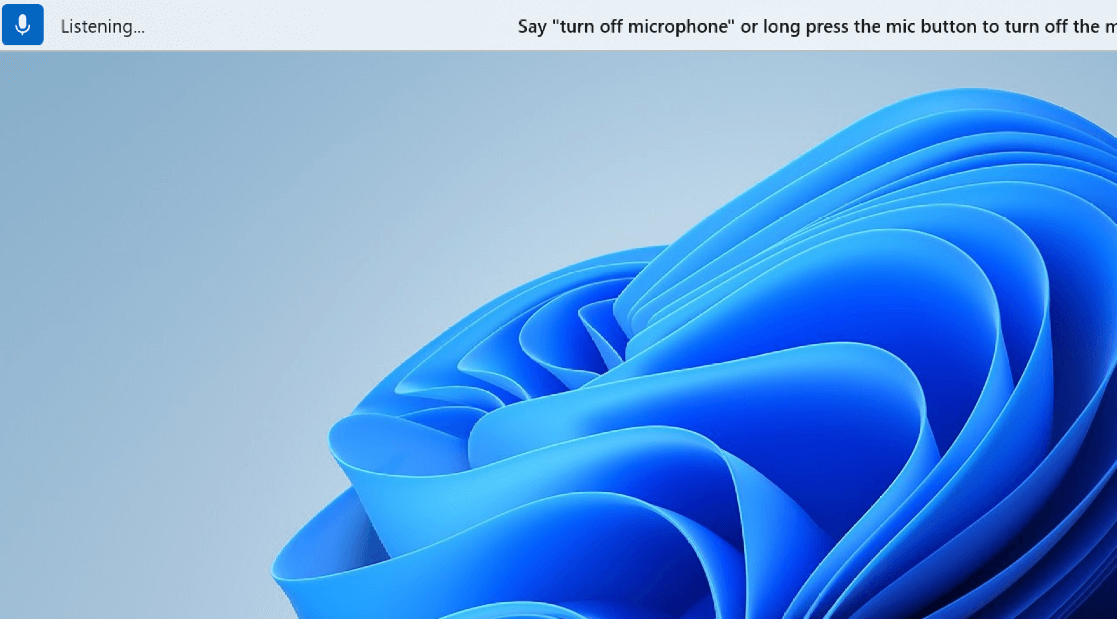
- Klausymosi būsena: prieiga balsu klausosi visko, ką sakote, ir vykdo jūsų instrukcijas, jei atpažįsta galiojančią komandą. Priešingu atveju rodomas klaidos pranešimas.
- Mikrofono išjungimo būsena: šiuo metu prieiga balsu yra visiškai išjungta ir neklauso jokios jūsų kalbos. Norėdami perjungti į klausymosi būseną, turite spustelėti mikrofono mygtuką.
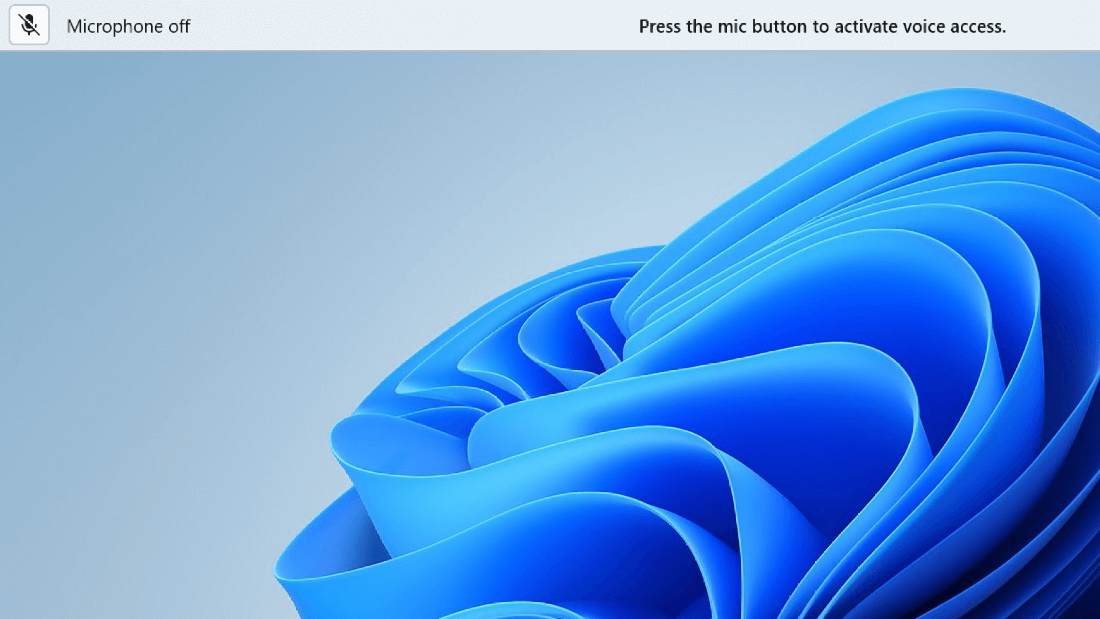
Yra trys būsenų perjungimo būdai:
- Naudojant balso komandas
- Spartieji klavišai
- Per pelės spustelėjimus
| Norėdami atlikti | Ištarkite | Spartieji klaviatūros klavišai | Pelės spustelėjimai (mikrofono mygtukas) |
|---|---|---|---|
| Pažadinti balso prieigą. | "Balso prieigos pažadinimas" "Atšaukti nutildymą" |
"Alt" + "Shift" + B | Iš miego būsenos: spustelėjimas kairiuoju pelės mygtuku Iš mikrofono išjungimo būsenos: ilgai paspauskite |
| Įjungti balso prieigos miego režimą. | "Balso prieigos miego režimas" "Nutildyti" |
"Alt" + "Shift" + B | Iš klausymosi būsenos: spustelėjimas kairiuoju pelės mygtuku |
| Išjunkite mikrofoną. | „Išjungti mikrofoną“ | ALT + SHIFT + C | Iš klausymosi būsenos: ilgai paspauskite |
| Įjunkite mikrofoną. | Netaikoma | ALT + SHIFT + C | Spustelėjimas kairiuoju pelės mygtuku |
Pastaba
Jei reikia pagalbos nustatant ir tikrinant mikrofoną, žr. Kaip nustatyti ir patikrinti mikrofonus sistemoje "Windows".
Vaizdiniai atsiliepimai
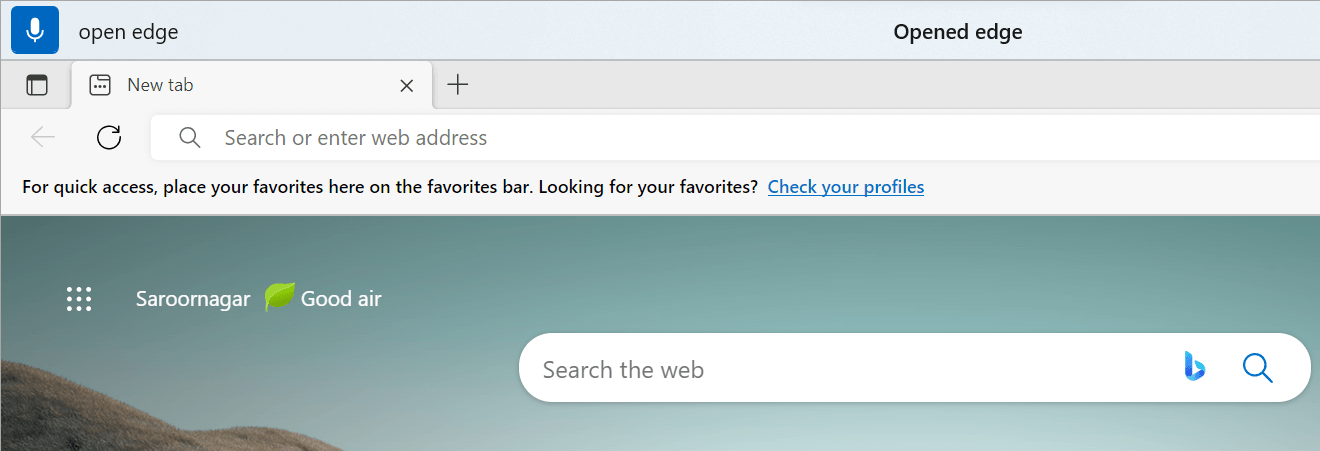
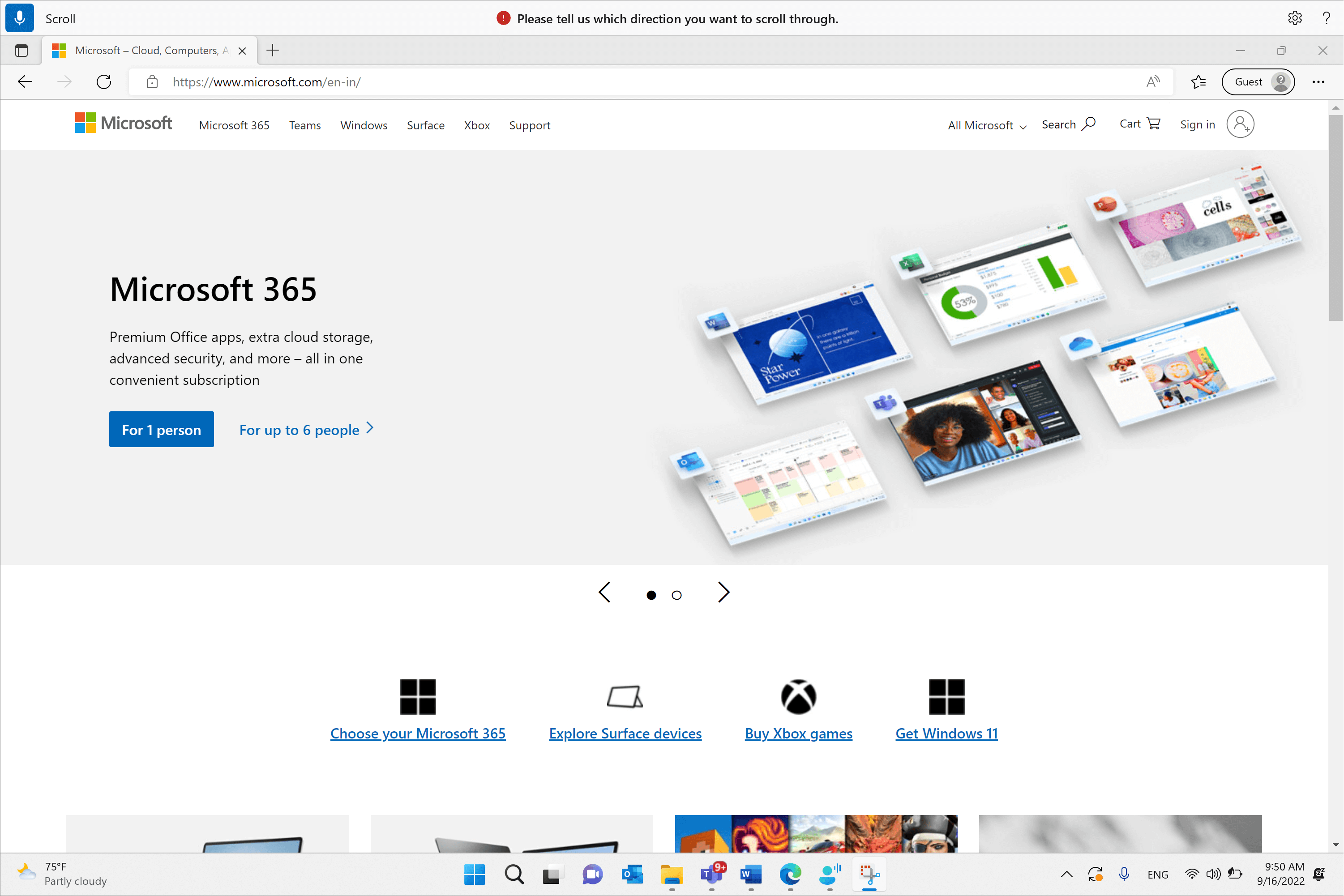
Balso prieiga turi patikimas grįžtamojo ryšio sistemas, padedančias suprasti, kas vyksta nuo to laiko, kai ką nors kalbate, iki to laiko, kai prieiga balsu apdoroja ir vykdo šią funkciją.
- Grįžtamasis ryšys realiuoju laiku: kai prieiga balsu yra klausymosi būsenoje, tai, ką kalbate, rodoma kairėje balso prieigos vartotojo sąsajos pusėje. Tai jūsų kalbos transkripcija į tekstą. Peržiūrėkite tai, kad sužinotumėte, kokia balso prieiga girdėta.

- Komandos vykdymo būsena: tai atsiliepimai, rodomi balso prieigos vartotojo sąsajos centre. Kai ištariate komandą, balso prieiga praneša, kad ji apdoroja jūsų kalbą.
- Komandų vykdymo grįžtamasis ryšys: kai prieiga balsu apdoroja jūsų kalbą, jei tai galiojanti komanda, ji atlieka tą veiksmą. Priešingu atveju rodomas klaidos pranešimas. Šis atsiliepimas rodomas, kai atliekamas veiksmas arba kai balso prieiga negali atlikti nurodyto veiksmo.
Balso prieigos parametrai

Spustelėjus mygtuką Parametrai, galimos šios parinktys:
Pasirinkti numatytąjį mikrofoną: Šis meniu leidžia perjungti kitą mikrofoną nei naudojamas arba pridėti naują mikrofoną, jei nerandate ieškomo. Šiame meniu taip pat galite greitai pasiekti "Windows" garso parametrus.
Valdymo parinktys: šiame meniu yra šios parinktys:
- Skysčių diktavimas: Ši funkcija šiuo metu pasiekiama anglų kalba ir tik Copilot+ PC įrenginiuose. Norėdami sužinoti daugiau, žr. Tekstų diktavimas.
- Įjunkite automatinę skyrybą: Žr. Automatinio skyrybos ženklo įjungimas.
- Filtruoti nešvankybes: Žr. Nešvankybių filtravimo naudojimas.
- Automatinio paleidimo nustatymas: Atidaromas skyrius Kalbėjimaspritaikymo neįgaliesiems nustatymuose, čia galite įjungti prieigą balsu, kad ji būtų paleista automatiškai prieš prisijungiant prie kompiuterio arba po jo.
Kalbos: šiame meniu pateikiamas kalbų, kuriomis galite naudoti prieigą balsu, sąrašas. Yra "paruoštų naudoti" kalbų, kurias galite akimirksniu perjungti, ir "galima atsisiųsti" kalbų, kurių šnekamosios kalbos paketą turite atsisiųsti prieš pradėdami jį naudoti.
Laukimo laikas prieš imantis veiksmų: Pasirinkite iš įvairių parinkčių, kad pasirinktumėte laukimo laiką, atitinkantį jūsų kalbėjimo tempą. Balso prieiga pradės apdoroti jūsų komandą arba įvestį palaukus jūsų nustatyto laiko trukmės. Pagal numatytuosius parametrus jis nustatytas į Vidutinis (0,5 sekundės).
Pridėti prie žodyno: Įtraukite savo žodžius, įskaitant sunkiai ištariamus žodžius, į žodyną balso prieigos srityje, kad padidintumėte diktavimo tikslumą. Tai padidina tikimybę tiksliau atpažinti šiuos žodžius, nes sukuria šališkumą, kuris padeda balso prieigai geriau suvokti kontekstą ir aktyviai suprasti jūsų konkretų žodyną. Tai taip pat galite padaryti tiesiogiai naudodami balso komandą "Pridėti prie žodyno".
Išjunkite prieigą balsu: pašalinsite balso prieigos vartotojo sąsają iš ekrano viršaus ir uždarysite prieigą balsu. Norėdami vėl paleisti balso prieigą, eikite į Parametrai>Pritaikymas neįgaliesiems>Kalba.
Balso prieigos žinynas
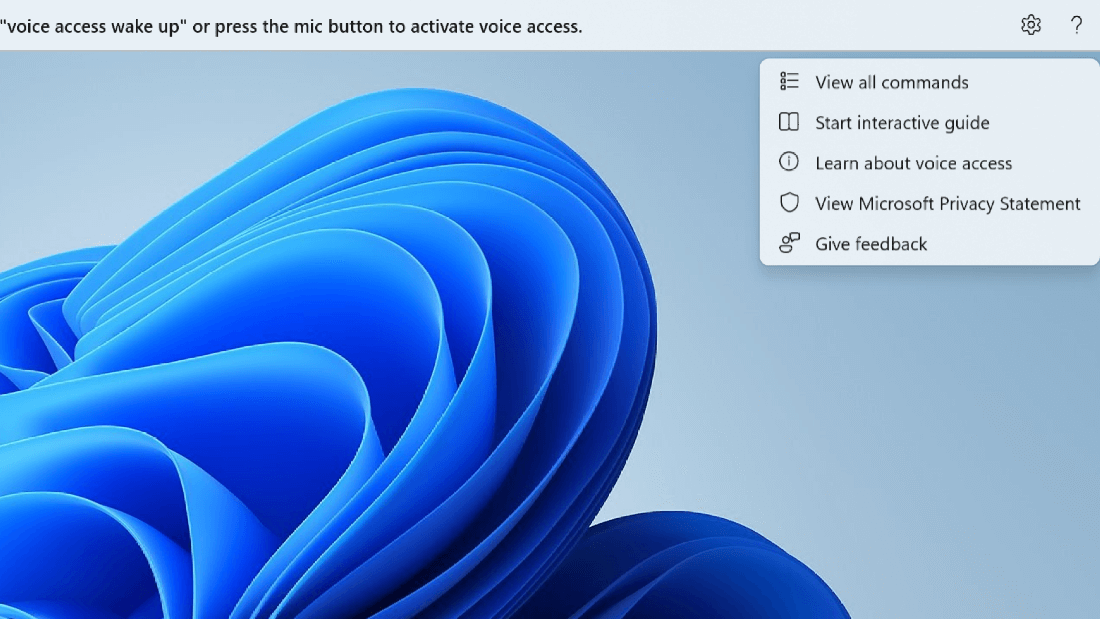
Spustelėjus mygtuką Žinynas, galimos šios parinktys:
Peržiūrėti visas komandas: Bus pateiktas visų balso prieigos komandų sąrašas, kuris padės atlikti įvairias užduotis dirbant su prieiga balsu. Bet kurios reikalingos komandos galite ieškoti kairėje esančiame komandų kategorijų sąraše arba naudodami ieškos juostą greitai įveskite tai, ko reikia.
Patarimas
Taip pat galite iškviesti komandų žinyno sąrašą ištarę "Ką galiu pasakyti" arba "Rodyti visas komandas".
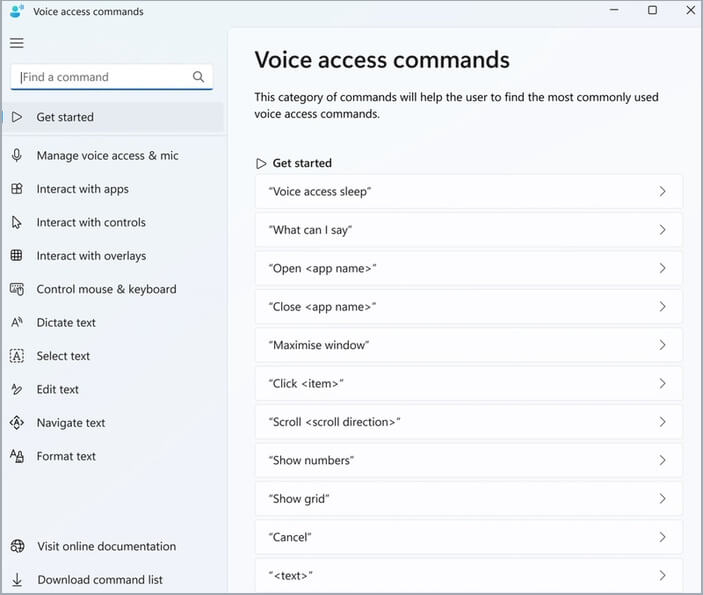
Norėdami daugiau sužinoti apie tai, ką reiškia tam tikra komanda, kaip ją naudoti, ir gauti pavyzdžių, spustelėkite žinyno puslapyje esančią komandą.Interaktyvus vadovas "Start": pateikiamas tas pats vadovas, kuris atidaromas pirmą kartą paleidus ir nustačius prieigą balsu. Galite naudoti tai praktikuodamiesi dirbti su skirtingomis balso komandomis.
Patarimas
Taip pat galite atidaryti vadovą ištarę "Atidaryti balso prieigos vadovą".
Sužinokite daugiau apie balso prieigą: Naudodami šią parinktį galite greitai pasiekti balso prieigos dokumentaciją.
Peržiūrėkite "„Microsoft“" privatumo nuostatas: Naudodami šią parinktį, galite pasiekti ir peržiūrėti "„Microsoft“" privatumo patvirtinimą.
Pateikti atsiliepimą: pateksite į atsiliepimų telkinį, kuriame galite registruoti visas problemas, pastebėtas dirbdami su prieiga balsu, arba siųsti mums produktų tobulinimo pasiūlymus.
Pastaba
Išjungus balso prieigą vartotojo sąsaja pašalinama. Tai galima padaryti iš nustatymų meniu arba naudojant balso komandą "Išjungti balso prieigą" arba "Sustabdyti balso prieigą".
Skirtingi balso prieigos režimai
Galite dirbti trimis skirtingais režimais, atsižvelgdami į užduotis, kurias norite atlikti. Numatytuoju režimu galite sklandžiai perjungti komandas ir kurti tekstą. Jei norite duoti tik komandas visoms užduotims atlikti, bet nenorite diktuoti, naudokite komandų režimą. Jei norite turėti galimybę diktuoti tekstą ir neduoti jokių komandų, naudokite diktavimo režimą, kuris kiekvieną įvestį traktuoja kaip įvestį redaguojamame lauke.

| Funkcija | Komanda |
|---|---|
| Perjungti tik komandų režimą. | "Komandų režimas" |
| Perjungti tik diktavimo režimą. | "Diktavimo režimas" |
| Perjungti į numatytąjį režimą (komandos & diktavimas). | "Numatytasis režimas" |
Pastaba
Balso prieiga taip pat suteikia vaizdinę užuominą, kokiu režimu ji veikia. Jei jis veikia komandų arba diktavimo režimu, matysite režimą vartotojo sąsajoje. Jei jis veikia numatytuoju režimu, vartotojo sąsajoje nebus jokio konkretaus pranešimo.
Taip pat žr.
Naudoti balsą darbui su langais ir programomis
Naudoti balsą sąveikai su ekrane rodomais elementais
Balso prieiga Dažnai užduodami klausimai
Techninė pagalba klientams, turintiems negalią
„„Microsoft““ nori, kad visiems klientams būtų kuo patogiau naudotis savo programine įranga. Jei turite negalią arba turite klausimų, susijusių su pritaikymu neįgaliesiems, susisiekite su "„Microsoft“" pritaikymo neįgaliesiems "Answer Desk" techninės pagalbos. „Microsoft Disability Answer Desk“ palaikymo komanda apmokyta daugelio populiarių pagalbinių technologijų ir gali suteikti pagalbą anglų, ispanų, prancūzų kalba ir JAV ženklų kalba. Apsilankykite svetainėje „„Microsoft“ Disability Answer Desk“ ir sužinokite kontaktinę informaciją jūsų regione.
Jei esate valstybinės įstaigos, komercinis ar įmonės vartotojas, susisiekite su įmonės neįgaliųjų aptarnavimo centru.